
Sales Navigator ist LinkedIns Premium-Suchtool zum Erstellen hochgradig zielgerichteter Interessentenlisten. QuantumOutbound ermöglicht es Ihnen, diese Suchen in Ihre Kampagnen zu importieren, um Ihre Akquise präzise zu skalieren.
1. Erstellen Sie Ihre Suche im Sales Navigator
-
Öffnen Sie den Sales Navigator und erstellen Sie eine neue Suche.
-
Nutzen Sie Filter wie:
-
Jobtitel (CEO, Gründer, VP Sales)
-
Hierarchieebenen (Rollen ein- oder ausschließen)
-
Aktivitätsfilter:
-
Hat in den letzten 30 Tagen auf LinkedIn gepostet
-
Hat in den letzten 90 Tagen den Job gewechselt
-
Konzentrieren Sie sich auf aktive Nutzer, um die Engagement-Raten zu verbessern.
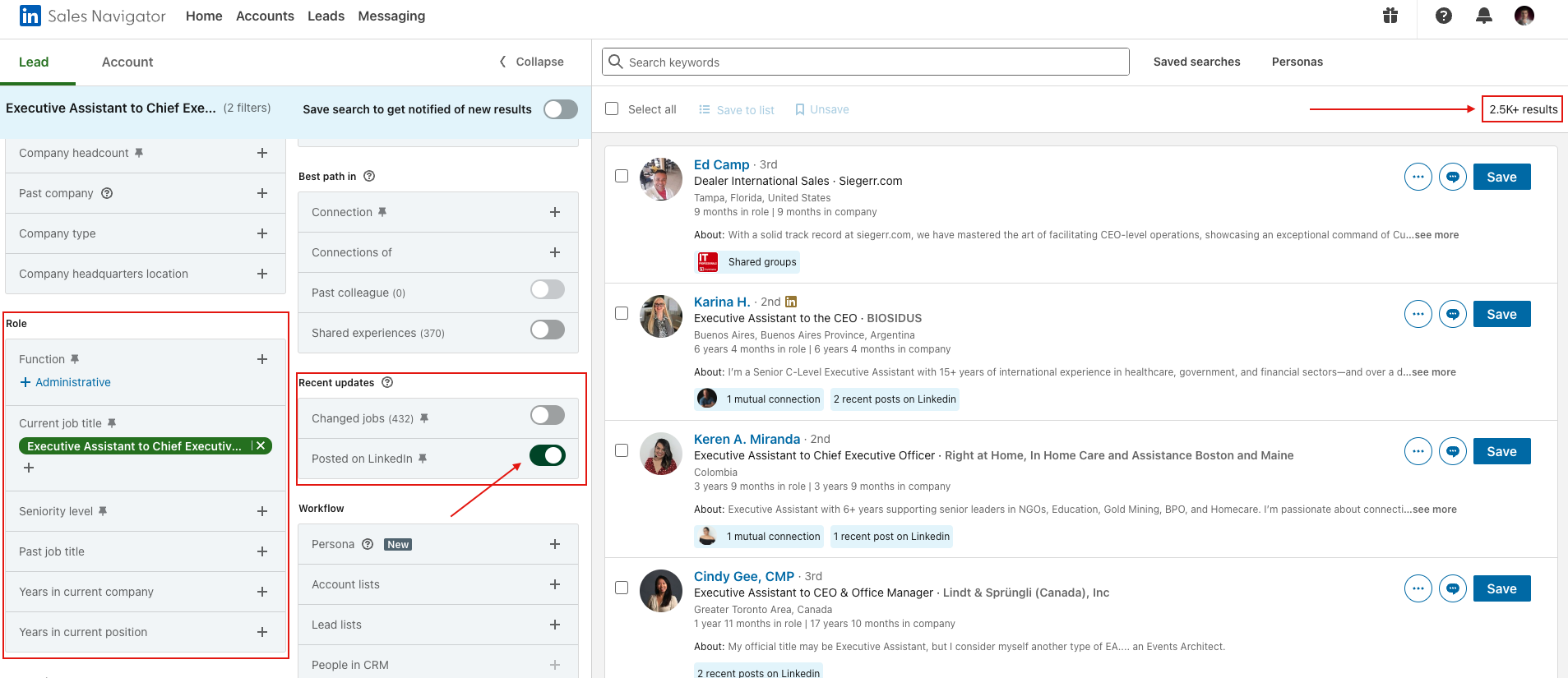
👉 Beispiel: Für „Executive Assistant to Chief Officer" können 69.000 Ergebnisse erscheinen, aber nur 2.500 davon sind möglicherweise auf LinkedIn aktiv. Aktivitätsfilter helfen Ihnen, die Personen zu finden, die tatsächlich antworten werden.
2. Kopieren Sie die Such-URL
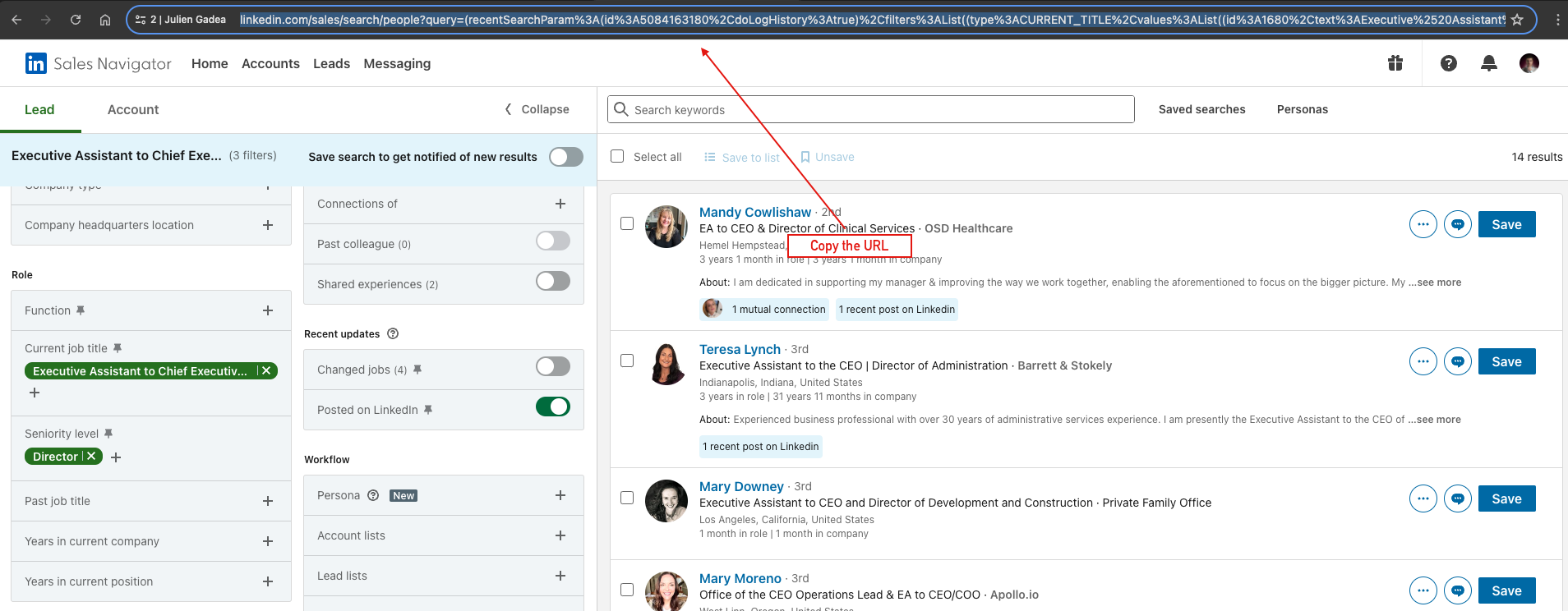
- Sobald Sie mit Ihrer Suche zufrieden sind, kopieren Sie die vollständige URL aus Ihrem Browser.
- Fügen Sie diese während der Kampagnenerstellung in QuantumOutbound ein.
- QuantumOutbound importiert bis zu 1.500 Leads pro Suche.
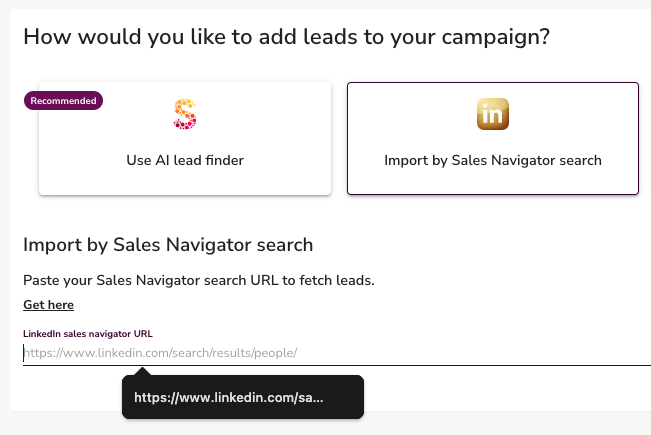
👉 Falls Ihre Suche mehr als 1.500 Ergebnisse liefert, teilen Sie diese in kleinere Listen auf und importieren Sie diese separat.
3. Browser- und URL-Einschränkungen beachten
- Safari-Nutzer: Sehr lange URLs werden möglicherweise nicht korrekt kopiert, da Safari eine Zeichenbegrenzung für URLs hat. Verwenden Sie Chrome für zuverlässige Ergebnisse.
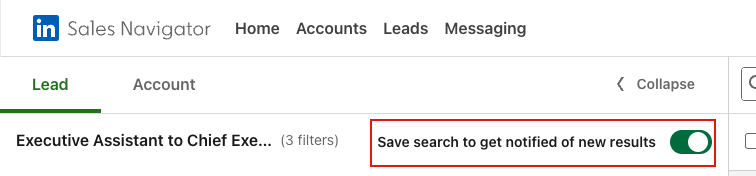
- Gespeicherte Suchlinks sind oft kürzer, aber nur der Kontoinhaber kann darauf zugreifen.
4. Team- und Agentenaspekte
- Nur das Sales Navigator-Konto, das die gespeicherte Suche erstellt hat, kann den kurzen Link der gespeicherten Suche verwenden.
- Selbst wenn Teammitglieder im selben Agenten sind, kann QuantumOutbound eine gespeicherte Suche nicht öffnen, es sei denn, sie gehört dem Kampagnenersteller.
- Um Suchen mit Teammitgliedern zu teilen, teilen Sie die vollständige Such-URL, nicht den verkürzten gespeicherten Link.
5. Überprüfen und Importieren
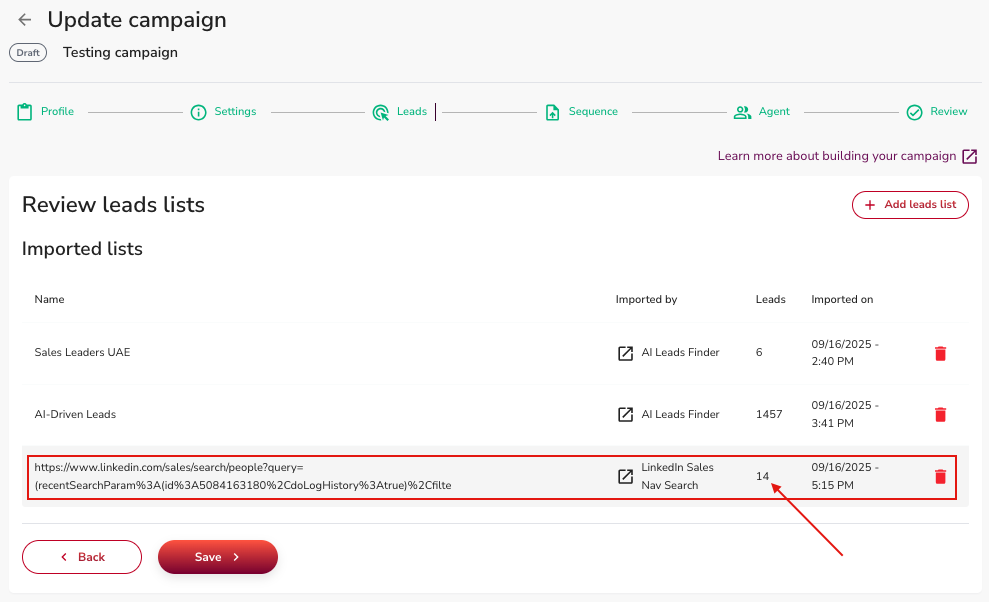
- Nach dem Einfügen der URL ruft QuantumOutbound die Ergebnisse ab und importiert sie in Ihre Kampagne.
- Überprüfen Sie die importierte Liste auf Größe und Genauigkeit.
- Wiederholen Sie den Vorgang bei Bedarf mit mehreren Suchen.
Die wichtigsten Punkte
- Nutzen Sie Sales Navigator-Filter, um präzise Interessentenlisten zu erstellen.
- Fügen Sie Aktivitätsfilter hinzu, um sich auf engagierte LinkedIn-Nutzer zu konzentrieren.
- QuantumOutbound importiert bis zu 1.500 Leads pro Suche.
- Vermeiden Sie Safari bei sehr langen URLs; verwenden Sie stattdessen Chrome.
- Gespeicherte Suchen funktionieren nur für den ursprünglichen Kontoinhaber.
- Überprüfen Sie immer Ihre importierte Liste, bevor Sie eine Kampagne starten.
✅ Mit der Kombination aus Sales Navigator und QuantumOutbound können Sie präzise Interessentenlisten erstellen und diese direkt in Ihre Kampagnen für gezielte Akquise importieren. Erfahren Sie mehr über den Import von Leads 👉 hier. Viel Erfolg bei der Akquise!