
Das Hinzufügen eines neuen Teammitglieds zu QuantumOutbound erfolgt in zwei Teilen. 🙋 Ein Admin lädt die Person als Member ein. Danach 📤 registriert sich das Teammitglied und fügt sein eigenes LinkedIn als Sender hinzu. Dieser Artikel führt Sie durch den gesamten Ablauf.
👉 Hinweis: Ein Member ist eine Person mit Zugriff auf den Workspace. Ein Sender ist ein LinkedIn-Konto, das Outreach durchführt. Das ist nicht dasselbe. Ein Teammitglied ist normalerweise beides, wird aber in zwei getrennten Schritten hinzugefügt.
Member vs. Sender, was ist der Unterschied?
| Rolle | Was es ist | Wer es erstellt |
|---|---|---|
| Member | Eine Person mit Login-Zugriff auf den Agent. Sie kann Kampagnen, Leads und den Posteingang sehen. | Ein Admin lädt sie per E-Mail ein. |
| Sender | Ein LinkedIn-Konto für Outreach, also zum Senden von Einladungen und Nachrichten sowie zum Besuchen von Profilen. | Das Teammitglied fügt sein eigenes LinkedIn auf dem eigenen Computer hinzu. |
⚠️ Warum das wichtig ist: Jemanden als Member einzuladen, macht diese Person nicht zu einem Sender. Sie muss ihr LinkedIn weiterhin selbst hinzufügen. Ebenso können Sie Senders ohne Members haben, aber in einem normalen Team ist jede Person meist beides.
Was Sie brauchen, bevor Sie starten
- Die E-Mail-Adresse des Teammitglieds
- Admin-Rolle im Agent, nur Admins können Members einladen
- Das Teammitglied hat ein eigenes LinkedIn-Konto
- 🌐 Das Teammitglied verwendet Google Chrome, die Erweiterung ist erforderlich
Der Ablauf auf einen Blick
- 🙋 Admin lädt das Teammitglied als Member ein, 30 Sekunden.
- 📝 Teammitglied registriert sich in der QuantumOutbound App mit derselben E-Mail.
- 🌐 Teammitglied installiert die Chrome-Erweiterung.
- Teammitglied meldet sich im selben Chrome bei seinem eigenen LinkedIn an.
- 📤 Teammitglied fügt sein LinkedIn im Agent als Sender hinzu.
Schritt 1, Admin lädt das Teammitglied als Member ein
Gehen Sie zu Ihrem Agent und klicken Sie auf den Tab Members. Klicken Sie oben rechts auf Add new members.
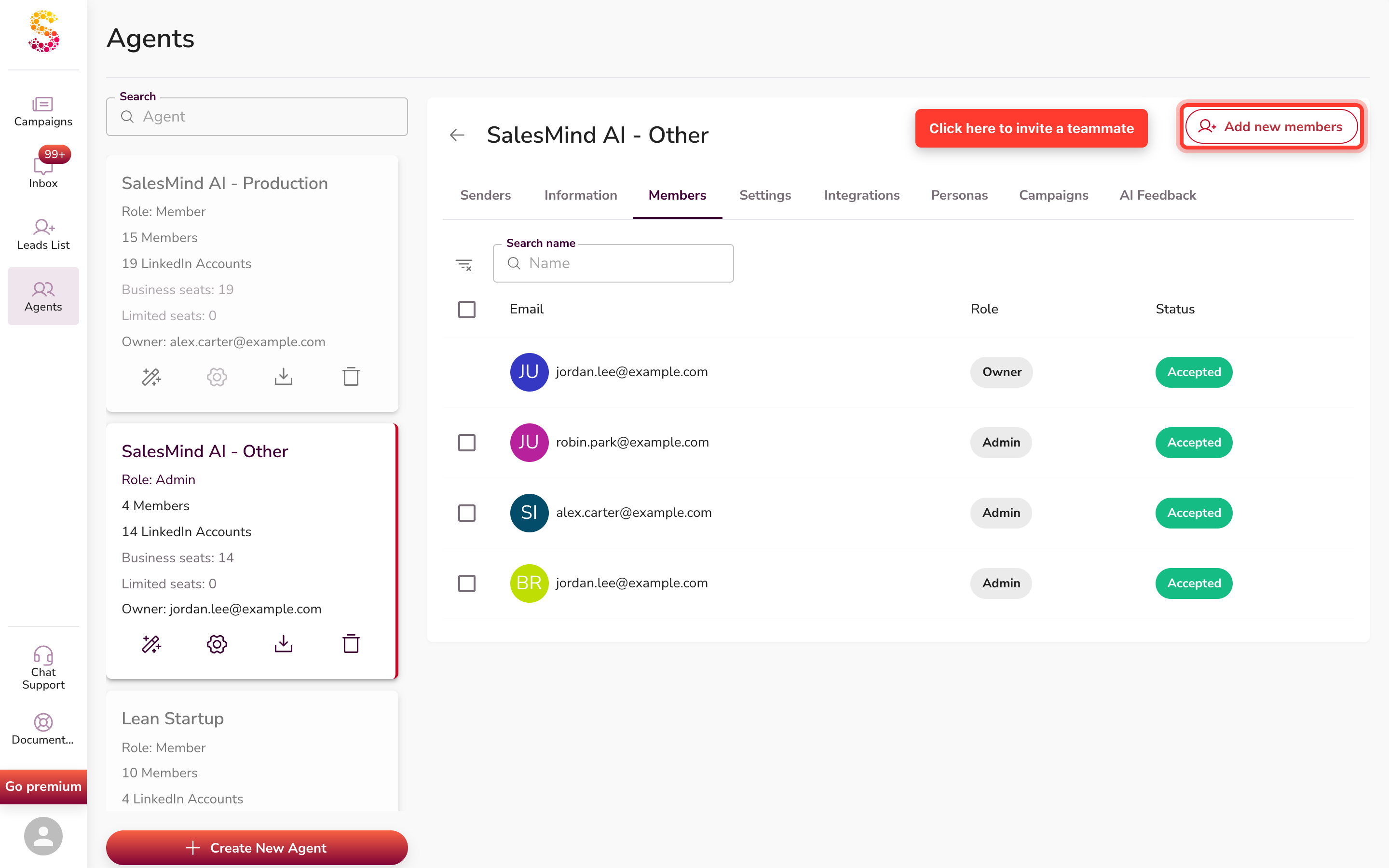
Ein kurzes Formular erscheint mit:

- Email address, geben Sie die E-Mail-Adresse des Teammitglieds ein.
- Role, wählen Sie Member, oder Admin, wenn die Person Daten löschen oder andere verwalten muss.
- Klicken Sie auf Add member. Das war's.
💡 Tipp: Wenn Sie unsicher sind, wählen Sie Member. Sie können die Person später zu Admin hochstufen. Admin gibt Löschrechte, vergeben Sie diese Rolle nur an Personen, die sie wirklich brauchen.
Schritt 2, Teammitglied registriert sich
Das Teammitglied erhält eine Einladungs-E-Mail. Es muss aber nicht darauf warten. Es kann sich sofort registrieren, die Einladung ist bereits mit seiner E-Mail verknüpft.
Zwei Möglichkeiten zur Registrierung:
- Über die E-Mail, auf den Link klicken. Die E-Mail ist bereits vorausgefüllt.
- Direkte Registrierung, zur QuantumOutbound App gehen und ein Konto mit derselben E-Mail-Adresse erstellen.
⚠️ Warnung: Die Person muss genau die exakte E-Mail-Adresse verwenden, die Sie eingeladen haben. Wenn Sie
[email protected]eingeladen haben, die Person sich aber als[email protected]registriert, wird die Einladung nicht angewendet.
Schritt 3, Chrome-Erweiterung installieren
Nach der Anmeldung installiert das Teammitglied die 🌐 QuantumOutbound Chrome-Erweiterung. Sie liest die aktive LinkedIn-Sitzung sicher aus, keine gespeicherten Passwörter, kein zusätzlicher Login.
👉 Hinweis: Dies muss auf dem eigenen Computer des Teammitglieds passieren, in dem Chrome, in dem die Person LinkedIn normalerweise verwendet. Nicht auf einem gemeinsam genutzten Computer oder Remote-Desktop.
Schritt 4, bei LinkedIn anmelden
Im selben Chrome-Browser öffnet das Teammitglied linkedin.com und meldet sich an. Ganz normales LinkedIn, keine besondere Einrichtung. Die Browser-Sitzung bestimmt, welches LinkedIn zum Sender wird.
Schritt 5, LinkedIn als Sender hinzufügen
Zurück in der App geht das Teammitglied zum Tab Senders und klickt auf Add new Sender.
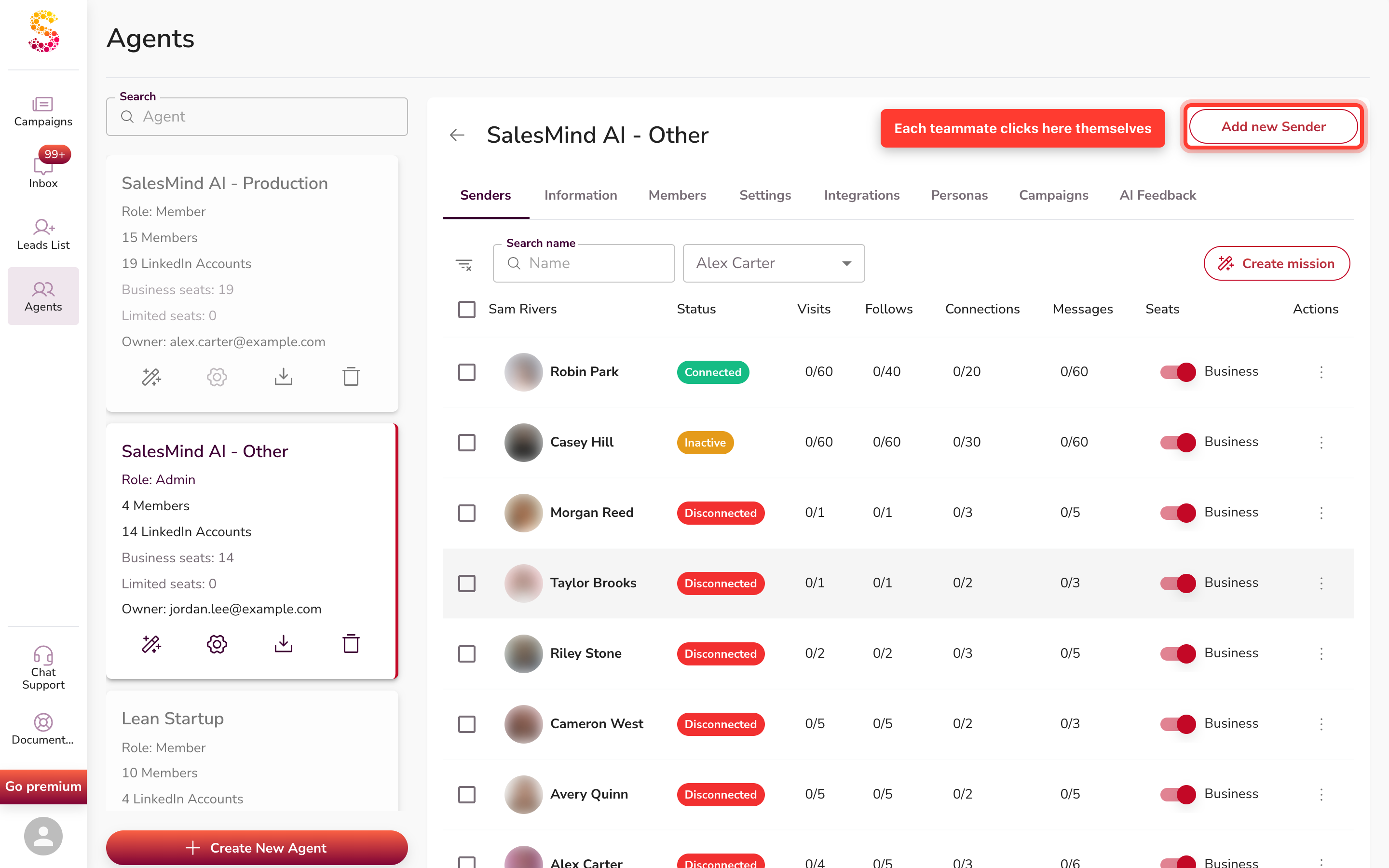
Die Person folgt den Anweisungen und klickt auf Connect. Ihr Konto erscheint als verbundener Sender.
💡 Tipp: Nach der Verbindung kann jede Person mit Member-Zugriff Kampagnen erstellen, die diesen Sender verwenden.
Warum kann der Admin nicht das LinkedIn einer anderen Person hinzufügen?
🔒 Das ist so vorgesehen. QuantumOutbound liest die aktive LinkedIn-Sitzung über die Chrome-Erweiterung aus, die sich auf dem eigenen Computer des Teammitglieds befindet. Wir speichern niemals LinkedIn-Passwörter. Es gibt nichts, was ein Admin kopieren oder einfügen könnte.
Das Teammitglied muss physisch in seinem LinkedIn angemeldet sein, damit die Verbindung funktioniert. So bleiben Konten sicher. Der Kompromiss: Jedes Teammitglied verbringt etwa 5 Minuten mit den Schritten 3 bis 5.
FAQ
F: Müssen alle Teammitglieder Admin sein? Nein. Member reicht aus, um ein Sender zu sein. Admin wird nur benötigt, um Daten zu löschen oder andere einzuladen.
F: Was ist, wenn die Einladungs-E-Mail nicht ankommt? Die Person kann sich trotzdem mit der eingeladenen E-Mail registrieren. Die E-Mail ist nur eine Benachrichtigung, die Einladung ist mit der E-Mail-Adresse gespeichert, nicht mit dem Link.
F: Kann ein Teammitglied mehrere LinkedIn-Konten hinzufügen? Ja. Die Person wiederholt die Schritte 3 bis 5 für jedes Konto und wechselt zwischen den Verbindungen die aktive LinkedIn-Sitzung in Chrome.
F: Kann ich einen Sender hinzufügen, ohne zuerst einen Member einzuladen? Das geht, aber nur über Agenturmethoden. Für ein normales Team ist der Member-zuerst-Ablauf einfacher und gibt dem Teammitglied vollständigen Zugriff.
Häufige Stolperfallen
- Andere E-Mail. Eine E-Mail einladen, mit einer anderen registrieren = Einladung wird nicht angewendet.
- Schritt 4 vergessen. Erweiterung installiert, aber nicht bei LinkedIn angemeldet = Sender-Hinzufügen schlägt fehl.
- Falscher Browser. Nur Chrome mit der Erweiterung funktioniert. Safari, Firefox und Edge werden nicht unterstützt.
- Member ≠ Sender. Einen Member einzuladen, erstellt keinen Sender. Jede Person muss die Schritte 3 bis 5 ausführen.
Wichtigste Punkte
- 🙋 Member ≠ 📤 Sender. Members erhalten Workspace-Zugriff. Senders sind LinkedIn-Konten.
- Admin lädt den Member ein. Das Teammitglied fügt seinen eigenen Sender hinzu. Das sind getrennte Schritte.
- Senders werden auf dem eigenen Computer des Teammitglieds hinzugefügt, in seinem Chrome, mit seinem LinkedIn-Login.
- Ein LinkedIn = ein Sender. Fügen Sie weitere hinzu, indem Sie den Verbindungsablauf wiederholen.
- Gesamtzeit: etwa 5 Minuten pro Teammitglied, sobald Chrome und LinkedIn bereit sind.