
Eine Persona teilt dem Agenten mit, wen Sie erreichen möchten. Sie füllen 36 Details aus. Der Agent nutzt diese, um die richtigen Leads zu finden, jeden einzelnen zu bewerten und die passenden Nachrichten zu verfassen.
Voraussetzungen
- Ein aktiver QuantumOutbound Agent
- Eine klare Vorstellung davon, an wen Sie verkaufen (oder nutzen Sie ChatGPT zur Unterstützung - siehe den Profi-Tipp unten)
Warum Personas wichtig sind
Die Persona ist der wichtigste Teil Ihres Agenten. Sie erfüllt drei Aufgaben:
- Sie findet Leads. Missionen nutzen Ihre Persona, um den Markt zu durchsuchen.
- Sie bewertet Leads. Wenn der Agent einen neuen Lead sieht, prüft er jede Persona. Er wählt die beste Übereinstimmung. Dann vergibt er dem Lead eine Bewertung von 0 bis 100. Hohe Bewertungen werden zuerst kontaktiert.
- Sie schreibt Nachrichten. Die Pain Points, Ziele und Beweispunkte der Persona sagen der KI, wie sie mit jedem Lead sprechen soll. Unter Wie KI bei der Personalisierung unterstützt erfahren Sie, wie das funktioniert.
⚠️ Hinweis: Eine vage Persona liefert vage Leads und schwache Nachrichten. Die 36 Details helfen der KI, präzise Entscheidungen zu treffen.
Wo Sie Personas finden
- Öffnen Sie Ihren Agenten
- Klicken Sie auf den Personas-Tab
- Klicken Sie oben rechts auf Persona erstellen

Sie können mehrere Personas in einem Agenten haben. Der Agent wählt für jeden Lead die beste aus.
So erstellen Sie eine Persona
Personas definieren, wen Sie ansprechen möchten. Gute Personas helfen Kampagnen, die richtigen Personen zu erreichen.
Wenn Sie Ihre Agenten-Informationen ausfüllen - Unternehmenslink, Dienstleistungen und Beschreibung - erstellt QuantumOutbound automatisch Personas für Sie.
⚠️ Warnung: Überprüfen Sie immer die automatisch erstellten Personas, bevor Sie eine Kampagne starten. Stellen Sie sicher, dass sie zu der Zielgruppe passen, die Sie erreichen möchten. Bearbeiten Sie alles, was nicht stimmt, und klicken Sie dann auf Änderungen speichern.
Sie können auch selbst neue Personas erstellen. Klicken Sie oben rechts auf Persona erstellen. Die Ansicht Persona mit KI generieren öffnet sich standardmäßig. Wählen Sie eine von zwei Optionen:
Option 1: Mit KI generieren (Empfohlen)
Geben Sie eine kurze Beschreibung Ihres idealen Kunden ein. Sie können auch Text aus einem bestehenden ICP-Dokument einfügen.
Fügen Sie Details hinzu wie:
- Wen Sie ansprechen möchten
- Unternehmensgröße
- Berufsbezeichnung
- Branche
- Standort
- (Optional) Wen Sie nicht ansprechen möchten
Gute Prompts enthalten auch:
- Was Sie verkaufen und welches Problem es löst
- 2 oder 3 echte Kunden
- Die Berufsbezeichnung, an die Sie am häufigsten verkaufen
- Ihre durchschnittliche Deal-Größe und Verkaufszykluslänge
Die KI erstellt die Persona für Sie.
Möchten Sie bestimmte Personen ausschließen? Teilen Sie es der KI in Ihrem Prompt mit (z. B. „Junior-Positionen überspringen" oder „keine Marketing-Agenturen ansprechen"). Die KI markiert diese Filter als ausgeschlossen - sie werden rot in Ihrem Persona-Formular angezeigt. Eingeschlossene Filter werden grün angezeigt.

⚠️ Warnung: Überprüfen Sie immer das Ergebnis und bearbeiten Sie, was nötig ist. Klicken Sie dann auf Änderungen speichern.
💡 Tipp: Sie wissen nicht, was Sie schreiben sollen? Scrollen Sie nach unten zum Abschnitt Profi-Tipp für einen sofort verwendbaren ChatGPT-Prompt.
Option 2: Manuell erstellen
Um zur manuellen Einrichtung zu wechseln, klicken Sie oben rechts in der KI-Ansicht auf Manuell erstellen. Füllen Sie dann jedes Feld einzeln aus - Vollständiger Name, Demografische Daten, Berufsbezeichnung, Hierarchieebene, Jobfunktion und mehr.
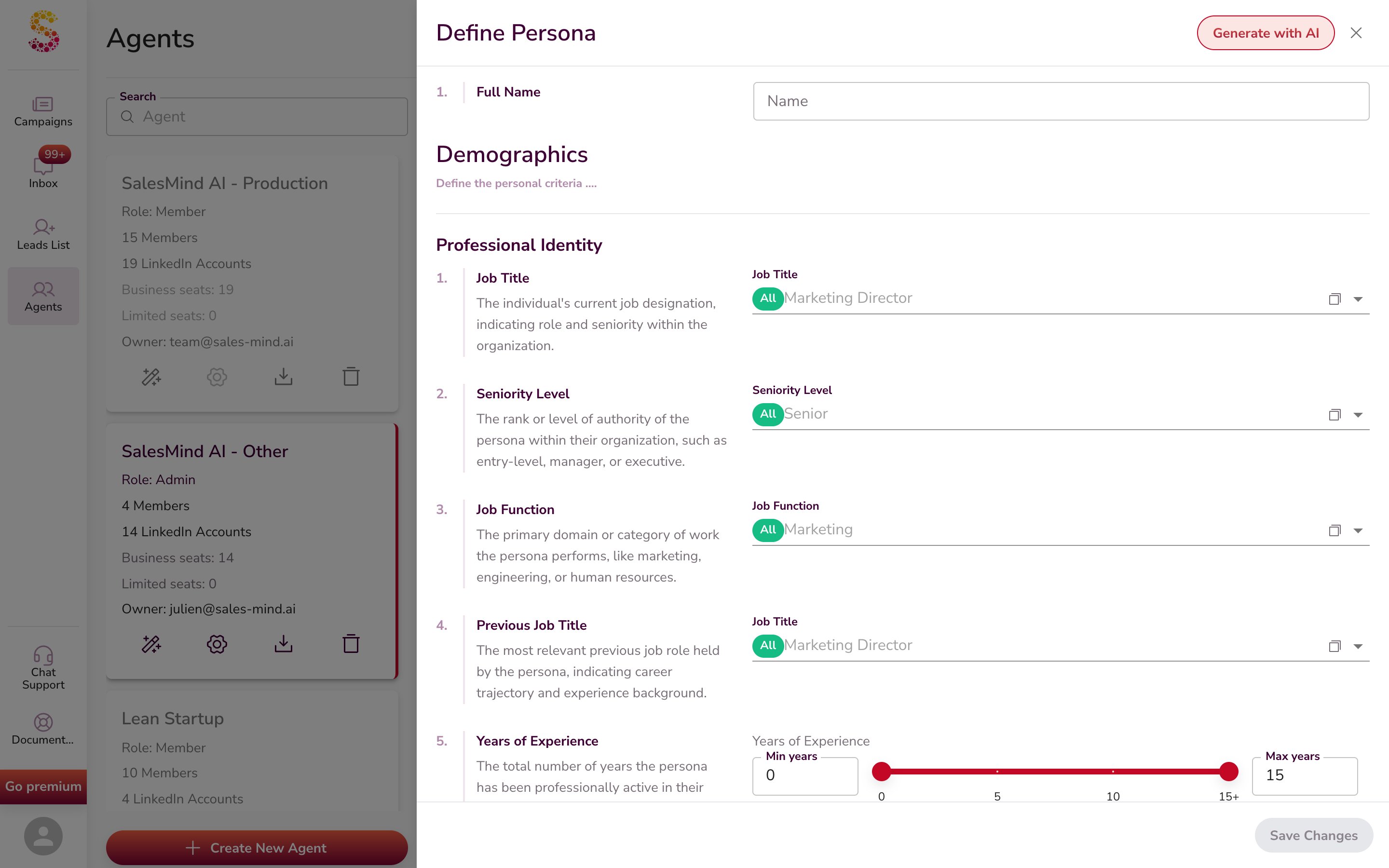
Optionen ein- oder ausschließen. Die meisten Felder funktionieren gleich. Berufsbezeichnung, Branche, Fähigkeiten - jede Option hat zwei Schaltflächen: Einschließen und Ausschließen.
- Klicken Sie auf Einschließen, um die Option zu Ihrem Filter hinzuzufügen - sie wird grün angezeigt.
- Klicken Sie auf Ausschließen, um sie auszulassen - sie wird rot angezeigt.

Ausgeschlossene Optionen erscheinen als roter Chip im Filterfeld:

Verwenden Sie Ausschließen, um bestimmte Titel, Branchen oder Unternehmen aus Ihrer Suche zu entfernen, ohne den breiteren Filter zu verlieren.
Wie viele Personas brauchen Sie?
Streben Sie mindestens 3 detaillierte Personas an. Je mehr Details Sie hinzufügen, desto besser werden Ihre Kampagnen performen.
Erstellen Sie eine Persona pro Profil. Verschiedene Rollen und Branchen haben unterschiedliche Pain Points. Sie brauchen unterschiedliche Dienstleistungen. Sie reagieren auf unterschiedliche Nachrichten. Sie würden einem CEO und einem HR-Spezialisten nicht dasselbe pitchen. Sie würden einem Hotelbesitzer und einem KI-Ingenieur nicht dieselbe Dienstleistung verkaufen.
Also:
- Erstellen Sie eine separate Persona für jede Jobrolle, an die Sie verkaufen
- Erstellen Sie eine separate Persona für jede Branche, die Sie bedienen
- Scheuen Sie sich nicht, viele zu erstellen - mehr Personas bedeuten schärferes Targeting
⚠️ Warnung: Stapeln Sie nicht zu viele enge Filter. Eine Berufsbezeichnung + eine Stadt + Nischenbranche + enge Unternehmensgröße + bestimmte Jahre im Unternehmen = sehr wenige Leads.
Faustregel: Halten Sie jede Persona auf eine Rolle in einer Branche fokussiert. Bleiben Sie breit bei den anderen Filtern (Standort, Unternehmensgröße, Jahre Erfahrung). Das gibt Ihnen scharfes Targeting UND genug Leads, um Ihre Pipeline zu füllen.
Die 36 Details
Das Formular hat drei Hauptabschnitte: Demografische Daten, Firmografische Daten und Passender Service. Jeder hat Untergruppen. Sie müssen nicht jedes Feld ausfüllen, aber mehr Details bedeuten schärfere Ergebnisse.
Demografische Daten
Definiert, wer die Person ist.
Berufliche Identität (10 Felder)
| # | Feld | Was es ist |
|---|---|---|
| 1 | Berufsbezeichnung | Ihr aktueller Job (z. B. „VP Marketing", „Head of Growth") |
| 2 | Hierarchieebene | Rang oder Befugnis (C-Level, VP, Director, Manager, IC) |
| 3 | Jobfunktion | Ihr Arbeitsbereich (Marketing, Vertrieb, Engineering, Operations) |
| 4 | Vorherige Berufsbezeichnung | Die letzte Position, die sie innehatten |
| 5 | Jahre Berufserfahrung | Gesamtjahre in ihrem Bereich |
| 6 | Jahre in aktueller Rolle | Wie lange in genau dieser Rolle |
| 7 | Jahre im Unternehmen | Wie lange bei diesem Arbeitgeber |
| 8 | Fähigkeiten | Tools und Fähigkeiten, die sie auf LinkedIn auflisten |
| 9 | Lizenzen / Zertifizierungen | Berufliche Qualifikationen, die sie besitzen |
| 10 | Angebotene Dienstleistungen | Was ihr Team oder Unternehmen verkauft |
Standort & Arbeitsstil (3 Felder)
| # | Feld | Was es ist |
|---|---|---|
| 11 | Standort | Land, Region oder Stadt, in der sie arbeiten |
| 12 | Arbeitsstil | Remote, im Büro, hybrid, agil, etc. |
| 13 | Gesprochene Sprachen | Sprachen, die sie bei der Arbeit verwenden |
Bildung & Soziale Präsenz (2 Felder)
| # | Feld | Was es ist |
|---|---|---|
| 14 | Bildungsniveau | Höchster Abschluss (Bachelor, Master, Promotion) |
| 15 | LinkedIn-Follower | Größe ihrer LinkedIn-Zielgruppe |
Psychografische Daten (4 Felder)
| # | Feld | Was es ist |
|---|---|---|
| 16 | Altersbereich | Mindest- und Höchstalter |
| 17 | Geschlecht | Geschlechtsidentität |
| 18 | MBTI-Persönlichkeitstyp | Myers-Briggs-Typ (z. B. ENTP) |
| 19 | Sternzeichen | Tierkreiszeichen |
Firmografische Daten
Definiert das Unternehmen, für das sie arbeiten.
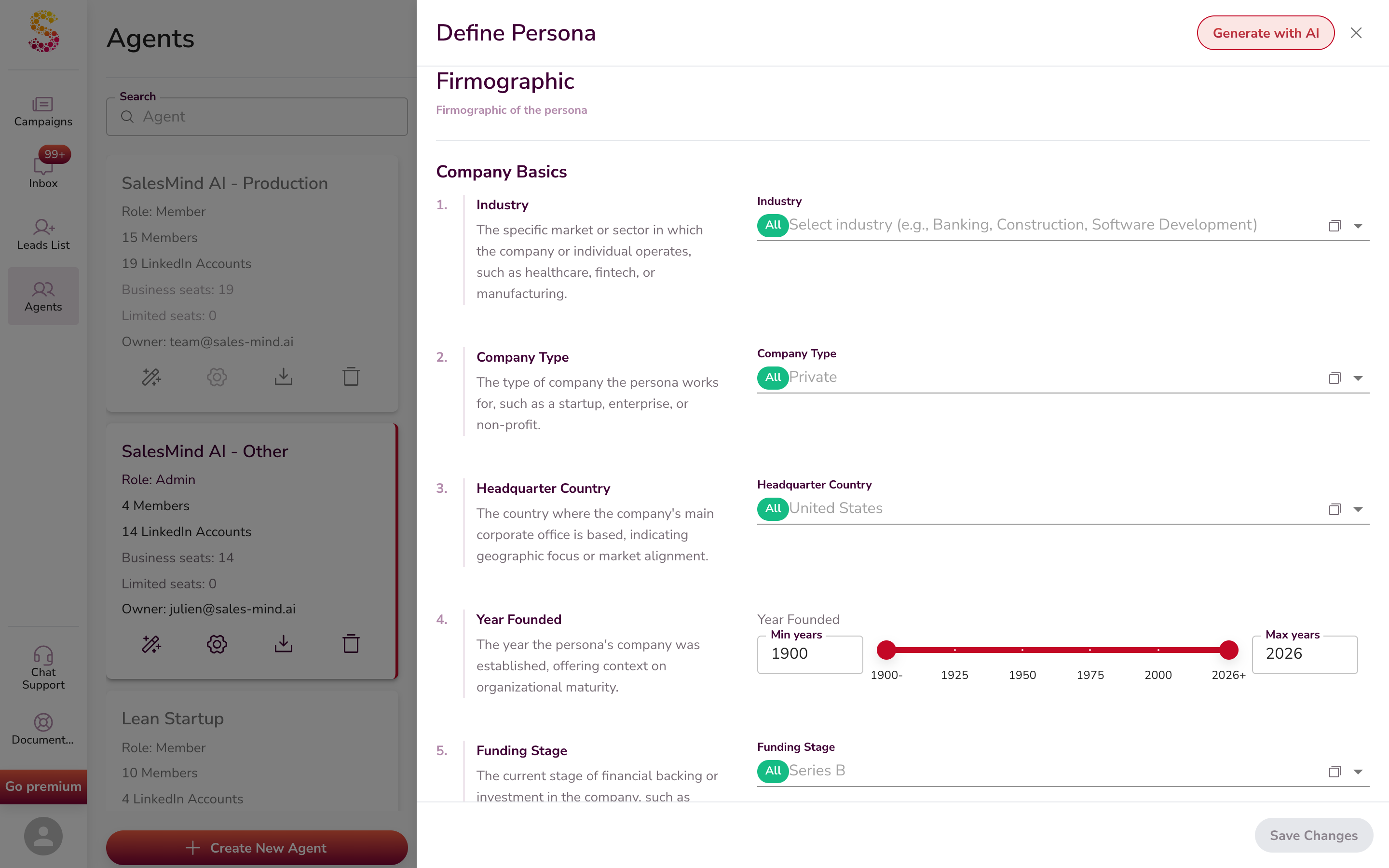
Unternehmensgrundlagen (5 Felder)
| # | Feld | Was es ist |
|---|---|---|
| 20 | Branche | Die LinkedIn-Branche, in der das Unternehmen tätig ist. Die vollständige Liste und wie Sie mit Nischen wie UCaaS, CCaaS oder Channel-Resellern umgehen, finden Sie unter Leads importieren mit AI Lead Finder. |
| 21 | Unternehmenstyp | Privat, Börsennotiert, Startup, Non-Profit |
| 22 | Hauptsitz-Land | Wo sich das Hauptbüro befindet |
| 23 | Gründungsjahr | Wann das Unternehmen gegründet wurde |
| 24 | Finanzierungsphase | Seed, Series A, Series B, IPO, etc. |
Unternehmensgröße und Umsatz (5 Felder)
| # | Feld | Was es ist |
|---|---|---|
| 25 | Unternehmensgröße | Anzahl der Mitarbeiter |
| 26 | Jahresumsatz | Jährliches Einkommen |
| 27 | Abteilungsgröße | Personen in ihrer spezifischen Abteilung |
| 28 | Abteilungswachstum | Wächst ihr Team? |
| 29 | Unternehmens-Follower | Die Social-Media-Follower des Unternehmens |

Unternehmensbetrieb und Fokus (5 Felder)
| # | Feld | Was es ist |
|---|---|---|
| 30 | Technologie-Stack | Tools, die das Unternehmen nutzt (HubSpot, Salesforce, AWS, etc.) |
| 31 | Aktueller Einstellungsstatus | Stellen sie gerade ein? |
| 32 | Führungswechsel | Kürzliche Änderungen auf C-Level |
| 33 | Zielmarkt | Wer ihre Kunden sind (B2B, KMU, Enterprise) |
| 34 | Lösungsspezifität | Wie individuell ihre Lösungen sein müssen |
Passender Service
Wie die Persona kauft und welche Ihrer Dienstleistungen sie benötigt.
Passender Service (2 Felder)
| # | Feld | Was es ist |
|---|---|---|
| 35 | Einkaufsrolle | Entscheidungsträger, Beeinflusser, Budgetverantwortlicher, Endnutzer |
| 36 | Benötigte Dienstleistungen | Welche Ihrer Dienstleistungen oder Produkte sie wollen |
Profi-Tipp: Entwerfen Sie Ihr ICP zuerst mit ChatGPT
Sie wissen nicht, wo Sie anfangen sollen? Nutzen Sie ChatGPT, um Ihr ICP zu entwerfen.
🔲 Die dunkle Box unten ist der ChatGPT-Prompt. Markieren Sie den gesamten Text darin, kopieren Sie ihn und fügen Sie ihn in ChatGPT ein. Füllen Sie dann Ihre Produktdetails aus. ChatGPT führt Sie Schritt für Schritt durch die 36 Felder.
Du bist ein B2B-Vertriebscoach. Hilf mir, mein Ideal Customer Profile (ICP)
zu erstellen, das ich in das Persona-Formular von QuantumOutbound einfügen kann.

Ich sage dir, was ich verkaufe. Du gibst mir ein ICP-Feld nach dem anderen,
mit einer kurzen konkreten Antwort (kein "es kommt darauf an"). Warte auf mein
"weiter" zwischen den Feldern. Wenn ein Feld nicht zu meinem Fall passt,
sag das und geh weiter.

MEIN PRODUKT / SERVICE:
[Was verkaufst du? Welches Problem löst es? Nenne 1-2 echte Kunden.
Was ist deine durchschnittliche Deal-Größe und Verkaufszykluslänge?]

Auszufüllende Felder (in Reihenfolge, passend zum QuantumOutbound Persona-Formular):

DEMOGRAFISCHE DATEN - BERUFLICHE IDENTITÄT
1. Berufsbezeichnung (5-10 LinkedIn-typische Titel)
2. Hierarchieebene (C-Level / VP / Director / Manager / IC)
3. Jobfunktion
4. Vorherige Berufsbezeichnung
5. Jahre Berufserfahrung
6. Jahre in aktueller Rolle
7. Jahre im Unternehmen
8. Fähigkeiten (5-10 LinkedIn-typische Skills)
9. Lizenzen / Zertifizierungen
10. Vom Team angebotene Dienstleistungen

DEMOGRAFISCHE DATEN - STANDORT & ARBEITSSTIL
11. Standort
12. Arbeitsstil
13. Gesprochene Sprachen

DEMOGRAFISCHE DATEN - BILDUNG & SOZIALE PRÄSENZ
14. Bildungsniveau
15. LinkedIn-Follower-Bereich

DEMOGRAFISCHE DATEN - PSYCHOGRAFISCHE DATEN
16. Altersbereich
17. Geschlecht
18. MBTI-Persönlichkeitstyp
19. Sternzeichen

FIRMOGRAFISCHE DATEN - UNTERNEHMENSGRUNDLAGEN
20. Branche (3-5 LinkedIn-Branchen)
21. Unternehmenstyp
22. Hauptsitz-Land
23. Gründungsjahr-Bereich
24. Finanzierungsphase

FIRMOGRAFISCHE DATEN - UNTERNEHMENSGRÖẞE & UMSATZ
25. Unternehmensgröße (Mitarbeiter)
26. Jahresumsatz
27. Abteilungsgröße
28. Anzeichen für Abteilungswachstum
29. Unternehmens-Follower

FIRMOGRAFISCHE DATEN - UNTERNEHMENSBETRIEB & FOKUS
30. Technologie-Stack
31. Aktueller Einstellungsstatus
32. Führungswechsel
33. Zielmarkt, den sie bedienen
34. Lösungsspezifität

PASSENDER SERVICE
35. Einkaufsrolle
36. Von uns benötigte Dienstleistungen

Starte mit Feld 1.
Sobald ChatGPT Sie durch alle 36 Felder geführt hat, fügen Sie jedes in das entsprechende Feld in QuantumOutbound ein. Oder fügen Sie die gesamte Ausgabe in Persona mit KI generieren ein und lassen Sie QuantumOutbound sie strukturieren.
💡 Tipp: Geben Sie ChatGPT echte Namen. Wählen Sie 2-3 tatsächliche Personen auf LinkedIn, die zu Ihrem idealen Kunden passen. Fügen Sie wenn möglich auch deren LinkedIn-Profil-URLs ein. Echte Namen und Profil-Links geben ChatGPT ein viel schärferes Bild als vage Worte.
Wie Personas das Lead-Scoring steuern
Jedes Mal, wenn der Agent einen neuen Lead betrachtet - vom AI Lead Finder, einem LinkedIn-Import oder Ihrem Posteingang - macht er Folgendes:
- Er ordnet den Lead einer Ihrer Personas zu. Er wählt die beste Übereinstimmung basierend auf den 36 Details.
- Er bewertet den Lead von 0 bis 100. Die Bewertung zeigt, wie gut der Lead passt.
- Er kontaktiert die höchsten Bewertungen zuerst. High-Fit-Leads bekommen Ihre Zeit zuerst.
Ihre Persona beeinflusst also:
- Welche Leads in Ihre Pipeline gelangen
- Welche Leads heute kontaktiert werden
- Welchen Ansatz die KI für die Nachricht wählt
Eine scharfe 36-Detail-Persona gibt Ihnen scharfe Bewertungen. Eine zweizeilige Persona gibt Ihnen verrauschte Bewertungen.
Mehr darüber, wie der Agent Leads von Anfang bis Ende beschafft und bewertet, finden Sie unter Wie KI bei der Lead-Beschaffung unterstützt.
Häufige Fehler
- Zu breit - „Marketing-Leute bei wachsenden Unternehmen" trifft auf die Hälfte von LinkedIn zu. Fügen Sie Branche, Mitarbeiterzahl und Umsatz hinzu.
- Zu eng - Eine Berufsbezeichnung in einer Branche in einer Stadt ergibt sehr wenige Leads. Erweitern Sie, wo Sie können.
- Nische nicht auf LinkedIn - UCaaS, CCaaS, MSP, Channel-Reseller existieren nicht als eigenständige LinkedIn-Branchen. Wählen Sie die nächstliegende Entsprechung (wie Telekommunikation oder IT-Dienstleistungen und IT-Beratung) und fügen Sie Keywords für die Nische hinzu. Die vollständige Zuordnungstabelle finden Sie im AI Lead Finder Artikel.
- Zwei Personas in einer - Wenn Sie sowohl an VP Marketing als auch an VP Sales verkaufen, sind das zwei Personas. Trennen Sie sie, damit das Scoring sauber bleibt.
Wichtigste Erkenntnisse
- Eine Persona ist eine 36-Detail-Karte Ihres besten Kunden plus ein Verkaufsplan
- Sie finden sie unter Agent → Personas-Tab
- Die Schaltfläche Persona erstellen befindet sich oben rechts
- Persona mit KI generieren öffnet sich standardmäßig - Manuell erstellen befindet sich oben rechts in dieser Ansicht
- Nutzen Sie den obigen ChatGPT-Prompt, um Ihr ICP Schritt für Schritt zu entwerfen
- Personas steuern Lead-Findung, Lead-Scoring und Messaging - sie formen Ihren gesamten Funnel
- Erstellen Sie mehr als eine Persona, wenn Sie an mehr als eine Zielgruppe verkaufen
Nächste Schritte
- Erfahren Sie mehr über Agenten: Was ist ein Agent in QuantumOutbound?
- Richten Sie eine Mission ein, um Leads für diese Persona zu beschaffen: Was ist eine Mission und wie erstellt man eine
- Erfahren Sie, wie die Persona die Beschaffung beeinflusst: Wie KI bei der Lead-Beschaffung unterstützt
- Wählen Sie die richtigen Branchen aus LinkedIns Liste: Leads importieren mit AI Lead Finder
- Sehen Sie, wie die KI Nachrichten personalisiert: Wie KI bei der Personalisierung unterstützt
- Für Sales Navigator-Nutzer, siehe die zugehörige Einrichtung: Ihre idealen Käufer und Accounts definieren
- Ganz neu bei QuantumOutbound? Starten Sie hier: Erste Schritte mit QuantumOutbound