
Esta guía cubre cada paso desde el registro hasta el lanzamiento de tu primera campaña. Sigue los pasos y estarás listo para comenzar tu prospección en menos de una hora.
1. Crea tu cuenta
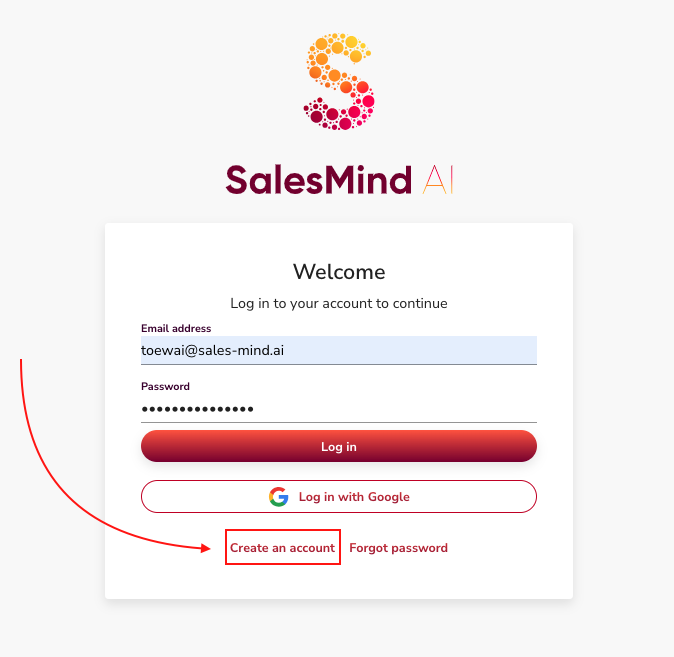
Ve a la página de registro de QuantumOutbound. Crea tu cuenta con tu dirección de correo electrónico.
Una vez que hayas iniciado sesión, puedes empezar a configurar tu primer agente.
2. Configura tu agente
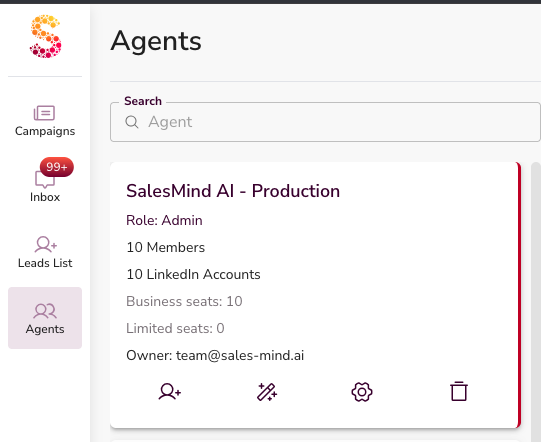
Un Agente es tu espacio de trabajo principal en QuantumOutbound. Todo vive dentro de un agente:
- Remitentes de LinkedIn
- Personas
- Misiones
- Campañas
👉 Crea un agente por empresa, marca o cliente.
2.1 Información del agente
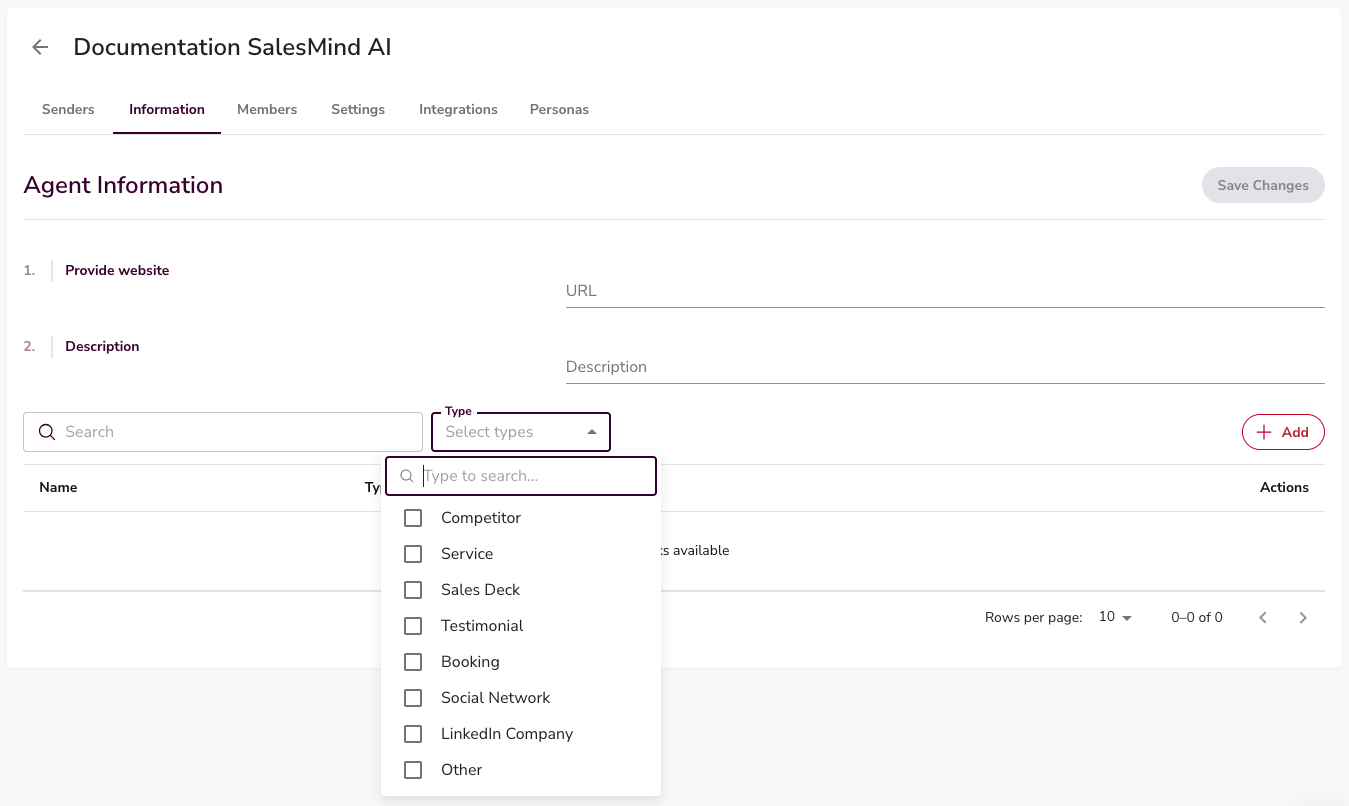
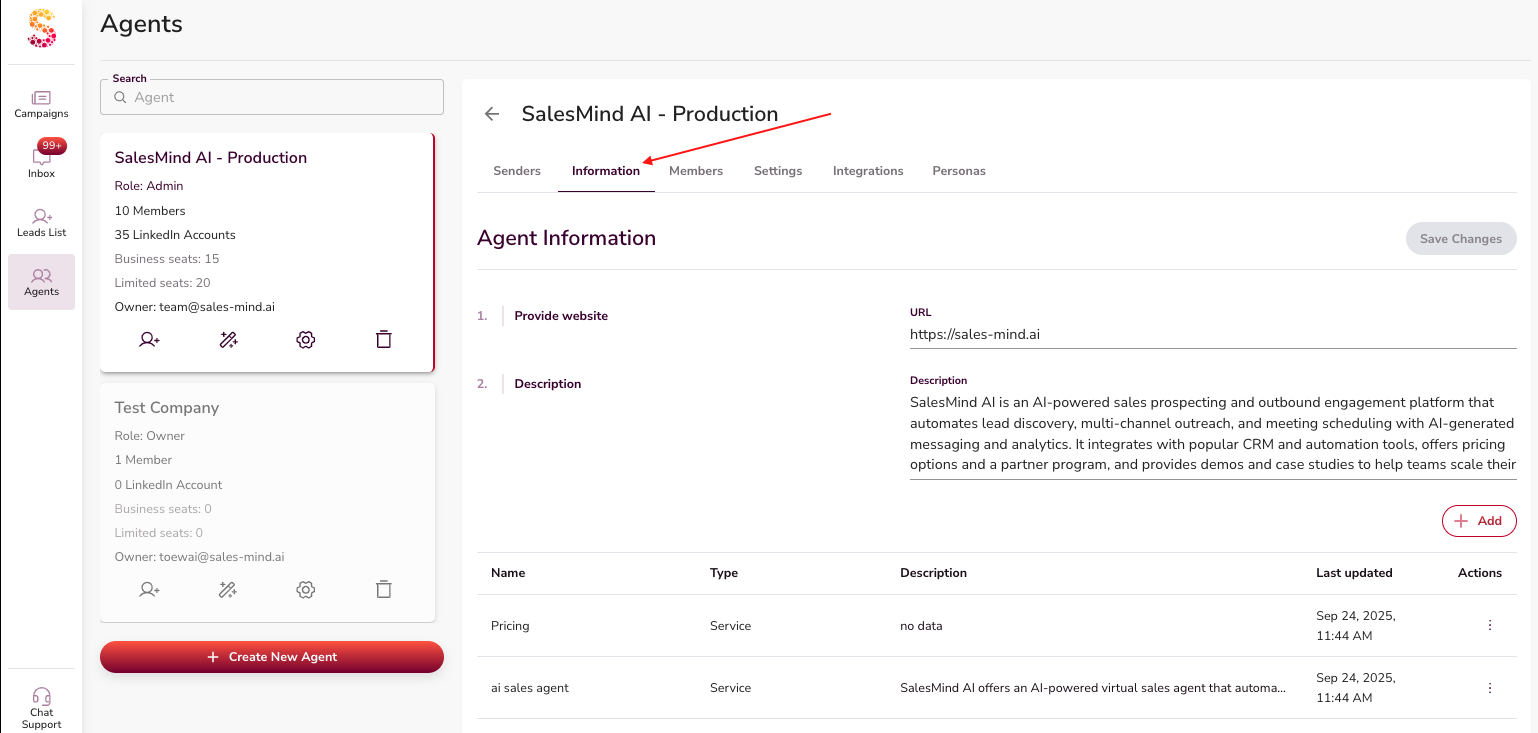
Abre tu agente y ve a la pestaña Información. Añade todos los detalles que puedas — cuanto más contexto des, mejor representará la IA tu negocio.
Como mínimo, completa:
- Página de empresa en LinkedIn
- Manual de ventas personalizado
- Tono de voz de la marca
- Al menos 2 servicios
💡 Consejo: Tu Tono de voz y tu Manual de ventas personalizado se crean automáticamente cuando añades el sitio web de tu empresa.
Añade cualquier otra cosa que ayude — testimonios, pruebas gratuitas, lead magnets, casos de éxito o vídeos. Ponlos en Recursos.
Para añadir un enlace, ve a la pestaña Información. Luego haz clic en el botón + Añadir.
2.2 Configuración de prospección
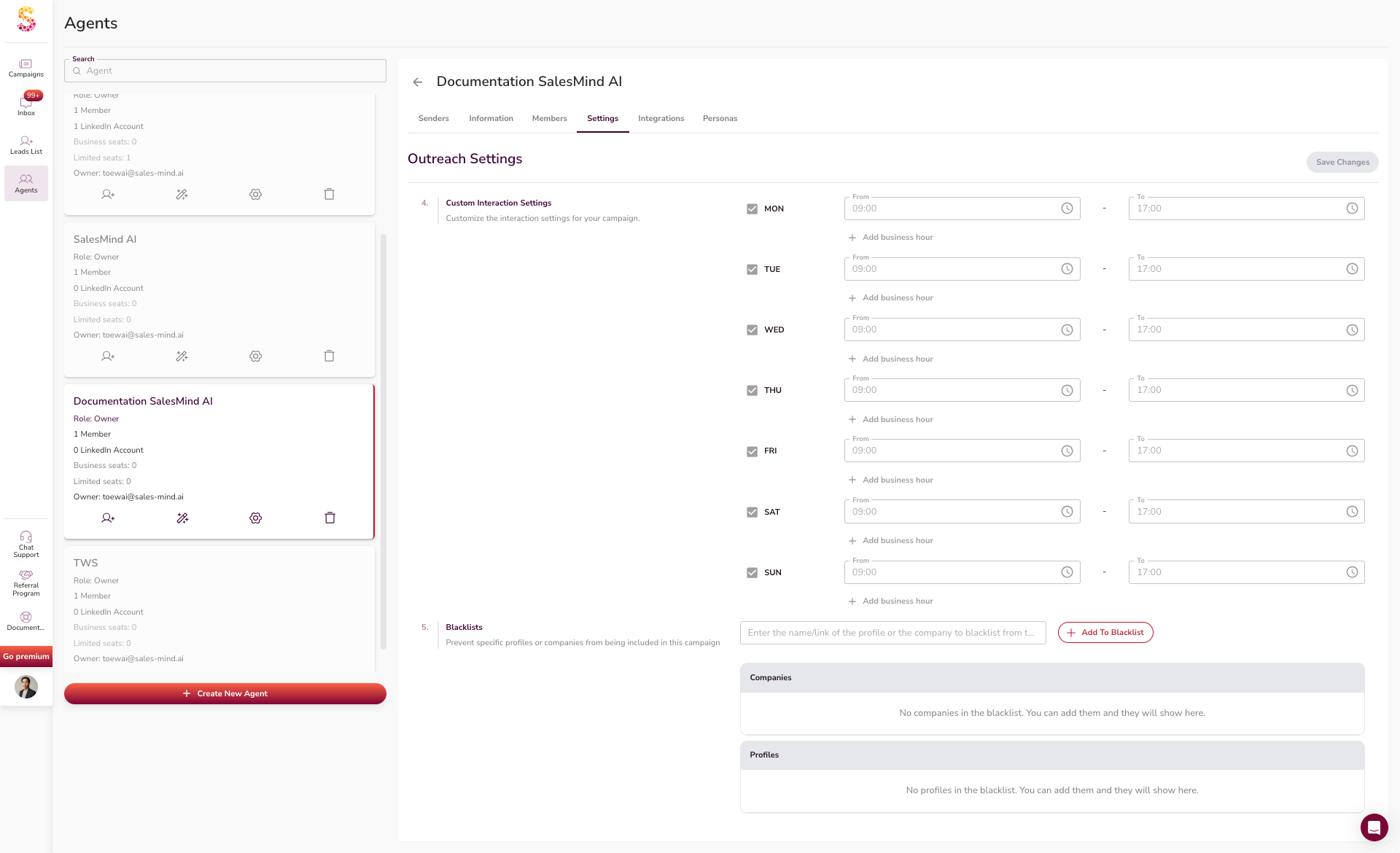
Ve a la pestaña Configuración dentro del agente. Establece:
- Días inactivos y festivos
- Horario laboral o zona horaria
- Horarios de interacción
- Listas negras para bloquear perfiles o empresas específicas
💡 Consejo: Activa "Detectar automáticamente el horario laboral del lead". La IA solo contactará durante su horario de trabajo. Esto resulta más natural y evita alertas de LinkedIn.
Estos ajustes se aplican a todos los remitentes de este agente.
3. Conecta tu remitente de LinkedIn
Ve a la pestaña Remitentes. Instala la extensión de Google Chrome de QuantumOutbound para conectar tu cuenta de LinkedIn.
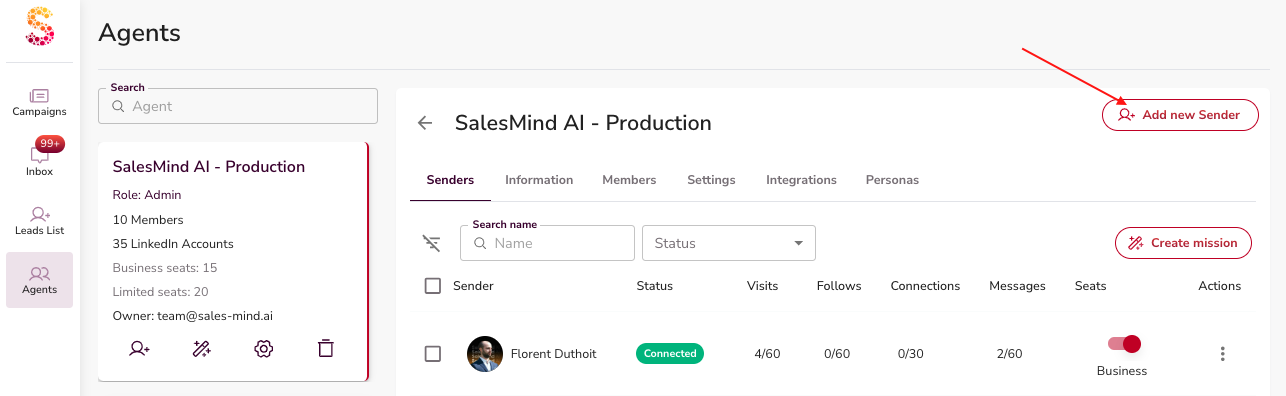
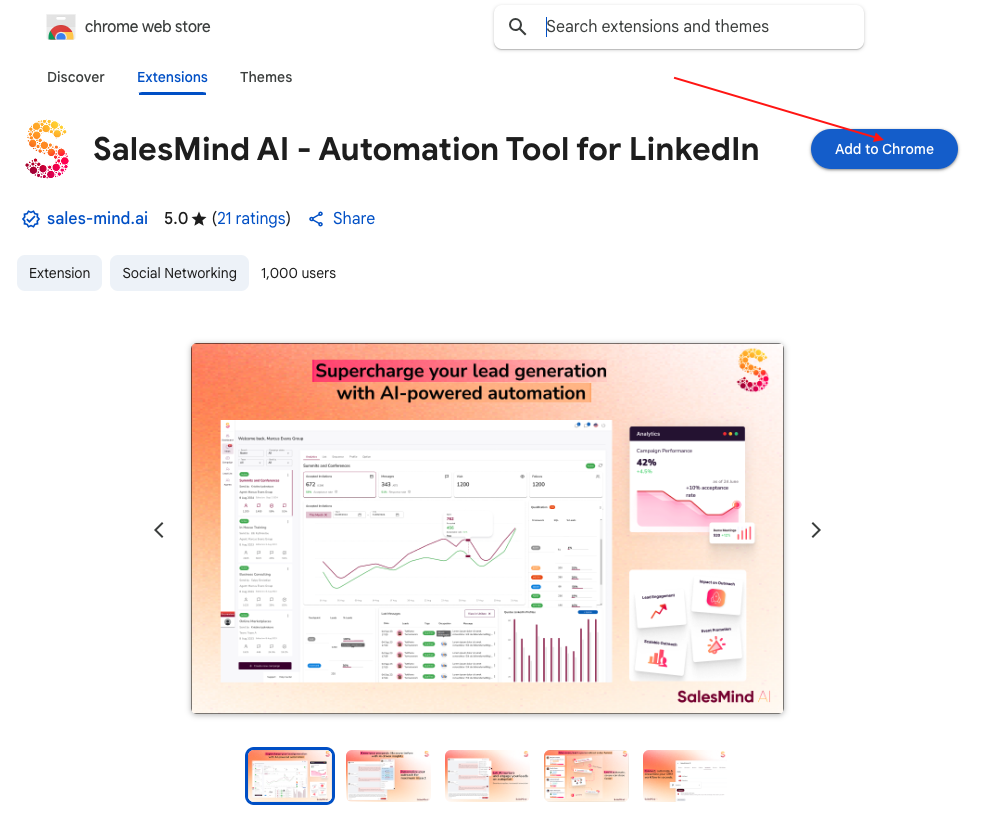
Comprueba que tu remitente aparece en tu agente. Debería conectarse automáticamente.
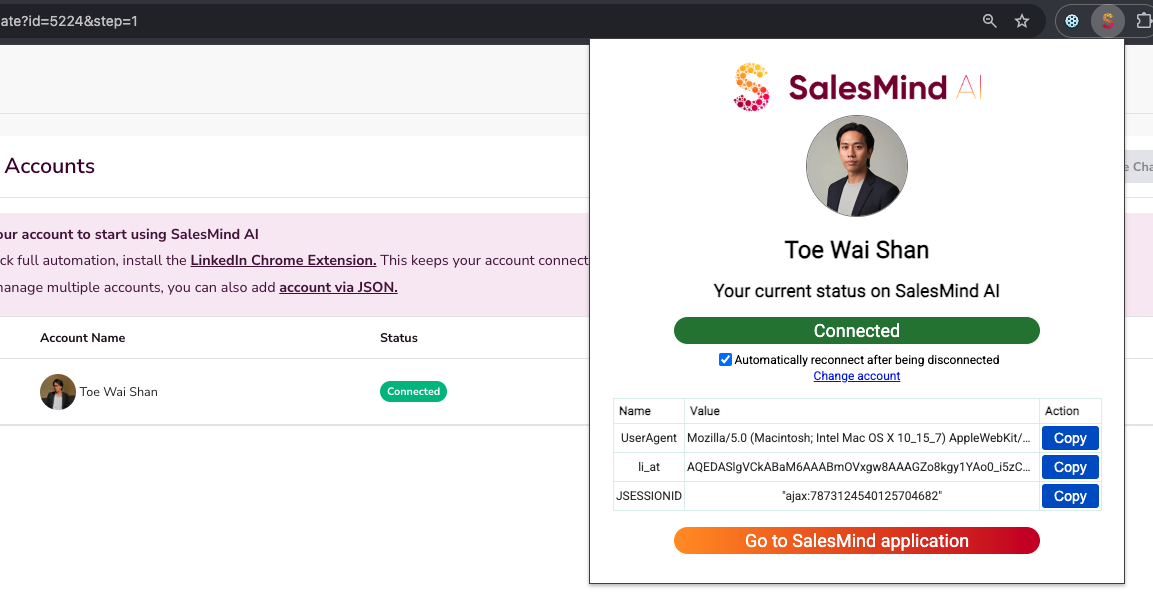
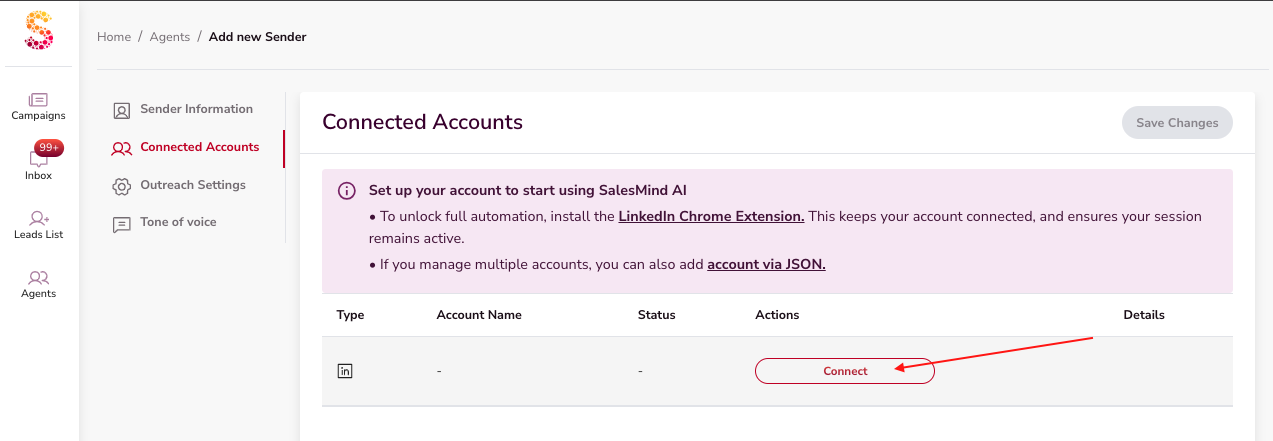
👉 Nota: ¿Necesitas ayuda con la extensión? Consulta Cómo instalar la extensión de Chrome en los Artículos relacionados más abajo.
4. Crea tus personas
Las personas definen a quién quieres dirigirte. Buenas personas ayudan a que las campañas lleguen a las personas correctas.
Cuando completas la información de tu agente — enlace de empresa, servicios y descripción — QuantumOutbound crea personas automáticamente.
⚠️ Advertencia: Siempre revisa las personas creadas automáticamente antes de lanzar cualquier campaña. Asegúrate de que coincidan con la audiencia que quieres alcanzar. Edita lo que no se vea bien y luego pulsa Guardar cambios.

También puedes crear nuevas personas tú mismo. Haz clic en Crear persona y elige una de las dos opciones:
Opción 1: Generar con IA (Recomendado)
Escribe una descripción corta de tu cliente ideal. También puedes pegar texto de un documento ICP existente.
Incluye detalles como:
- A quién quieres dirigirte
- Tamaño de la empresa
- Cargo
- Industria
- Ubicación
- (Opcional) A quién no quieres dirigirte
La IA crea la persona por ti.

⚠️ Advertencia: Siempre revisa el resultado y edita lo que necesites. Luego pulsa Guardar cambios.
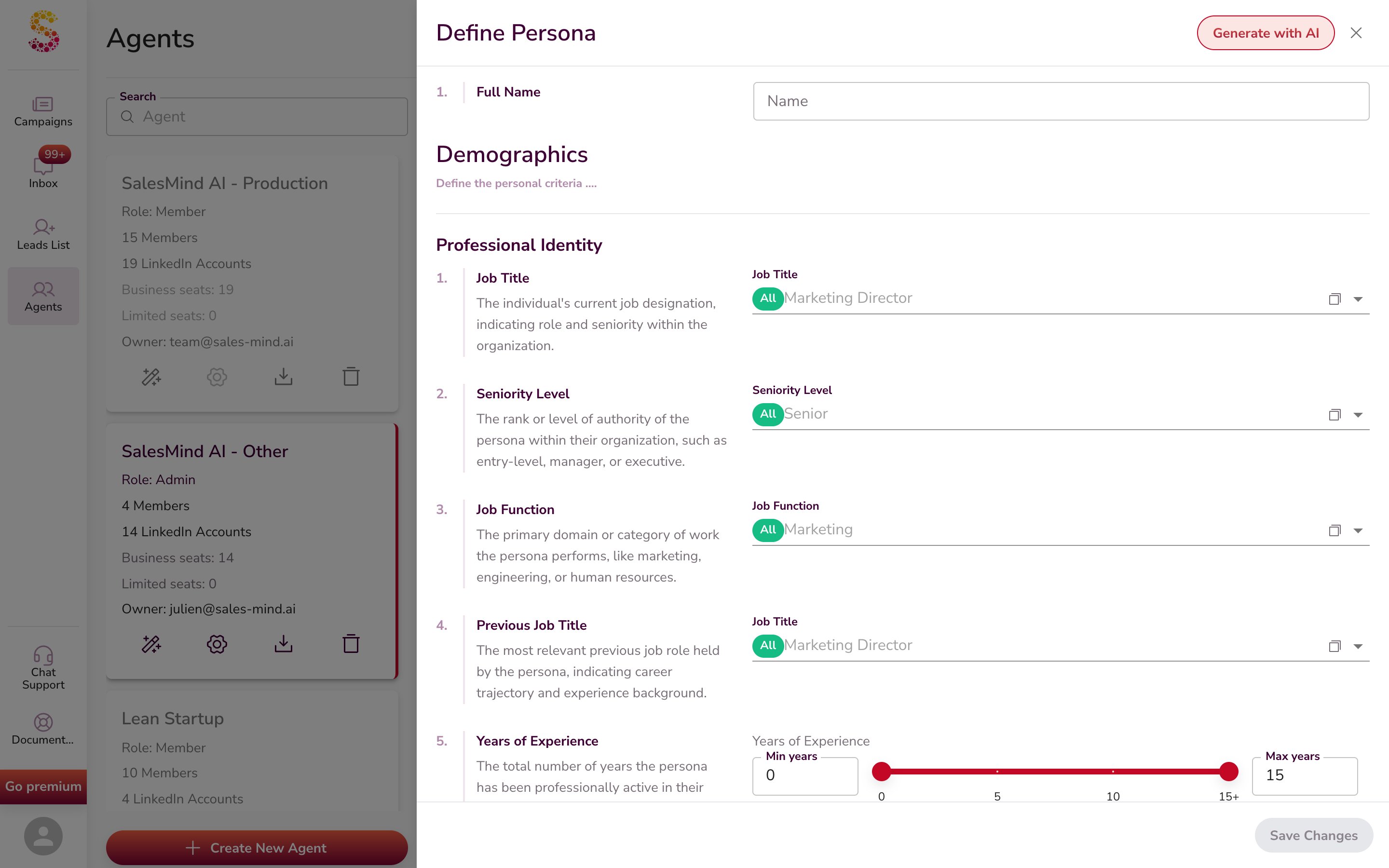
Opción 2: Crear manualmente
También puedes crear una persona a mano. Completa cada campo uno por uno — Nombre completo, Datos demográficos, Cargo, Nivel de antigüedad, Función laboral y más.
¿Cuántas personas necesitas?
Apunta a al menos 3 personas detalladas. Cuanto más detalle añadas, mejor rendirán tus campañas.
5. Lanza misiones y campañas
Una vez que tus personas estén listas, puedes empezar la prospección. Tienes dos opciones:
- Crear una misión (recomendado) — Una misión combina tus remitentes, personas y servicios. Genera múltiples campañas en pocos minutos.
- Crear una campaña a mano — También funciona, pero lleva más tiempo. Pasas por cada paso uno por uno.
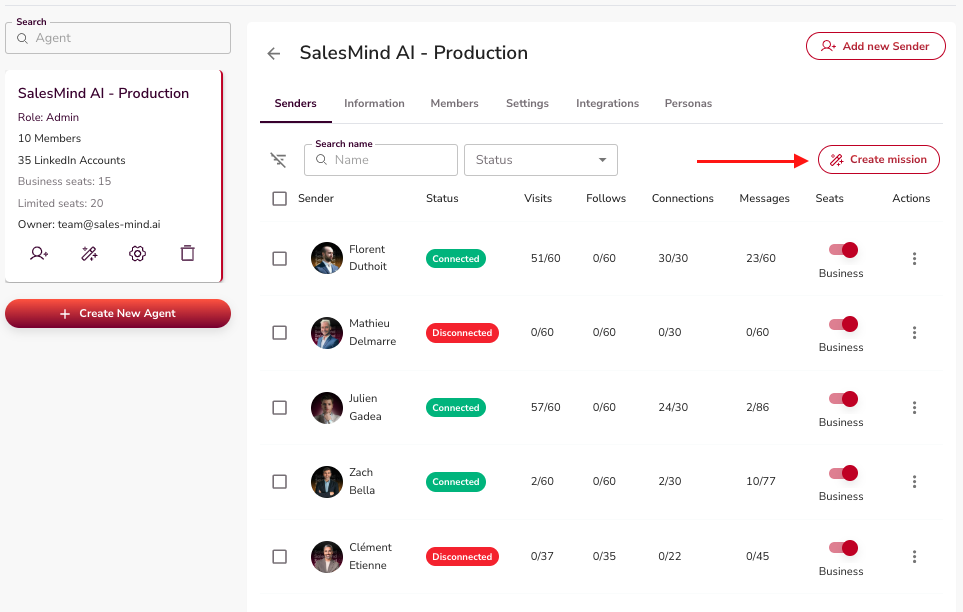
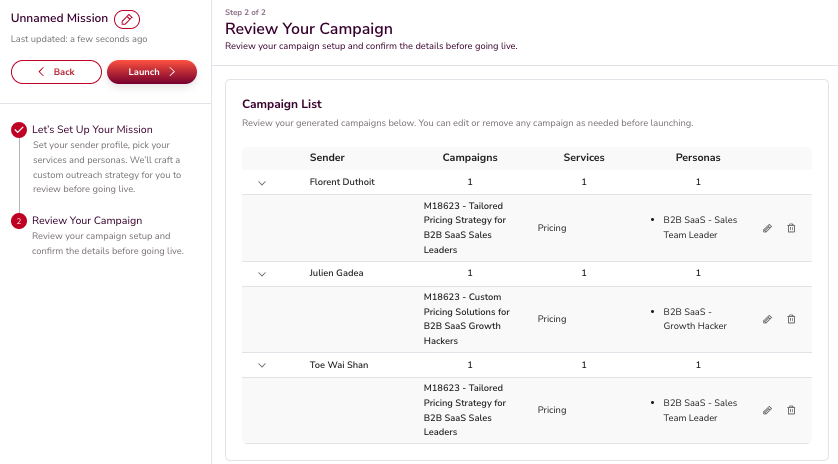
Revisa y actualiza las campañas creadas por la IA. Haz clic en Lanzar cuando estés listo. La IA distribuye los leads entre remitentes, personas y servicios. El inicio puede tardar unos minutos.
👉 Nota: Consulta Qué es una misión y cómo crear una y Creación de campañas: guía paso a paso en los Artículos relacionados más abajo.
6. Monitoriza las métricas de tu campaña
Tu panel muestra los números clave una vez que las campañas están activas. Te ayudan a ver qué está funcionando.
Tasa de aceptación
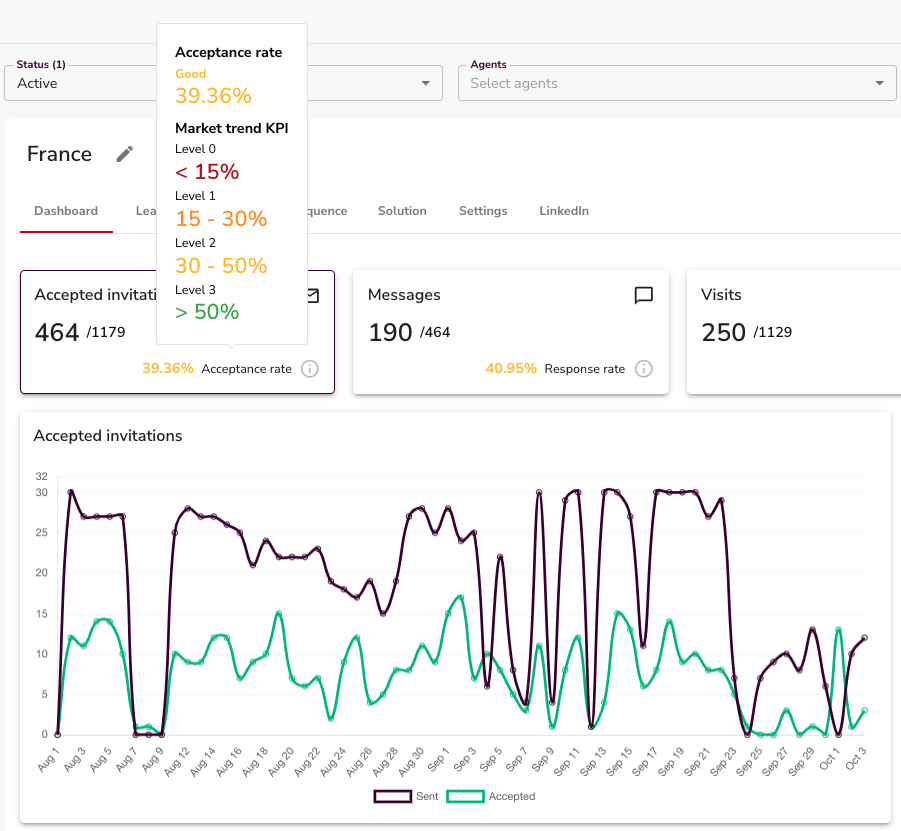
Muestra cuántos leads aceptaron tu solicitud de conexión.
Mensajes
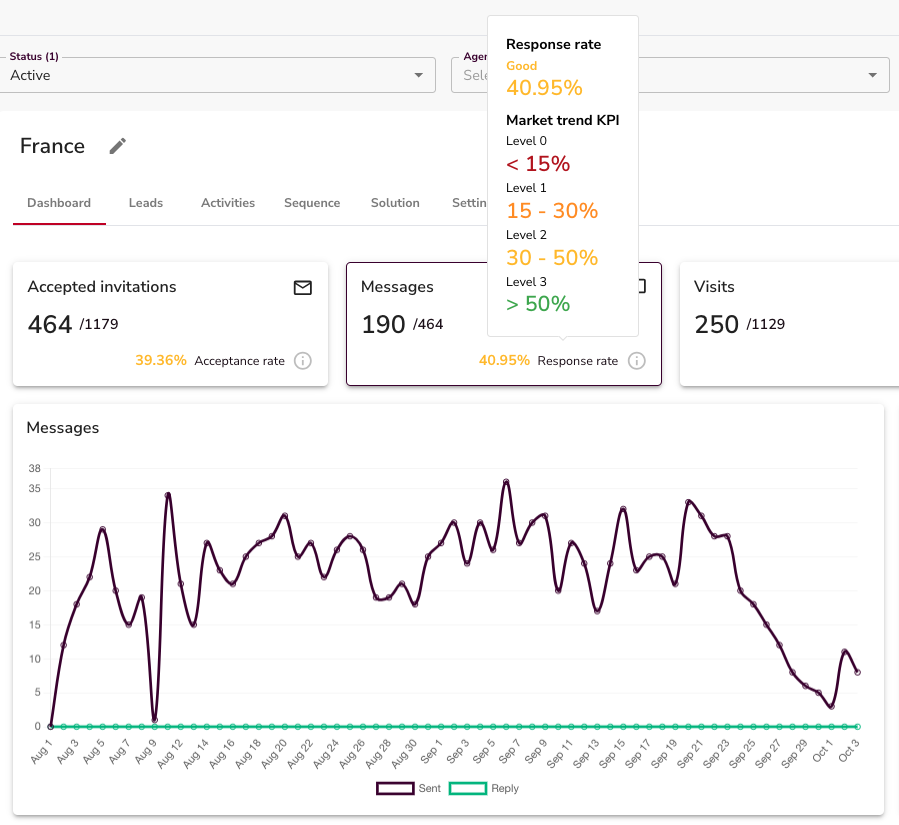
Muestra el número total de respuestas que recibiste.
7. Gestiona tu bandeja de entrada
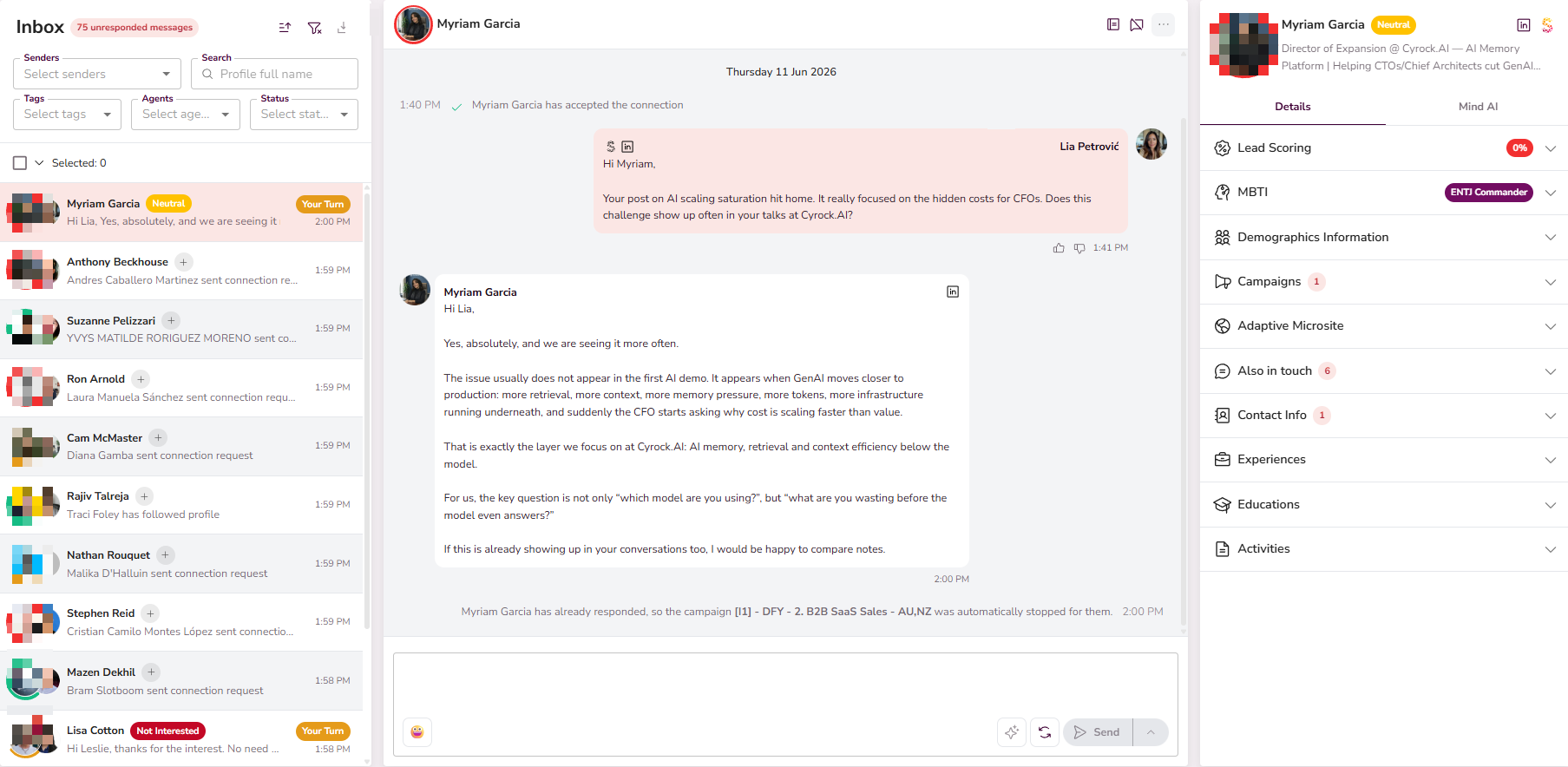
La Bandeja de entrada es donde gestionas todas las conversaciones. Ábrela para ver tus chats en curso.
Puedes filtrar tu vista con estos filtros:
- Remitentes — si tu agente tiene más de un remitente, elige un nombre para ver solo sus conversaciones.
- Búsqueda — escribe el nombre de un lead para encontrar su chat.
- Etiquetas — las etiquetas se añaden automáticamente según la conversación. Para cambiar o añadir una etiqueta, haz clic en la etiqueta junto al nombre del lead.
- Agentes — si tu cuenta tiene más de un agente, elige el que quieras.
- Estado — filtra por estado de conversación para centrarte en una etapa específica.
Abre cualquier chat para ver el historial completo de mensajes. Los mensajes enviados por la IA o por ti están claramente marcados.
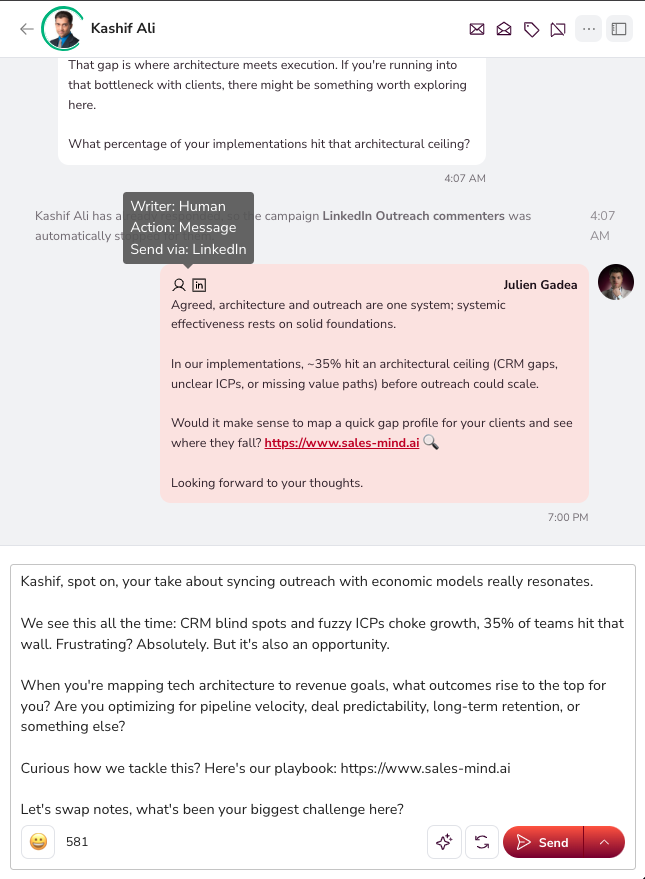
Mantén tu bandeja de entrada en cero
⚠️ Advertencia: Tu bandeja de entrada siempre debería tener cero mensajes con el estado "Tu turno de responder". Cuando empiecen a llegar leads interesados, se perderán en un mar de mensajes sin responder. Responde rápido o perderás la oportunidad.
Hay dos formas de eliminar el estado "Tu turno de responder" de un lead:
1. Respóndele. Envía un mensaje y la etiqueta desaparece cuando actualices la página.
2. Termina la conversación. Esto es útil cuando ya no quieres hablar con un lead, el chat no va a ningún lado o la conversación ha terminado. Terminar solo elimina la etiqueta "Tu turno de responder" — no borra ningún dato sobre el lead.
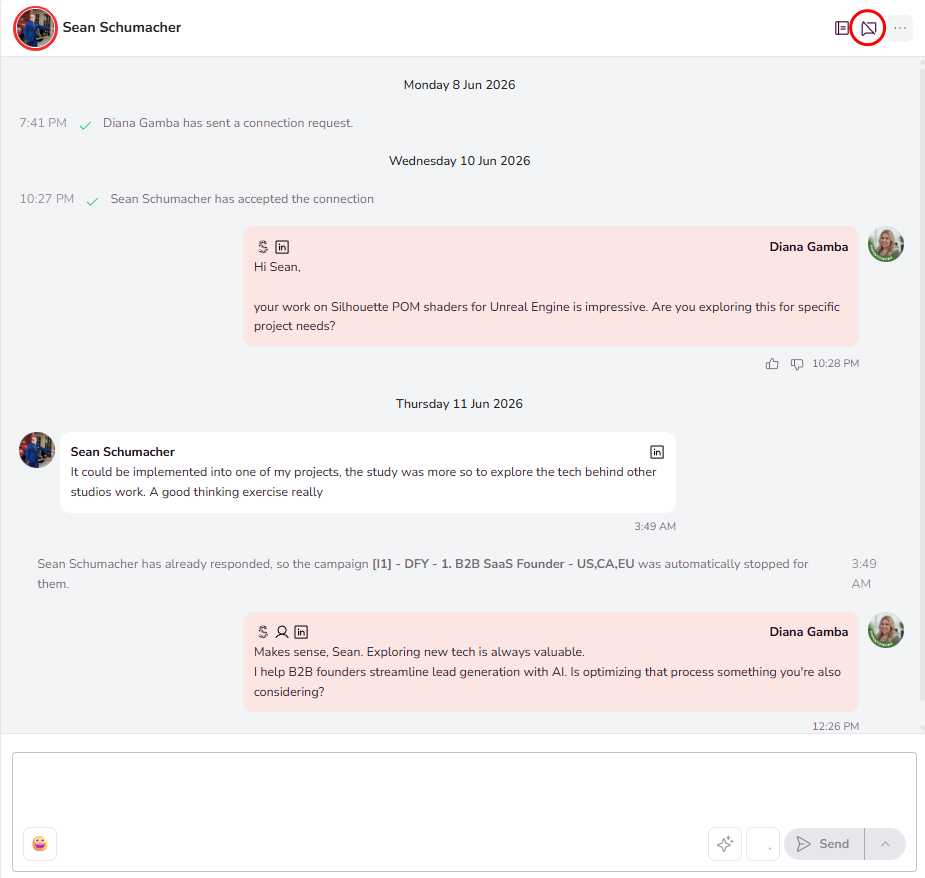
Para terminar un solo lead, haz clic en el icono de mensaje tachado en la esquina superior derecha de la conversación (a la izquierda de los tres puntos).
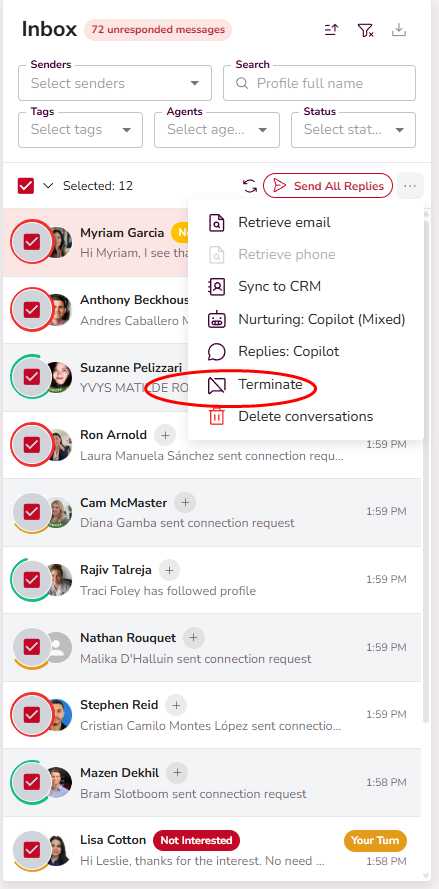
Para terminar varios leads a la vez, configura tus filtros, selecciona los leads, haz clic en los tres puntos a la derecha y luego haz clic en Terminar.
Estados
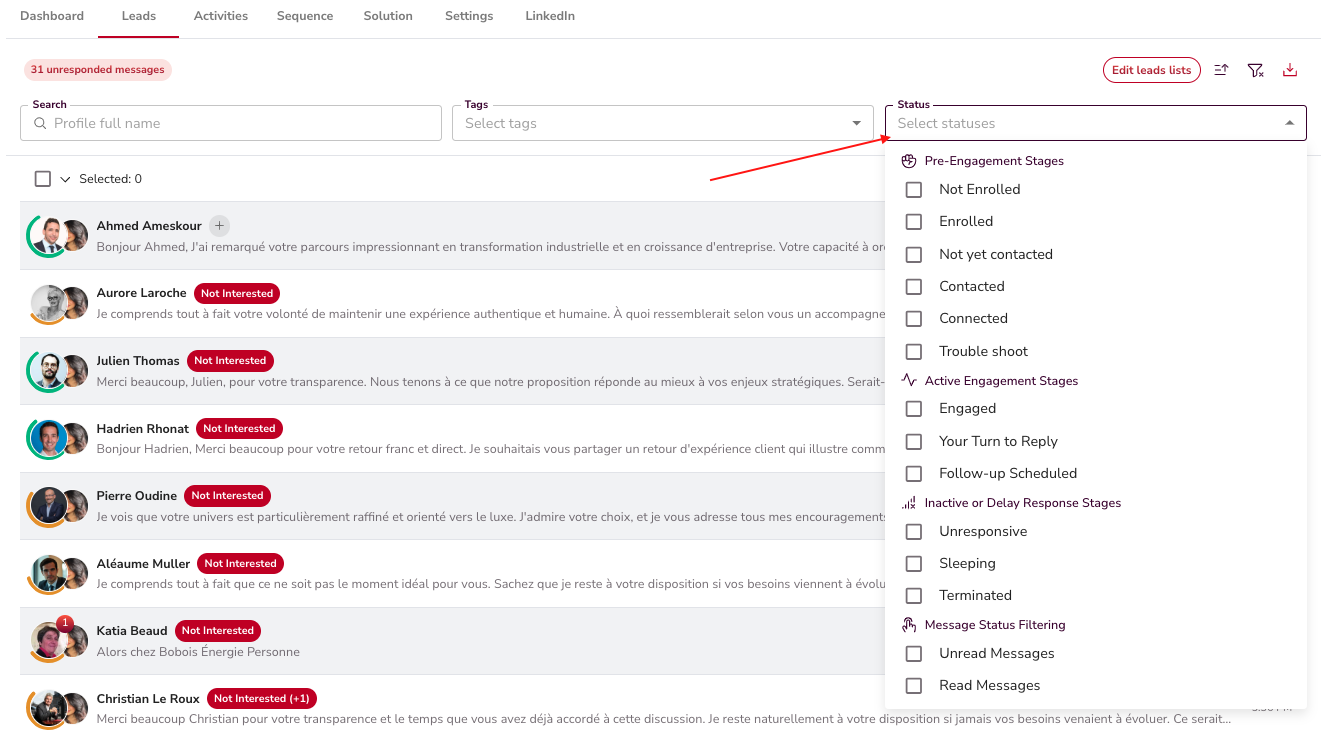
Cada chat tiene un estado que se actualiza automáticamente. Verás etiquetas como Conectado, Comprometido, Seguimiento programado, Sin respuesta, En pausa y Terminado. Esto te dice en qué punto del embudo se encuentra cada lead.
Cualificación
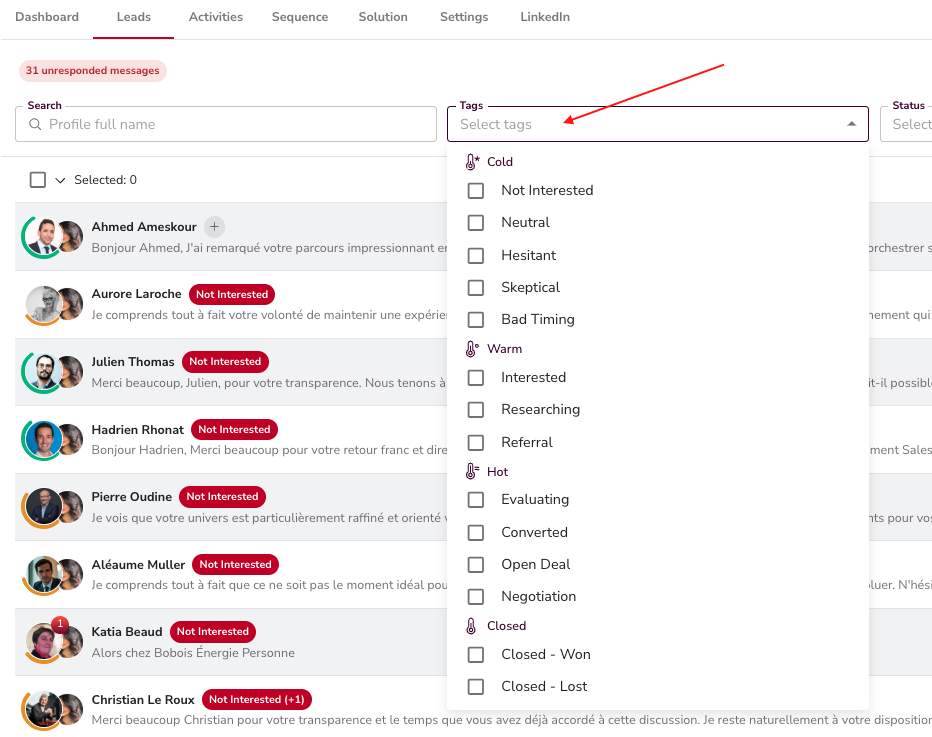
La IA etiqueta automáticamente a los leads como "Interesado" cuando muestran señales de compra.
Panel lateral y puntuación de leads
El panel de la derecha muestra el perfil completo del lead — datos demográficos, historial laboral, detalles de la empresa y ajuste con la persona.
Cada lead recibe una Puntuación de lead de 0 a 100. Esta puntuación muestra cuánto se ajusta a tu persona. Los leads con mayor puntuación son contactados primero. La puntuación aparece en el avatar del lead y en el chip de Puntuación de lead.

💡 Consejo: Usa la puntuación de lead para decidir qué chats atender primero. Una puntuación alta significa que el lead se ajusta mucho a tu cliente ideal.
8. Da feedback a la IA
QuantumOutbound aprende de tu opinión. Verás iconos de pulgar arriba / pulgar abajo en los resultados de la IA en la Bandeja de entrada. Úsalos para decirle a la IA qué funciona y qué no.

Puedes dejar feedback en cinco tipos de resultados de IA:
- Mensajes de IA — mensajes de secuencia, respuestas de autopiloto y nurturing
- Sugerencias de respuesta — borradores que la IA propone antes de enviar
- Estado del lead — si la IA etiquetó el estado correctamente
- Puntuación de lead — si la puntuación coincide con el ajuste real
- Personalidad MBTI — si la lectura de personalidad se siente correcta
Haz clic en un pulgar para abrir un panel. Alterna entre Preciso / Impreciso y añade un comentario si quieres. Cuanto más feedback des, más rápido mejora la IA.
💡 Consejo: Marca tanto los resultados buenos como los malos. La IA aprende mejor con una mezcla equilibrada.
Para ver todo el feedback de tu equipo, ve a Agentes → elige tu agente → pestaña Feedback de IA.

9. Tu rutina diaria
- Revisa tu bandeja de entrada todos los días.
- Responde a los leads etiquetados como "Tu turno de responder". Mantén ese número en cero.
- Deja feedback de pulgar arriba / abajo en los mensajes de IA mientras trabajas.
- Todo lo demás — prospección, segmentación y respuestas de autopiloto — funciona solo.
Tus campañas están activas. Atiende los chats marcados y observa cómo llegan los leads. 🎯
Puntos clave
- Crea tu cuenta y configura un Agente.
- Completa tu empresa de LinkedIn, Manual de ventas personalizado, Tono de voz de la marca, servicios y recursos.
- Las reglas de prospección se aplican a todos los remitentes del agente.
- Las personas se crean automáticamente a partir de la información de tu agente — revísalas siempre antes de lanzar.
- Crea al menos 3 personas detalladas.
- Usa Misiones para generar campañas rápidamente.
- Revisa las campañas antes de lanzarlas.
- Usa la Bandeja de entrada para gestionar respuestas. Mantén "Tu turno de responder" en cero en todo momento.
- Consulta el panel lateral para ver puntuaciones de leads y ajuste con la persona.
- Deja feedback a la IA a menudo — entrena a la IA para que trabaje mejor para ti.
¿Qué sigue?
Consulta la Hoja de ruta de los primeros 7 días en los Artículos relacionados más abajo.
¡Feliz prospección! 🚀