
Añadir un nuevo compañero a QuantumOutbound se hace en dos partes. 🙋 Un Admin lo invita como Member. Después 📤 el compañero se registra y añade su propio LinkedIn como Sender. Este artículo le guía por todo el flujo.
👉 Nota: Un Member es una persona con acceso al workspace. Un Sender es una cuenta de LinkedIn que realiza outreach. No son lo mismo. Un compañero suele ser ambas cosas, pero se añade en dos pasos separados.
Member vs. Sender, ¿cuál es la diferencia?
| Rol | Qué es | Quién lo crea |
|---|---|---|
| Member | Una persona con acceso de inicio de sesión al agent. Puede ver campañas, leads y la bandeja de entrada. | Un Admin la invita por email. |
| Sender | Una cuenta de LinkedIn para outreach, para enviar invitaciones, mensajes y visitar perfiles. | El compañero añade su propio LinkedIn, en su propio ordenador. |
⚠️ Por qué importa: Invitar a alguien como Member no lo convierte en Sender. Todavía tiene que añadir su LinkedIn por su cuenta. Del mismo modo, puede tener Senders sin Members, pero en un equipo normal, cada persona suele ser ambas cosas.
Qué necesita antes de empezar
- La dirección de email del compañero
- Rol de Admin en el agent, solo los Admins pueden invitar Members
- El compañero tiene su propia cuenta de LinkedIn
- 🌐 El compañero usa Google Chrome, la extensión es obligatoria
El flujo de un vistazo
- 🙋 Admin invita al compañero como Member, 30 segundos.
- 📝 Compañero se registra en la app de QuantumOutbound con el mismo email.
- 🌐 Compañero instala la extensión de Chrome.
- Compañero inicia sesión en su propio LinkedIn en el mismo Chrome.
- 📤 Compañero añade su LinkedIn como Sender en el agent.
Paso 1, Admin invita al compañero como Member
Vaya a su agent y haga clic en la pestaña Members. Haga clic en Add new members en la parte superior derecha.
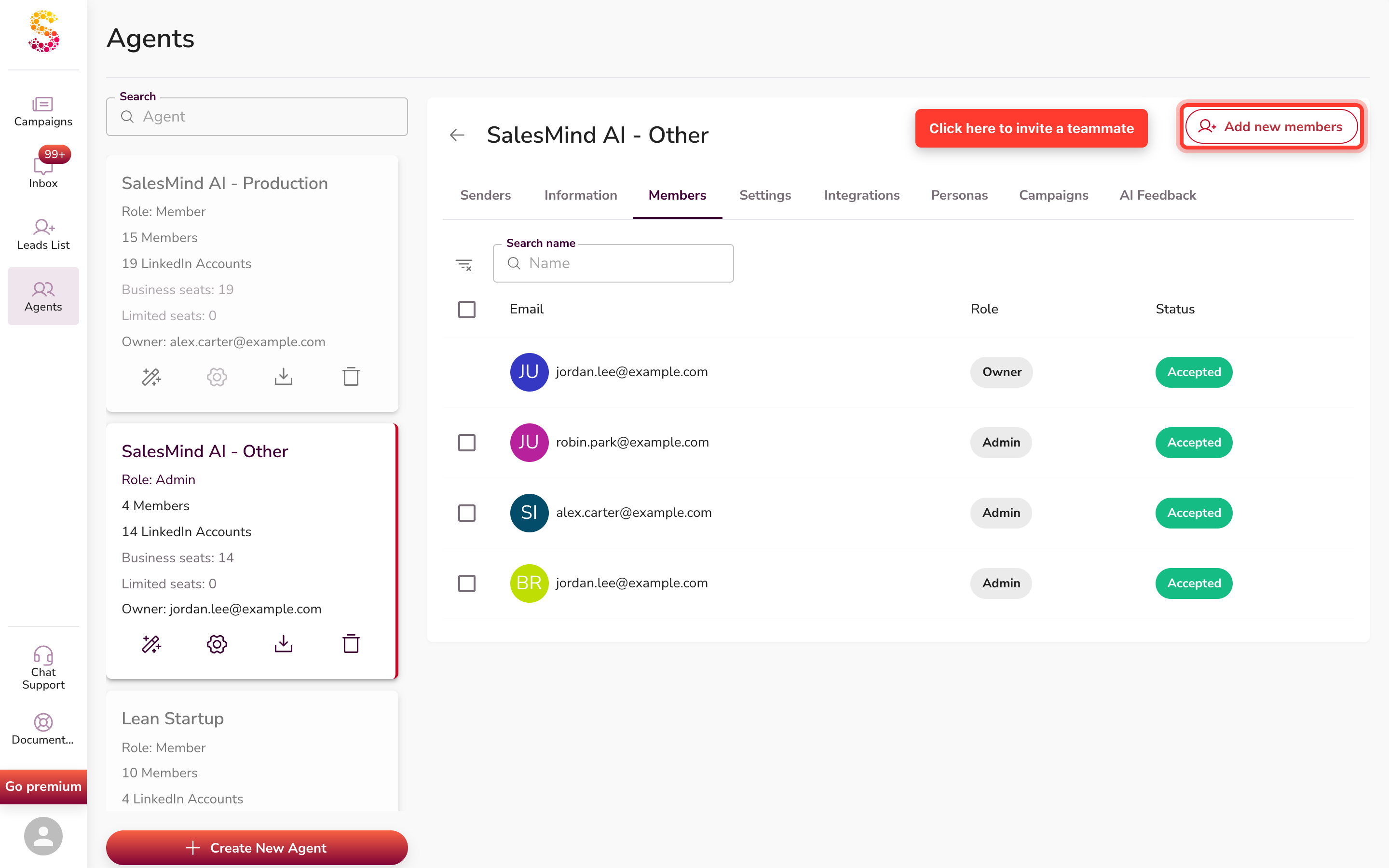
Aparece un formulario breve con:

- Email address, escriba el email del compañero.
- Role, elija Member, o Admin si necesita eliminar datos o gestionar a otras personas.
- Haga clic en Add member. Eso es todo.
💡 Consejo: Si tiene dudas, elija Member. Puede ascenderlo a Admin más tarde. Admin da permisos de eliminación, concédalo solo a quienes lo necesiten.
Paso 2, el compañero se registra
El compañero recibe un email de invitación. Pero no tiene que esperarlo. Puede registrarse de inmediato, la invitación ya está vinculada a su email.
Dos formas de registrarse:
- Desde el email, haga clic en el enlace. Su email aparece ya rellenado.
- Registro directo, vaya a la app de QuantumOutbound y cree una cuenta con el mismo email.
⚠️ Advertencia: Debe usar el email exacto que usted invitó. Si invitó
[email protected]pero se registra como[email protected], la invitación no se aplicará.
Paso 3, instalar la extensión de Chrome
Una vez iniciada la sesión, el compañero instala la extensión de Chrome de 🌐 QuantumOutbound. Lee su sesión activa de LinkedIn de forma segura, sin guardar contraseñas y sin inicio de sesión adicional.
👉 Nota: Esto debe hacerse en el ordenador propio del compañero, en el Chrome donde normalmente usa LinkedIn. No en un ordenador compartido ni en un escritorio remoto.
Paso 4, iniciar sesión en LinkedIn
En el mismo navegador Chrome, el compañero abre linkedin.com e inicia sesión. LinkedIn normal, sin configuración especial. La sesión del navegador decide qué LinkedIn se convierte en Sender.
Paso 5, añadir LinkedIn como Sender
De vuelta en la app, el compañero va a la pestaña Senders y hace clic en Add new Sender.
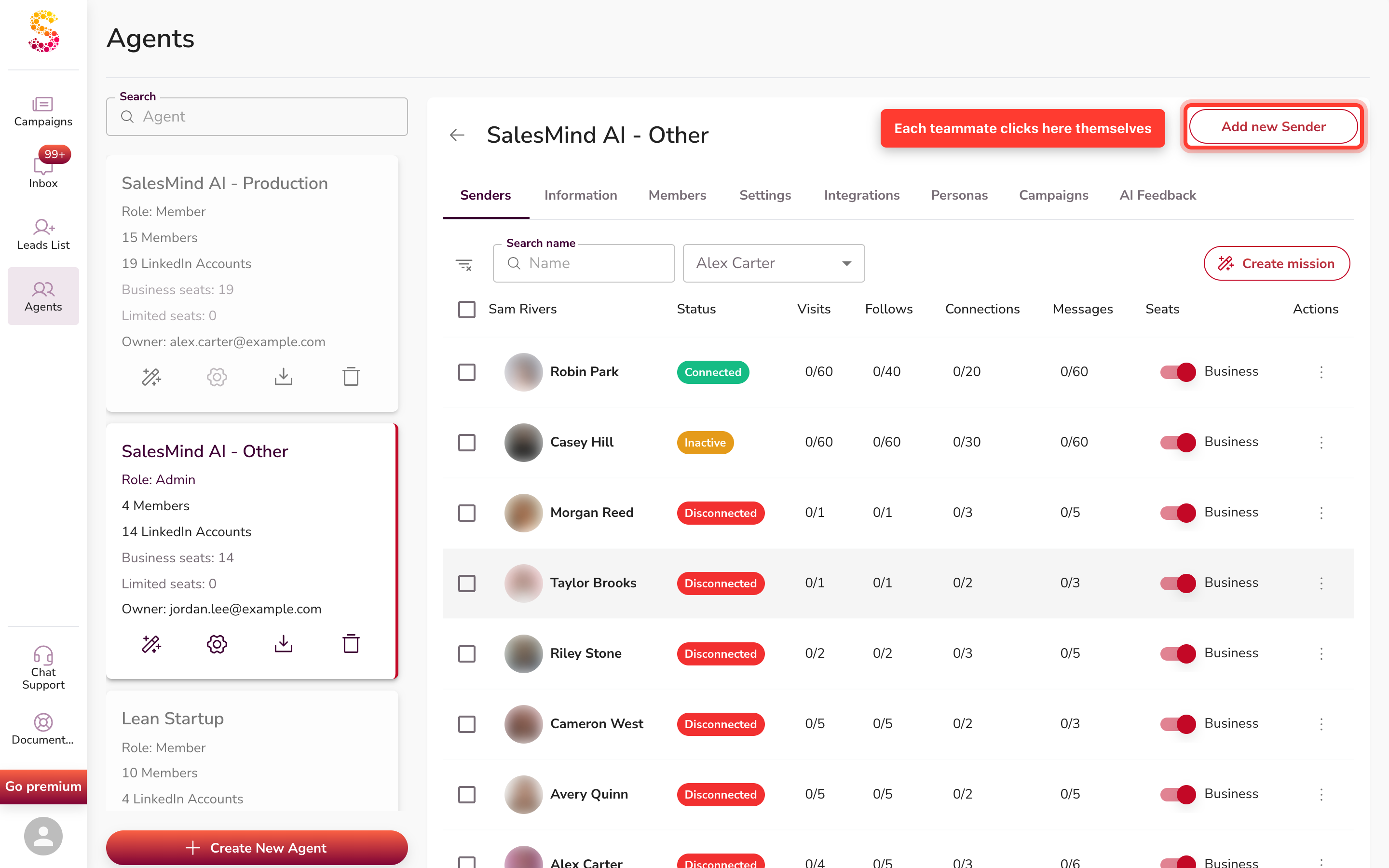
Sigue las indicaciones y hace clic en Connect. Su cuenta aparece como un Sender conectado.
💡 Consejo: Después de conectarlo, cualquier persona con acceso de Member puede crear campañas que usen este Sender.
¿Por qué el Admin no puede añadir el LinkedIn de otra persona?
🔒 Está diseñado así. QuantumOutbound lee la sesión activa de LinkedIn desde la extensión de Chrome, que está en el propio ordenador del compañero. Nunca guardamos contraseñas de LinkedIn. No hay nada que un Admin pueda copiar o pegar.
El compañero tiene que estar físicamente conectado a su LinkedIn para que la conexión funcione. Esto mantiene las cuentas seguras. La contrapartida: cada compañero dedica unos 5 minutos a los pasos 3 a 5.
FAQ
P: ¿Todos los compañeros tienen que ser Admin? No. Member es suficiente para ser Sender. Admin solo hace falta para eliminar datos o invitar a otras personas.
P: ¿Qué pasa si no reciben el email de invitación? Aun así pueden registrarse con el email invitado. El email es solo una notificación, la invitación se guarda contra la dirección de email, no contra el enlace.
P: ¿Un compañero puede añadir varias cuentas de LinkedIn? Sí. Repite los pasos 3 a 5 para cada cuenta, cambiando la sesión activa de LinkedIn en Chrome entre conexiones.
P: ¿Puedo añadir un Sender sin invitar primero a un Member? Puede hacerlo, pero solo mediante métodos de agencia. Para un equipo normal, el flujo primero Member es más sencillo y da al compañero acceso completo.
Errores comunes
- Email diferente. Invitar un email y registrarse con otro = la invitación no se aplicará.
- Olvidar el paso 4. Extensión instalada pero sin sesión iniciada en LinkedIn = falla añadir el Sender.
- Navegador incorrecto. Solo funciona Chrome con la extensión. Safari, Firefox y Edge no son compatibles.
- Member ≠ Sender. Invitar a un Member no crea un Sender. Cada persona debe completar los pasos 3 a 5.
Puntos clave
- 🙋 Member ≠ 📤 Sender. Members obtienen acceso al workspace. Senders son cuentas de LinkedIn.
- Admin invita al Member. El compañero añade su propio Sender. Son pasos separados.
- Los Senders se añaden en el propio ordenador del compañero, en su Chrome, con su inicio de sesión de LinkedIn.
- Un LinkedIn = un Sender. Añada más repitiendo el flujo de conexión.
- Tiempo total: unos 5 minutos por compañero, cuando ya tenga Chrome y LinkedIn listos.