
Las personas que se registran en un evento de LinkedIn se autoseleccionan en un tema: ya están interesadas en el asunto. Eso convierte a los asistentes a eventos en algunos de los prospectos más cálidos que puedes encontrar, y le da a tu outreach un contexto compartido que mejora drásticamente las tasas de respuesta.
Esta guía te muestra cómo encontrar un evento de LinkedIn, filtrar la lista de asistentes hasta llegar a tus prospectos ideales e importarlos a tu campaña de QuantumOutbound.
Requisitos previos
- Una cuenta de LinkedIn activa
- Una campaña activa de QuantumOutbound en curso
- La URL del evento de LinkedIn al que quieres dirigirte
- Debes ser un participante registrado en el evento — QuantumOutbound solo puede obtener asistentes de eventos a los que te hayas unido
Paso 1: Encuentra y únete al evento de LinkedIn
- Ve a LinkedIn y busca el evento por nombre, o abre la página del evento directamente desde un enlace.
- Haz clic en Asistir si todavía no lo has hecho.
⚠️ Advertencia: Debes haberte unido al evento tú mismo. QuantumOutbound solo puede acceder a las listas de asistentes de eventos en los que estás registrado como participante. Solo puedes ver a los asistentes que tienen su perfil configurado como visible — LinkedIn no expone perfiles privados en las listas de asistentes a eventos.
Paso 2: Accede y filtra la lista de asistentes en LinkedIn
-
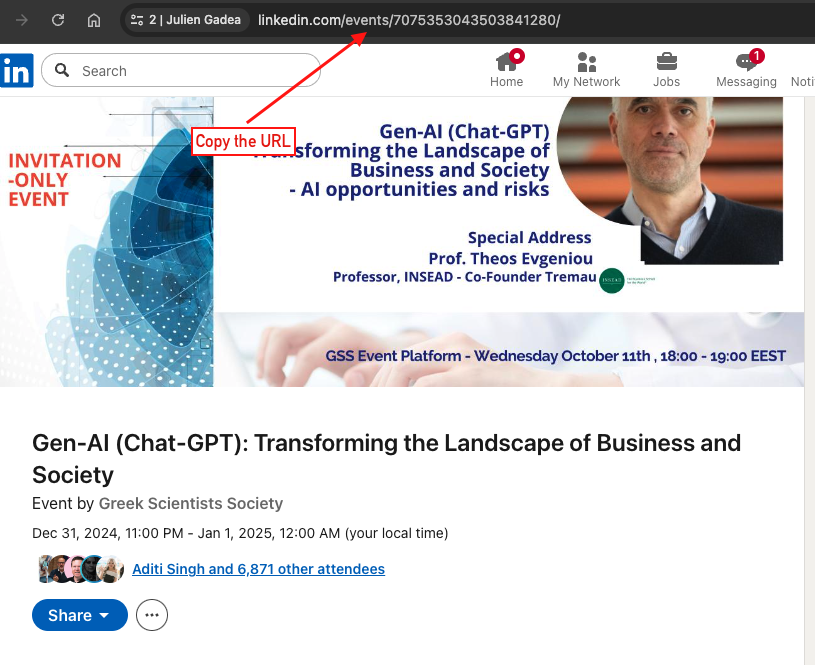
En la página del evento, haz clic en Asistentes (visible cerca del encabezado del evento).
-
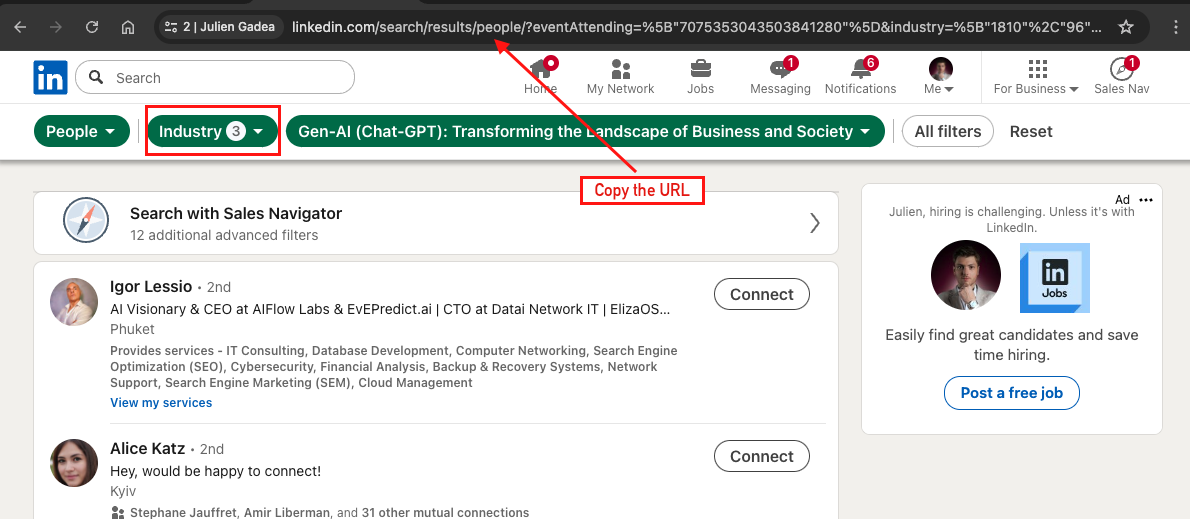
LinkedIn abrirá una página de resultados de búsqueda filtrada a las personas que asisten a ese evento.
-
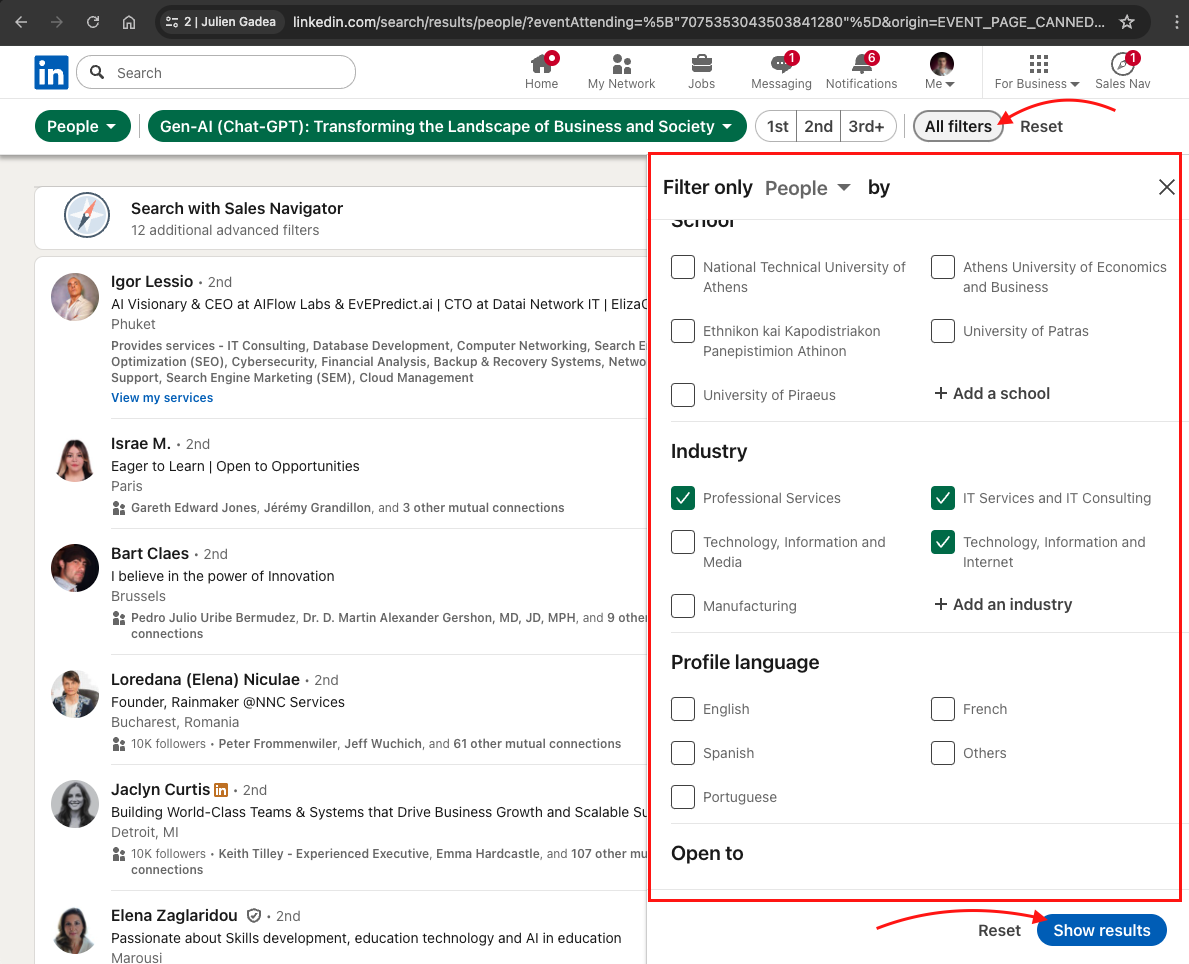
Aplica los filtros de Personas de LinkedIn para afinar la audiencia antes de importar:
- Cargo — apunta a roles específicos (p. ej., "Head of Marketing")
- Ubicación — enfócate en una región o ciudad específica
- Sector — limita a tu sector objetivo
- Empresa — incluye o excluye organizaciones específicas
- Grado de conexión — 2.º grado para outreach cálido, 3.º para mayor alcance
💡 Consejo: Filtra por conexiones de 2.º grado para priorizar a personas con las que tienes una conexión en común. Tienden a aceptar solicitudes de conexión a tasas más altas.
⚠️ Advertencia: Las listas de asistentes a eventos pueden ser grandes. Aplicar filtros antes de importar mantiene tu campaña enfocada y tu mensaje relevante.
Paso 3: Maneja eventos grandes (más de 1500 asistentes)
QuantumOutbound importa hasta 1500 asistentes por importación. Si el evento tiene más de 1500 asistentes, segmenta la lista usando los filtros de LinkedIn e importa cada segmento por separado.
Combinaciones de filtros útiles:
- Sector — limita a un sector específico
- Ubicación — enfócate en una región o ciudad
- Cargo — apunta a un rol específico
- Grado de conexión — trabaja primero con el 2.º grado, luego el 3.º
Importa cada segmento filtrado por separado para cubrir toda la audiencia sin perder prospectos.
💡 Consejo: Filtrar por sector o rol antes de importar te da una lista más ajustada y relevante — y mejores tasas de respuesta.
Paso 4: Importa la lista en QuantumOutbound
- Una vez que tu lista filtrada de asistentes se vea bien en LinkedIn, copia la URL desde la barra de direcciones del navegador.
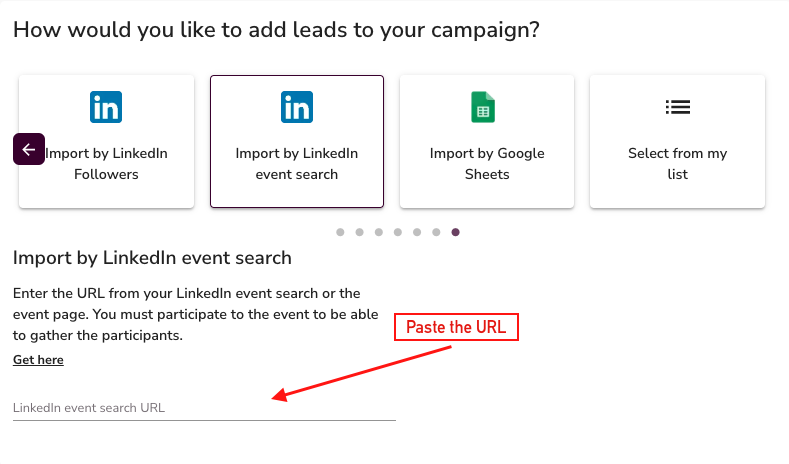
- Abre QuantumOutbound y ve al paso Importar leads de tu campaña.
- Selecciona Búsqueda de eventos.
- Pega la URL del evento de LinkedIn en el campo de entrada.
- QuantumOutbound importará hasta 1500 leads de esa lista filtrada.
💡 Consejo: Menciona el evento en tu mensaje de outreach — "Vi que vas a asistir a [Nombre del evento]…" El contexto compartido mejora drásticamente las tasas de respuesta en comparación con un mensaje en frío genérico.
Por qué funciona
Los asistentes a eventos se autoseleccionaron en un tema. Aparecieron porque les importa el asunto — lo que significa que tu outreach llega en un contexto en el que ya están pensando. Estos leads convierten significativamente mejor que las búsquedas genéricas.
Qué sigue
- Añade más leads con otros métodos de importación — Sales Navigator, Búsqueda de personas, Seguidores de perfil, Likes en publicaciones o Google Sheets
- Personaliza tu secuencia de mensajes en torno al tema del evento para mayor relevancia
- Revisa la configuración de tu campaña antes de lanzarla
- Aprende Cómo tener éxito en LinkedIn con QuantumOutbound