
Si una campaña parece haber desaparecido de tu panel de control, no te preocupes - en casi todos los casos la campaña sigue ahí. QuantumOutbound nunca elimina campañas ni ningún otro dato automáticamente. Hay dos razones por las que una campaña puede no aparecer: tus filtros de estado la están ocultando (lo más común), o alguien con acceso a tu agente la eliminó manualmente.
Este artículo te guía a través de ambos escenarios y qué hacer a continuación.
1. Revisa Primero Tus Filtros de Estado (Causa Más Común)
La razón más frecuente por la que una campaña parece haber desaparecido es que el filtro de Estado en la parte superior de la página de Campañas la está ocultando.
Cada campaña tiene uno de estos estados:
- Activa - actualmente en ejecución y enviando mensajes de alcance
- Pausada - detenida temporalmente
- Borrador - creada pero nunca lanzada
- Completada - finalizada de forma natural
- Archivada - eliminación suave (ya no puede ejecutarse, pero los datos siguen siendo visibles)
Si un estado no está marcado en el filtro, las campañas con ese estado estarán ocultas de la lista.

Ejemplo: Si estás buscando una campaña activa pero solo tienes marcados Borrador y Pausada, tu campaña activa no aparecerá - y puede parecer que ha sido eliminada.
Cómo solucionarlo
- Ve a la página de Campañas
- Abre el menú desplegable de Estado en la parte superior de la página
- Marca todos los estados (Activa, Archivada, Completada, Borrador, Pausada)
- Aparecerá la lista completa de campañas
💡 Consejo: Mantén todos los filtros de estado habilitados por defecto, y úsalos solo cuando quieras enfocarte en un grupo específico.
2. La Campaña Fue Eliminada Manualmente
Si has revisado los filtros y la campaña sigue sin aparecer, entonces alguien con acceso al agente la eliminó manualmente. QuantumOutbound nunca elimina campañas por sí solo - cada eliminación es una acción del usuario.
Hay dos formas diferentes en que una campaña puede ser eliminada, y se comportan de manera muy diferente:
Archivar (Eliminación Suave) - Siempre Recomendado
- La campaña deja de ejecutarse y no puede ser relanzada
- Todos los datos se conservan: leads, conversaciones de la bandeja de entrada, análisis e historial de rendimiento permanecen visibles
- Puedes revisar la campaña en cualquier momento para consultar los resultados
- Las campañas archivadas aparecen en tu lista cuando el filtro de estado Archivada está habilitado
Eliminar (Eliminación Permanente) - Definitiva
- La campaña y todos sus datos se eliminan permanentemente de nuestra base de datos
- Los leads, conversaciones de la bandeja de entrada, análisis e historial de contactos desaparecen
- Los datos no pueden ser recuperados, ni por ti ni por nuestro equipo
⚠️ Advertencia: Ni archivar ni eliminar se pueden deshacer. Siempre archiva en lugar de eliminar a menos que estés absolutamente seguro de que ya no necesitas los datos.
3. Causa Oculta: Se Eliminó un Remitente del Agente
Una razón común por la que múltiples campañas desaparecen a la vez es que se eliminó un remitente del agente.
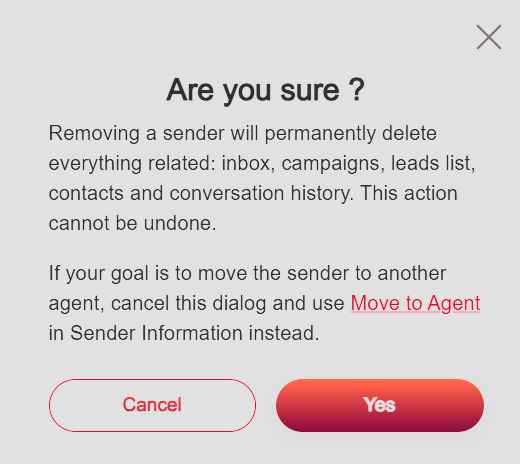
En QuantumOutbound, cada campaña está vinculada a un remitente. Cuando se elimina un remitente, todo lo asociado a ese remitente se elimina permanentemente, incluyendo:
- Todas las campañas que pertenecen a ese remitente
- La bandeja de entrada de QuantumOutbound de ese remitente
- Leads, contactos e historial de conversaciones
La aplicación te advierte sobre esto antes de que confirmes, por lo que la acción siempre es intencional:
Mover un Remitente Entre Agentes
Un error frecuente es eliminar un remitente para agregarlo a un agente diferente. No necesitas hacer eso. Usa Mover a Agente en su lugar:
- Abre el perfil del remitente
- Ve a Información del Remitente
- Haz clic en Mover a Agente
- Selecciona el agente de destino
Esto mantiene intactas todas las campañas, leads e historial de conversaciones mientras transfiere el remitente.
📝 Nota: Eliminar remitentes en masa para "reorganizar" tus agentes eliminará permanentemente cada campaña asociada a ellos. Siempre usa Mover a Agente en su lugar.
4. Qué Hacer Si Tus Campañas Fueron Realmente Eliminadas
Si una campaña o remitente fue eliminado, los datos se perdieron y no pueden ser restaurados. La forma más rápida de reconstruir es creando una Misión, que genera varias campañas optimizadas a la vez - mucho más rápido que recrear cada campaña manualmente.
- Vuelve a agregar los remitentes eliminados a tu agente
- Crea una nueva Misión - consulta Qué es una Misión y Cómo Crear Una
- Revisa quién tiene acceso de Administrador en el agente. Solo los Administradores pueden eliminar remitentes y campañas - consulta Roles y Permisos de Miembros en Agentes
Puntos Clave
- QuantumOutbound nunca elimina campañas automáticamente
- La razón más común de una campaña "desaparecida" es el filtro de Estado ocultándola - siempre revisa esto primero
- Archivar conserva los datos; eliminar los borra permanentemente
- Eliminar un remitente borra permanentemente todas sus campañas, leads y conversaciones
- Para mover un remitente entre agentes, usa Mover a Agente - nunca elimines y vuelvas a agregar
- Ni archivar ni eliminar se pueden deshacer
Si has revisado todo lo anterior y aún no encuentras tu campaña, contacta a soporte y te ayudaremos a rastrear lo que sucedió.