
Sales Navigator est l'outil de recherche premium de LinkedIn pour créer des listes de prospects hautement ciblées. QuantumOutbound vous permet d'importer ces recherches dans vos campagnes pour développer votre prospection avec précision.
1. Créez votre recherche dans Sales Navigator
-
Ouvrez Sales Navigator et créez une nouvelle recherche.
-
Utilisez des filtres tels que :
-
Intitulés de poste (PDG, Fondateur, Directeur Commercial)
-
Niveaux hiérarchiques (inclure ou exclure certains rôles)
-
Filtres d'activité :
-
A publié sur LinkedIn au cours des 30 derniers jours
-
A changé de poste au cours des 90 derniers jours
-
Concentrez-vous sur les utilisateurs actifs pour améliorer les taux d'engagement.
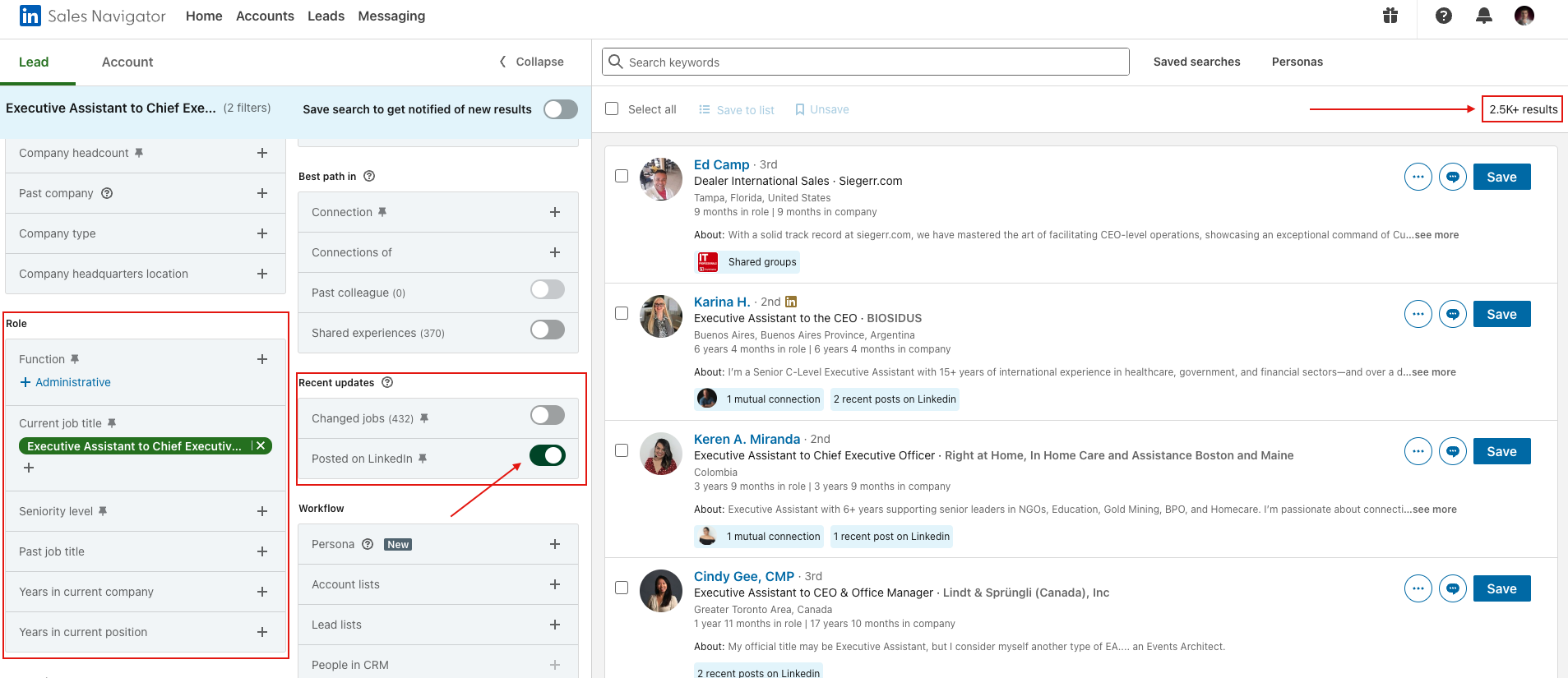
👉 Exemple : 69 000 résultats peuvent apparaître pour « Assistant de Direction », mais seulement 2 500 sont peut-être actifs sur LinkedIn. Les filtres d'activité vous aident à trouver les personnes qui répondront réellement.
2. Copiez l'URL de la recherche
- Une fois satisfait de votre recherche, copiez l'URL complète depuis votre navigateur.
- Collez-la dans QuantumOutbound lors de la création de campagne.
- QuantumOutbound importera jusqu'à 1 500 leads par recherche.
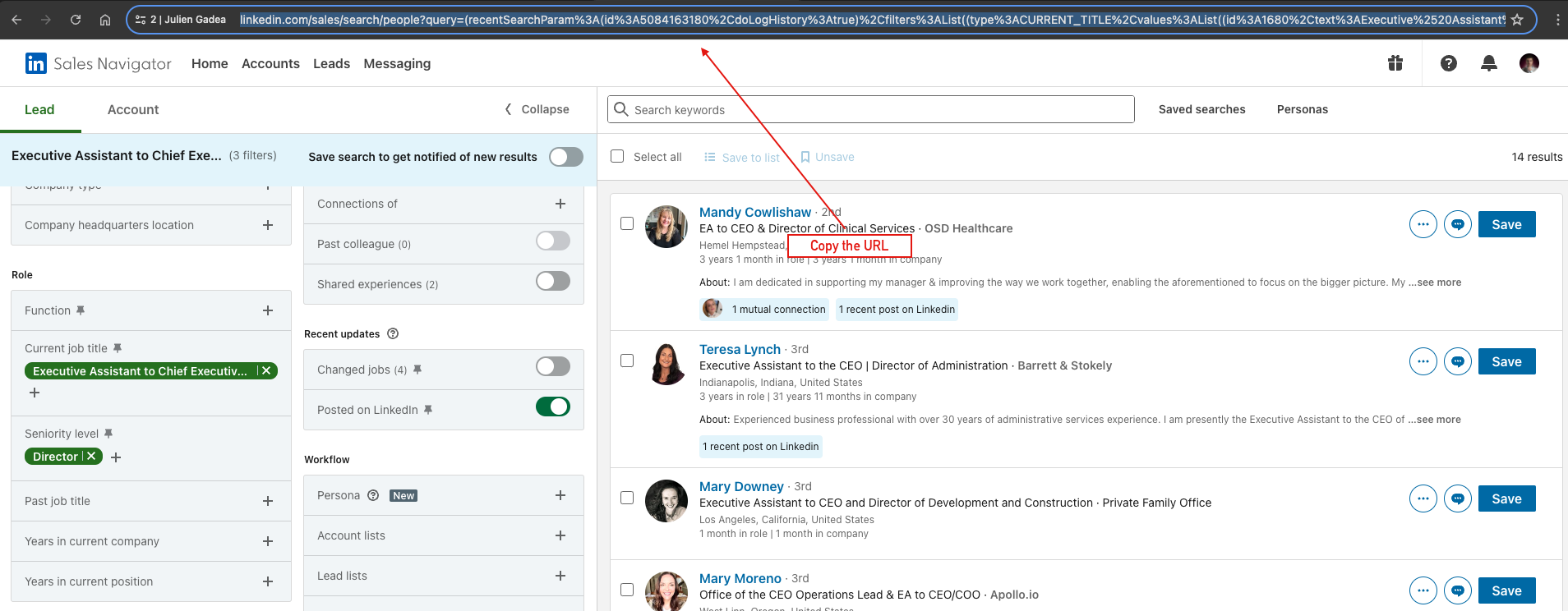
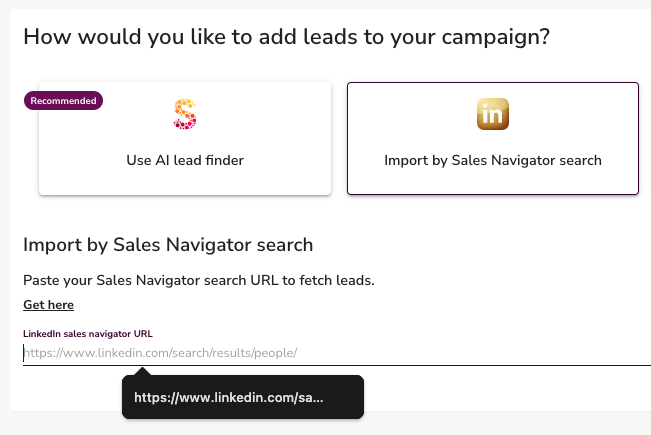
👉 Si votre recherche contient plus de 1 500 résultats, divisez-la en listes plus restreintes et importez-les séparément.
3. Gérez les limitations du navigateur et des URL
- Utilisateurs de Safari : les URL très longues peuvent ne pas être copiées correctement car Safari a une limite de caractères pour les URL. Utilisez donc Chrome pour plus de fiabilité.
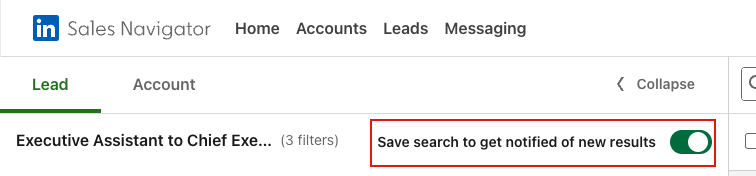
- Les liens de recherches sauvegardées sont souvent plus courts, mais seul le propriétaire du compte peut y accéder.
4. Considérations pour les équipes et les Agents
- Seul le compte Sales Navigator qui a créé la recherche sauvegardée peut utiliser le lien court de la recherche sauvegardée.
- Même si les membres de l'équipe sont dans le même Agent, QuantumOutbound ne peut pas ouvrir une recherche sauvegardée à moins qu'elle n'appartienne au créateur de la campagne.
- Pour partager des recherches avec vos coéquipiers, partagez l'URL complète de la recherche, pas le lien raccourci de la recherche sauvegardée.
5. Vérifiez et importez
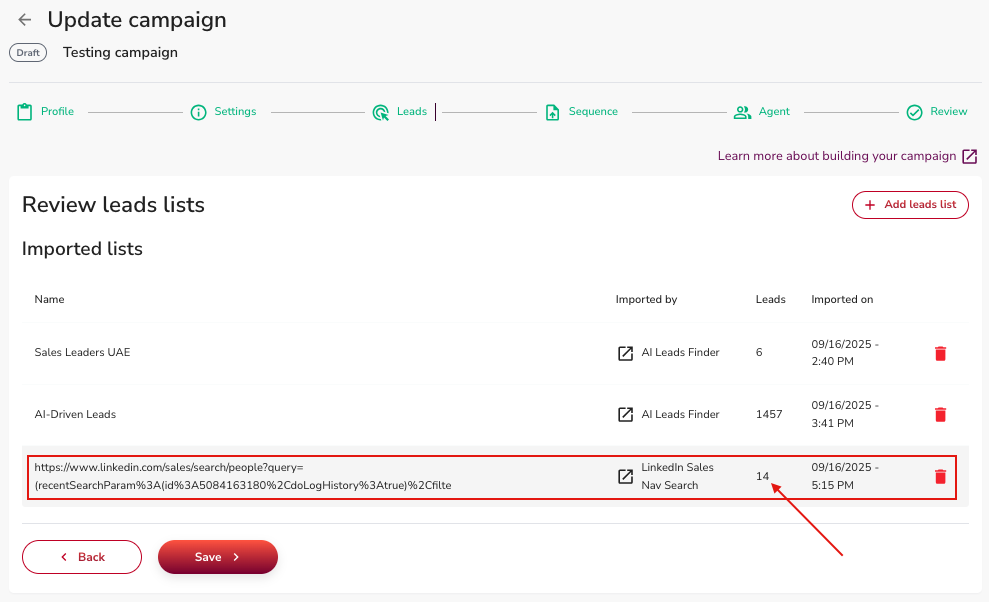
- Après avoir collé l'URL, QuantumOutbound récupère les résultats et les importe dans votre campagne.
- Vérifiez la taille et l'exactitude de la liste importée.
- Répétez le processus avec plusieurs recherches si nécessaire.
Points clés à retenir
- Utilisez les filtres Sales Navigator pour créer des listes de prospects précises.
- Ajoutez des filtres d'activité pour vous concentrer sur les utilisateurs LinkedIn engagés.
- QuantumOutbound importe jusqu'à 1 500 leads par recherche.
- Évitez Safari pour les URL très longues ; utilisez plutôt Chrome.
- Les recherches sauvegardées ne fonctionnent que pour le propriétaire du compte d'origine.
- Vérifiez toujours votre liste importée avant de lancer une campagne.
✅ Avec Sales Navigator et QuantumOutbound combinés, vous pouvez créer des listes de prospects précises et les importer directement dans vos campagnes pour une prospection ciblée. En savoir plus sur l'importation de leads 👉 ici. Bonne prospection !