
La méthode Google Sheets vous permet d'importer des URL de profils LinkedIn depuis une feuille de calcul. C'est utile lorsque vous avez déjà une liste de prospects qualifiés que vous souhaitez ajouter directement dans QuantumOutbound.
1. Préparez votre Google Sheet
- Créez un Google Sheet avec au moins une colonne contenant des URL de profils LinkedIn
- Chaque URL doit commencer par « https://www.linkedin.com/in/ »
- La ligne 1 ne doit pas contenir d'URL de profil LinkedIn. Utilisez-la comme en-tête (par exemple, « Profil LinkedIn ») ou laissez-la vide
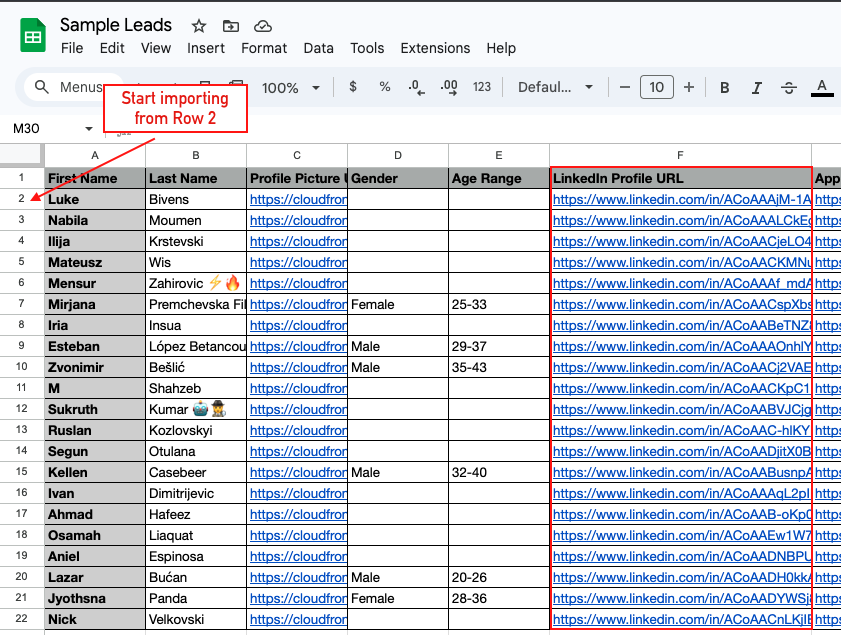
👉 QuantumOutbound ignore la ligne 1 par défaut, les URL de profils doivent donc commencer à partir de la ligne 2
2. Partagez le Google Sheet
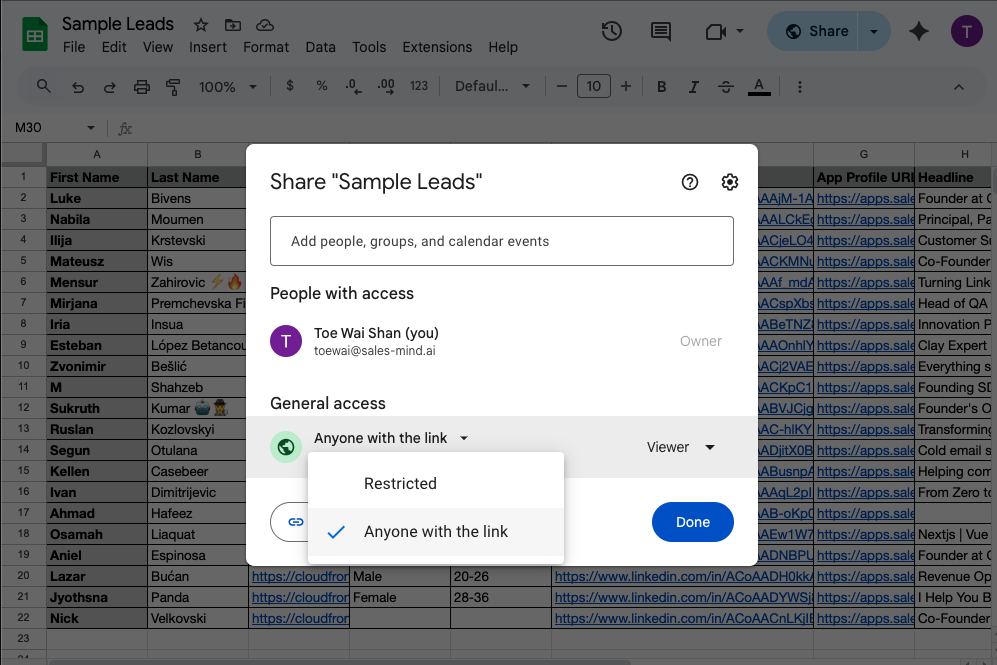
- Modifiez les paramètres de partage pour que « Tous les utilisateurs disposant du lien peuvent consulter »
- Copiez le lien de la feuille
3. Importez dans QuantumOutbound
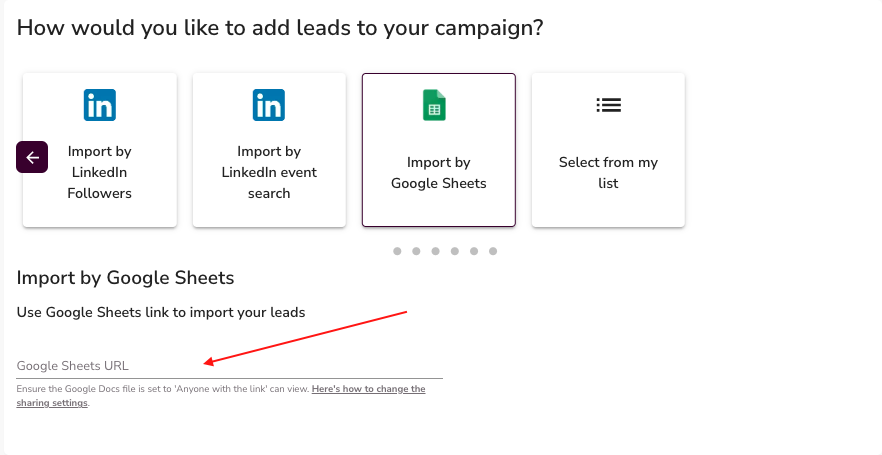
- Collez le lien de la feuille dans QuantumOutbound sous Import Google Sheet
- Le système analyse la feuille et importe toutes les URL de profils LinkedIn valides qu'il trouve
Notes importantes
- QuantumOutbound ne lit que les URL de profils LinkedIn. Toutes les autres colonnes (noms, notes, emails, etc.) sont ignorées
- Les URL de profils doivent être au format LinkedIn correct pour être importées
- La ligne 1 n'est jamais lue. Laissez-la vide ou utilisez-la pour les noms de colonnes
- La feuille doit être consultable publiquement via un lien, sinon elle ne pourra pas être accessible
Points clés à retenir
- Utilisez Google Sheets pour importer des URL de profils LinkedIn directement dans une campagne
- Seules les URL de profils sont importées. Les autres informations de la feuille sont ignorées
- Assurez-vous que la ligne 1 ne contient pas d'URL LinkedIn
- La feuille doit être publique pour permettre l'import
✅ L'import depuis Google Sheets est l'un des moyens les plus rapides pour ajouter des listes de leads pré-qualifiés dans QuantumOutbound. En savoir plus sur l'import de leads 👉 ici. Bonne prospection !