
Ce guide couvre chaque étape, de l'inscription au lancement de votre première campagne. Suivez les instructions et vous serez prêt à démarrer votre prospection en moins d'une heure.
1. Créez votre compte
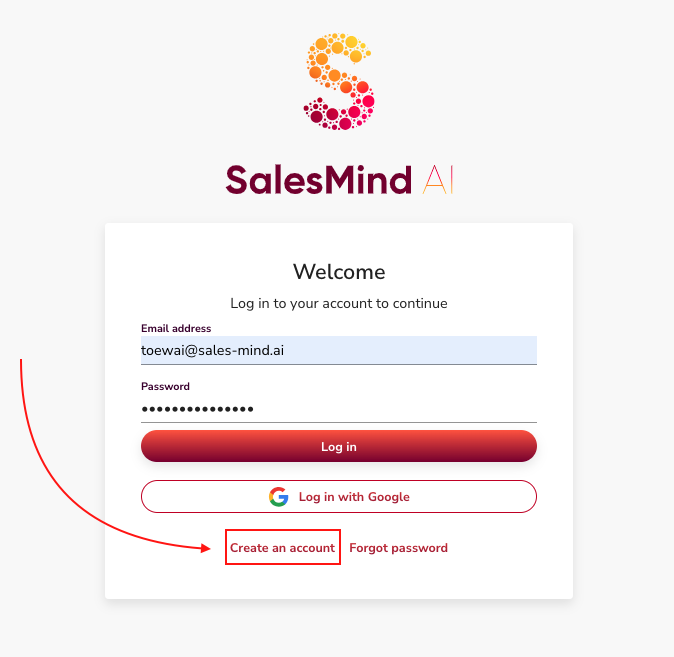
Rendez-vous sur la page d'inscription de QuantumOutbound. Créez votre compte avec votre adresse e-mail.
Une fois connecté, vous pouvez commencer à configurer votre premier agent.
2. Configurez votre agent
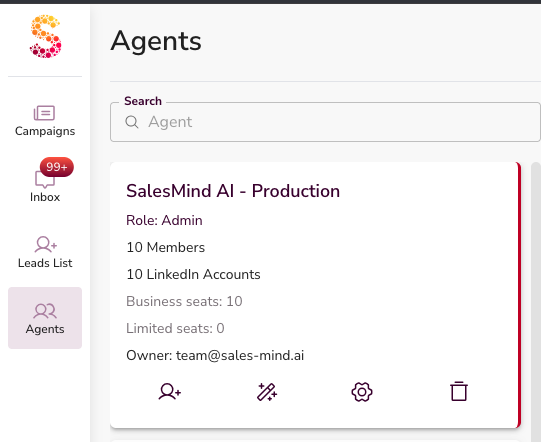
Un Agent est votre espace de travail principal dans QuantumOutbound. Tout se trouve dans un agent :
- Expéditeurs LinkedIn
- Personas
- Missions
- Campagnes
👉 Créez un agent par entreprise, marque ou client.
2.1 Informations de l'agent
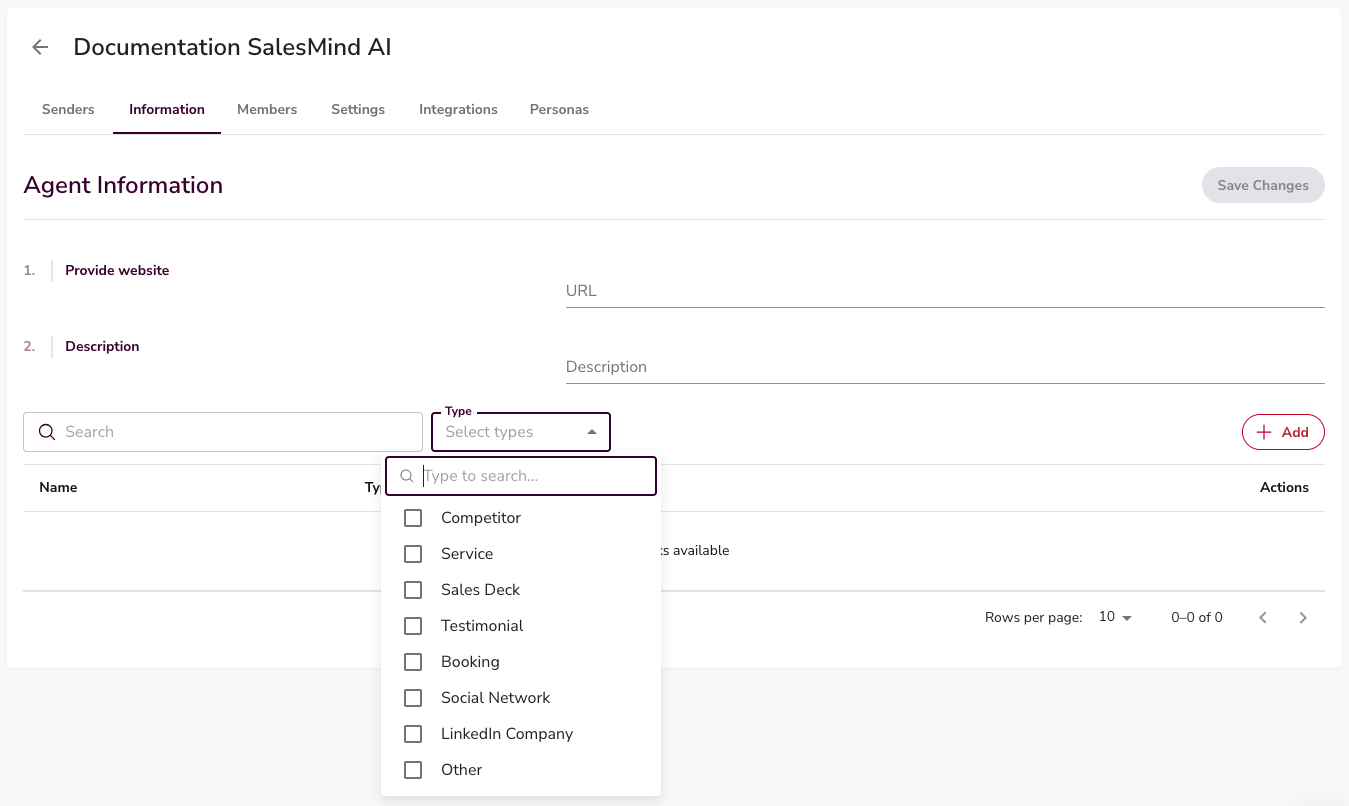
Ouvrez votre agent et allez dans l'onglet Informations. Ajoutez autant de détails que possible — plus vous donnez de contexte, mieux l'IA représente votre entreprise.
Au minimum, renseignez :
- La page LinkedIn de l'entreprise
- Le Tailored Sales Playbook
- Le Brand Tone of Voice
- Au moins 2 services
💡 Astuce : Votre Tone of Voice et votre Tailored Sales Playbook sont créés automatiquement dès que vous ajoutez le site web de votre entreprise.
Ajoutez tout ce qui peut aider — témoignages, essais gratuits, lead magnets, études de cas ou vidéos. Placez-les dans Ressources.
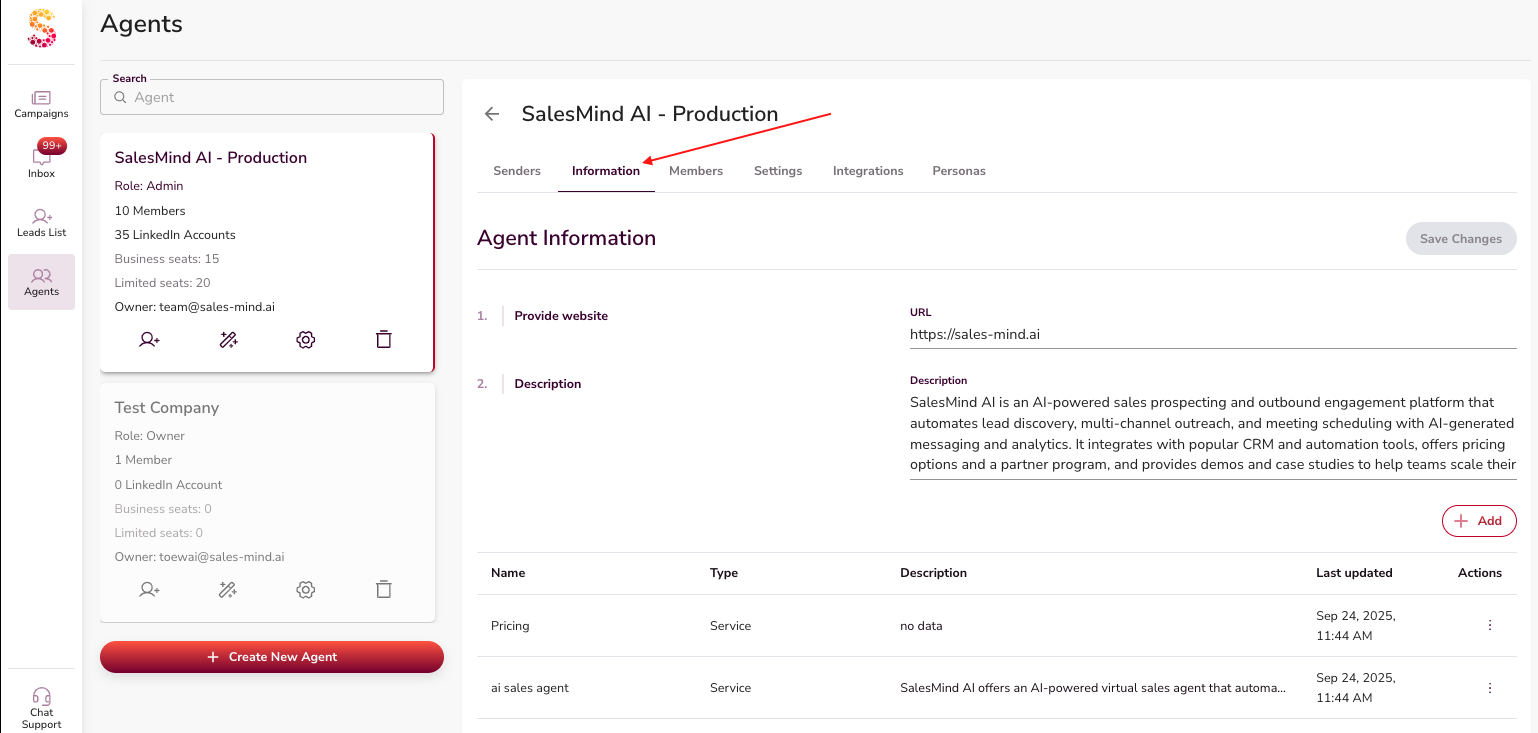
Pour ajouter un lien, allez dans l'onglet Informations. Puis cliquez sur le bouton + Ajouter.
2.2 Paramètres de prospection
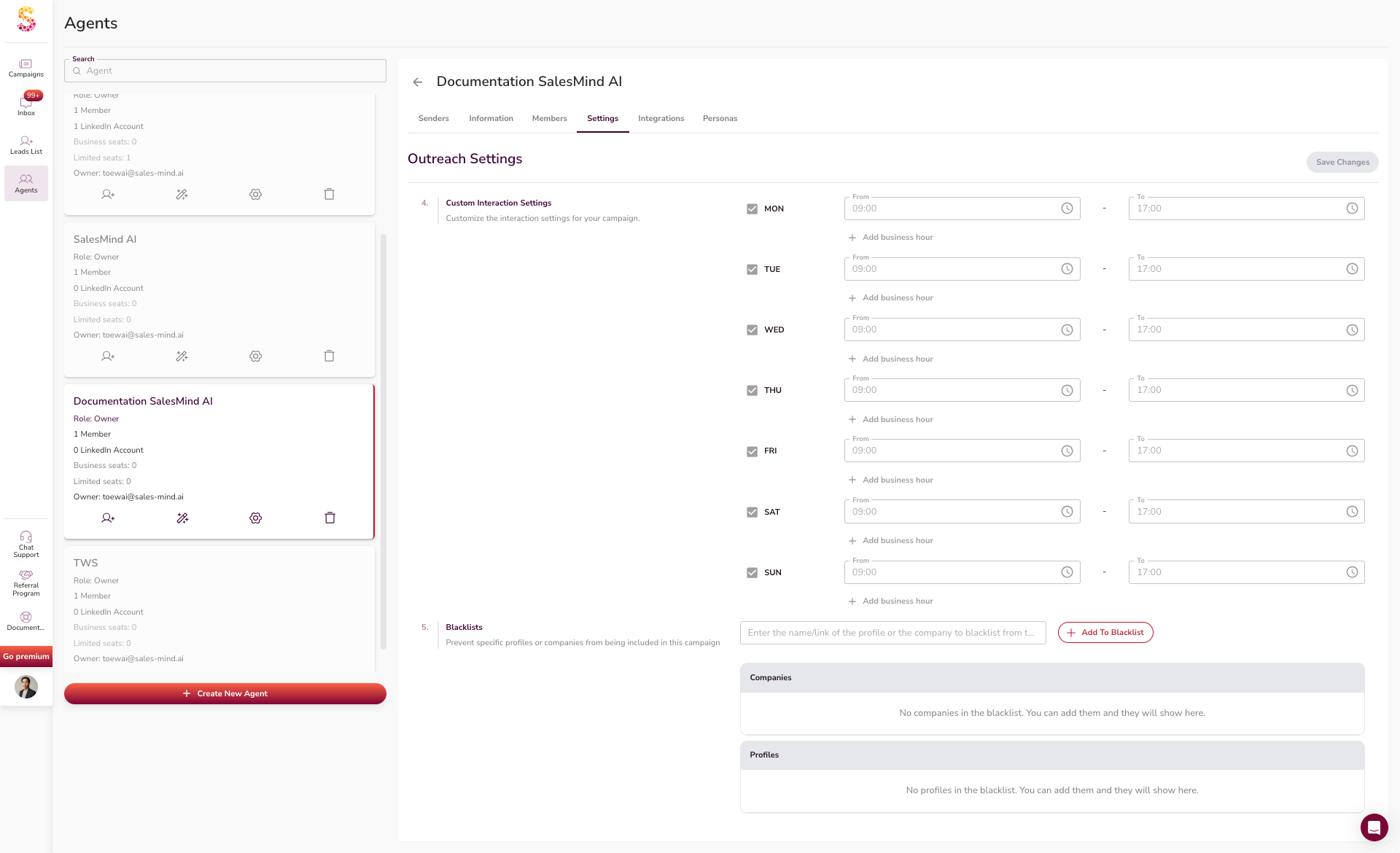
Allez dans l'onglet Paramètres de l'agent. Configurez :
- Les jours d'inactivité et les jours fériés
- Les heures de travail ou le fuseau horaire
- Les horaires d'interaction
- Les listes noires pour bloquer des profils ou entreprises spécifiques
💡 Astuce : Activez "Détection automatique des heures de travail du prospect". L'IA ne contactera les prospects que pendant leurs heures de travail. C'est plus naturel et évite les signalements LinkedIn.
Ces paramètres s'appliquent à tous les expéditeurs de cet agent.
3. Connectez votre expéditeur LinkedIn
Allez dans l'onglet Expéditeurs. Installez l'extension Google Chrome QuantumOutbound pour connecter votre compte LinkedIn.
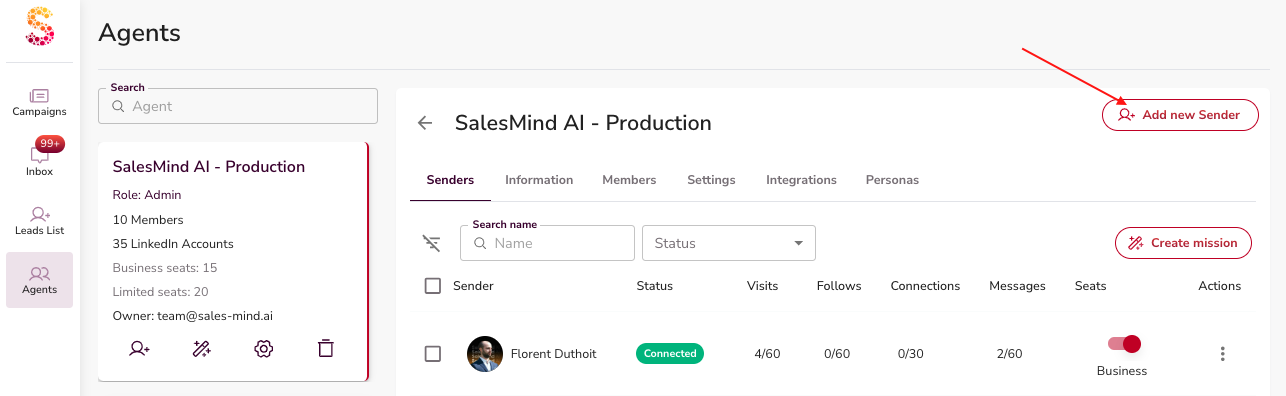
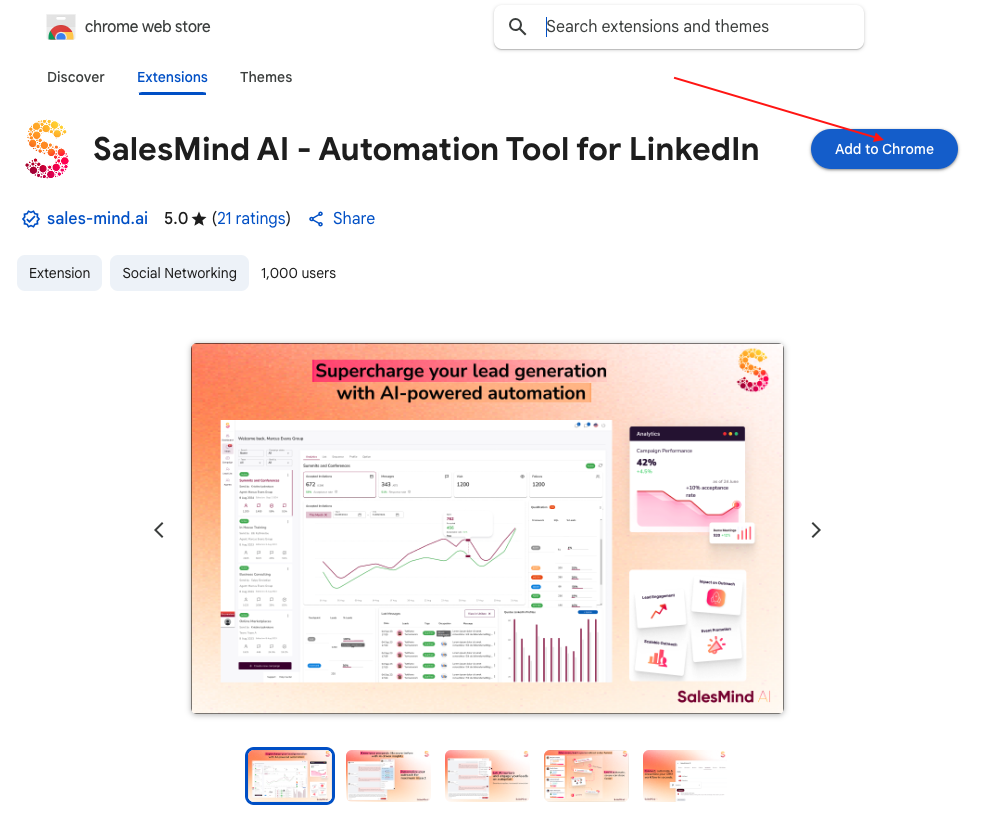
Vérifiez que votre expéditeur apparaît dans votre agent. Il devrait se connecter automatiquement.
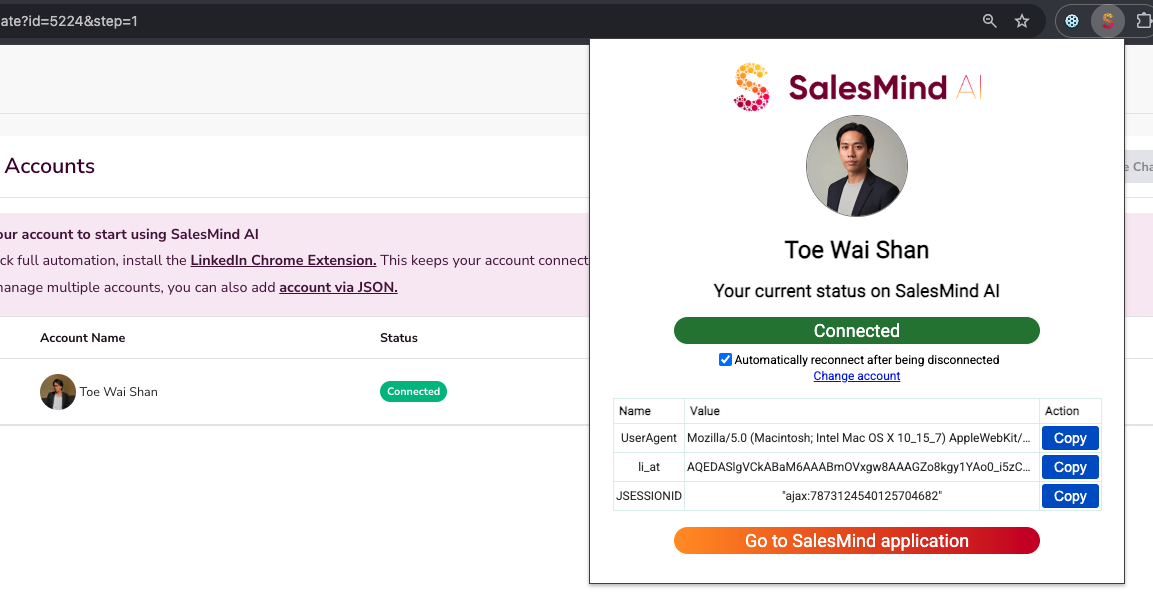
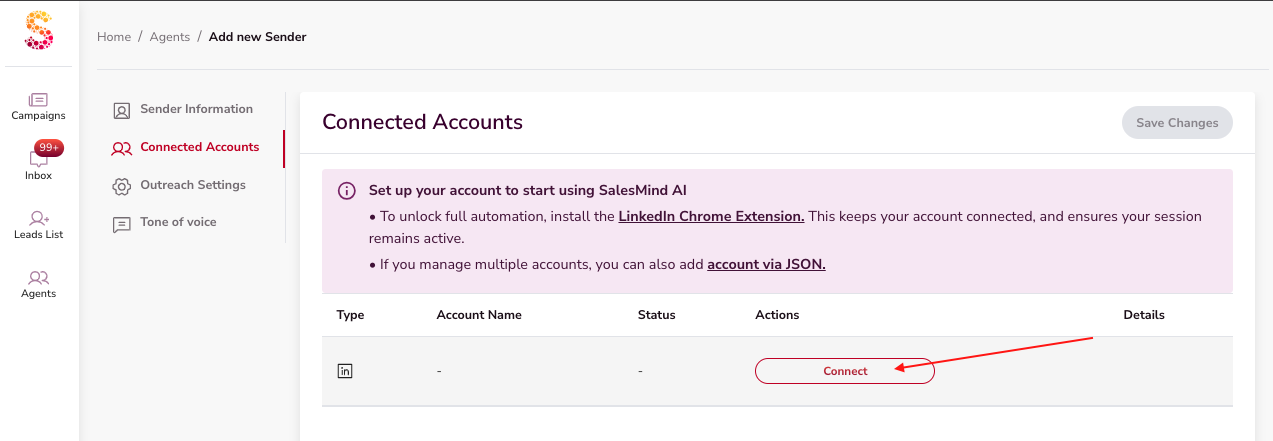
👉 Remarque : Besoin d'aide avec l'extension ? Consultez Comment installer l'extension Chrome dans les articles associés ci-dessous.
4. Créez vos personas
Les personas définissent qui vous voulez cibler. De bons personas aident les campagnes à atteindre les bonnes personnes.
Lorsque vous renseignez les informations de votre agent — lien de l'entreprise, services et description — QuantumOutbound crée automatiquement des personas pour vous.
⚠️ Attention : Vérifiez toujours les personas créés automatiquement avant de lancer une campagne. Assurez-vous qu'ils correspondent à l'audience que vous souhaitez atteindre. Modifiez ce qui ne convient pas, puis cliquez sur Enregistrer.

Vous pouvez aussi créer de nouveaux personas vous-même. Cliquez sur Créer un persona et choisissez l'une des deux options :
Option 1 : Générer avec l'IA (Recommandé)
Tapez une courte description de votre client idéal. Vous pouvez aussi coller du texte provenant d'un document ICP existant.
Incluez des détails comme :
- Qui vous voulez cibler
- Taille de l'entreprise
- Intitulé de poste
- Secteur d'activité
- Localisation
- (Optionnel) Qui vous ne voulez pas cibler
L'IA crée le persona pour vous.

⚠️ Attention : Vérifiez toujours le résultat et modifiez ce qui est nécessaire. Puis cliquez sur Enregistrer.
Option 2 : Créer manuellement
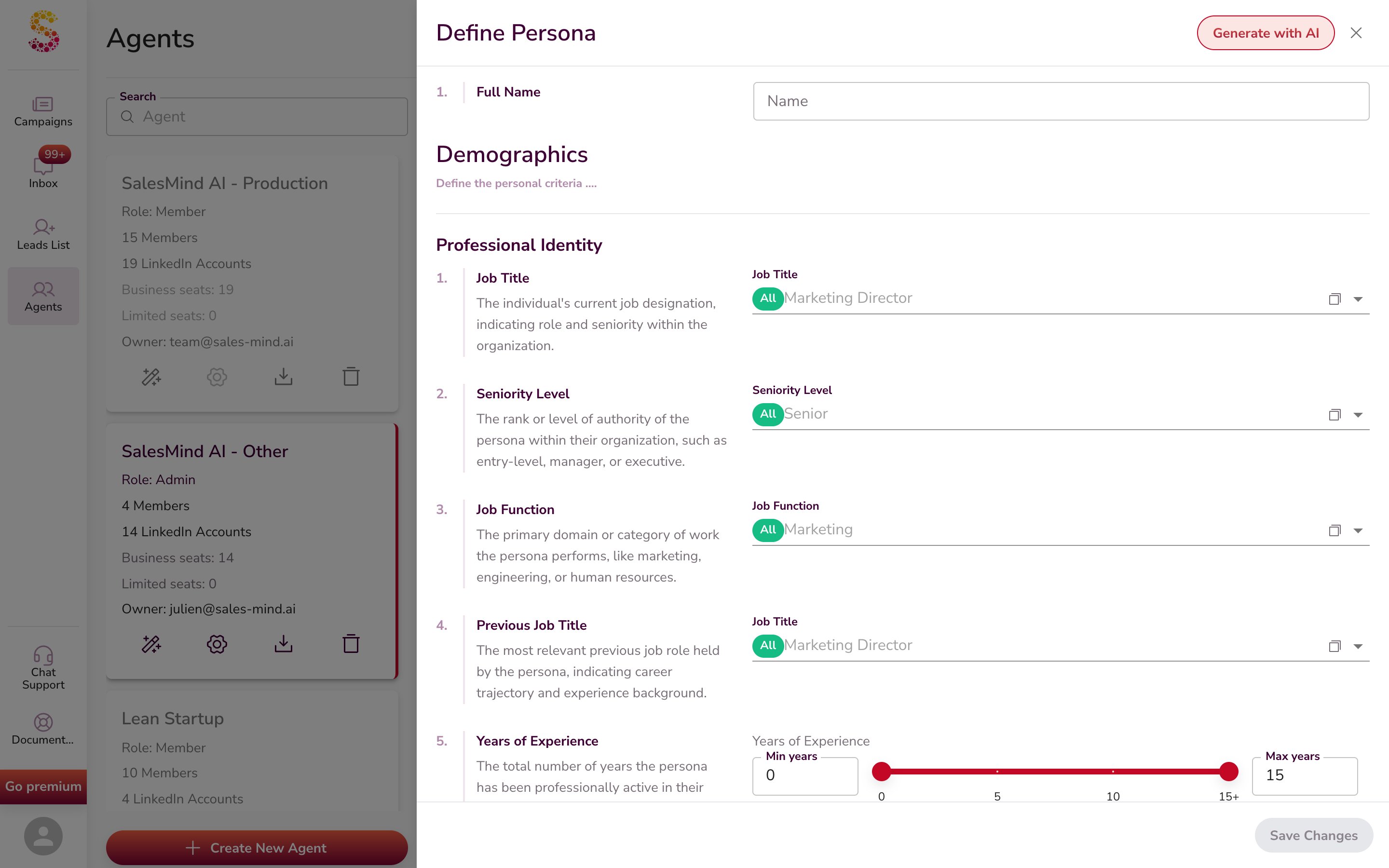
Vous pouvez aussi construire un persona à la main. Remplissez chaque champ un par un — Nom complet, Démographie, Intitulé de poste, Niveau hiérarchique, Fonction, et plus encore.
Combien de personas avez-vous besoin ?
Visez au moins 3 personas détaillés. Plus vous ajoutez de détails, meilleures seront les performances de vos campagnes.
5. Lancez des missions et des campagnes
Une fois vos personas prêts, vous pouvez commencer la prospection. Deux options s'offrent à vous :
- Créer une mission (recommandé) — Une mission combine vos expéditeurs, personas et services. Elle génère plusieurs campagnes en quelques minutes.
- Créer une campagne manuellement — C'est possible aussi, mais cela prend plus de temps. Vous passez par chaque étape une par une.
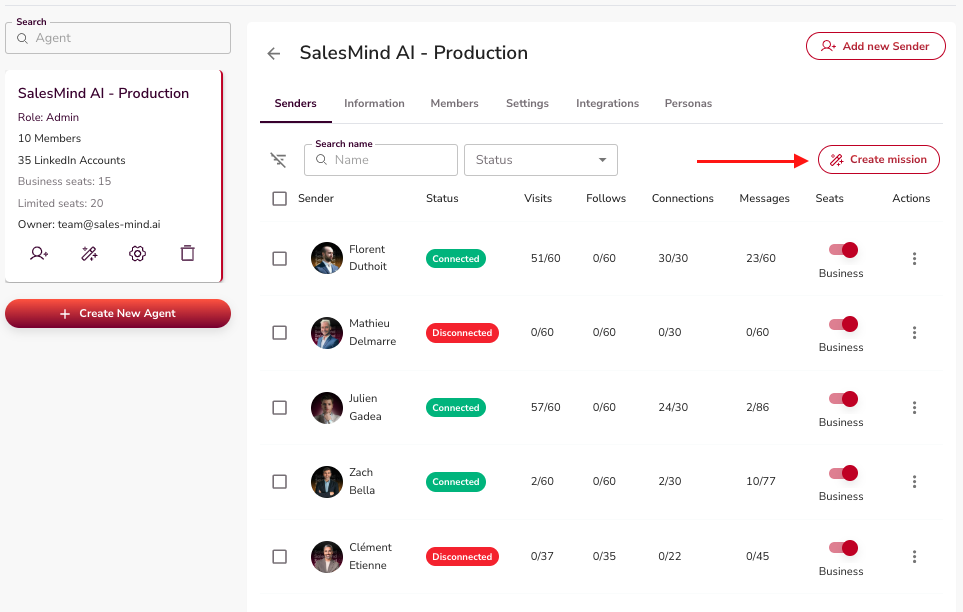
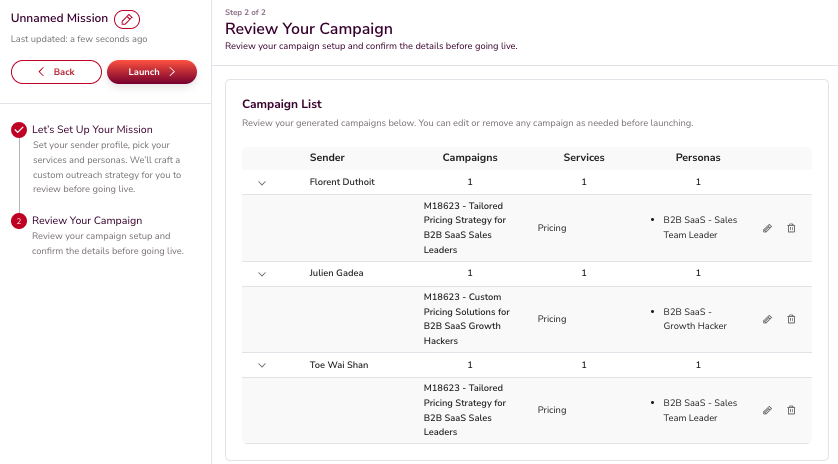
Vérifiez et modifiez les campagnes générées par l'IA. Cliquez sur Lancer quand vous êtes prêt. L'IA répartit les prospects entre les expéditeurs, personas et services. Le démarrage peut prendre quelques minutes.
👉 Remarque : Consultez Qu'est-ce qu'une mission et comment en créer une et Création de campagne : guide étape par étape dans les articles associés ci-dessous.
6. Suivez les métriques de vos campagnes
Votre tableau de bord affiche les chiffres clés une fois les campagnes actives. Ils vous aident à voir ce qui fonctionne.
Taux d'acceptation
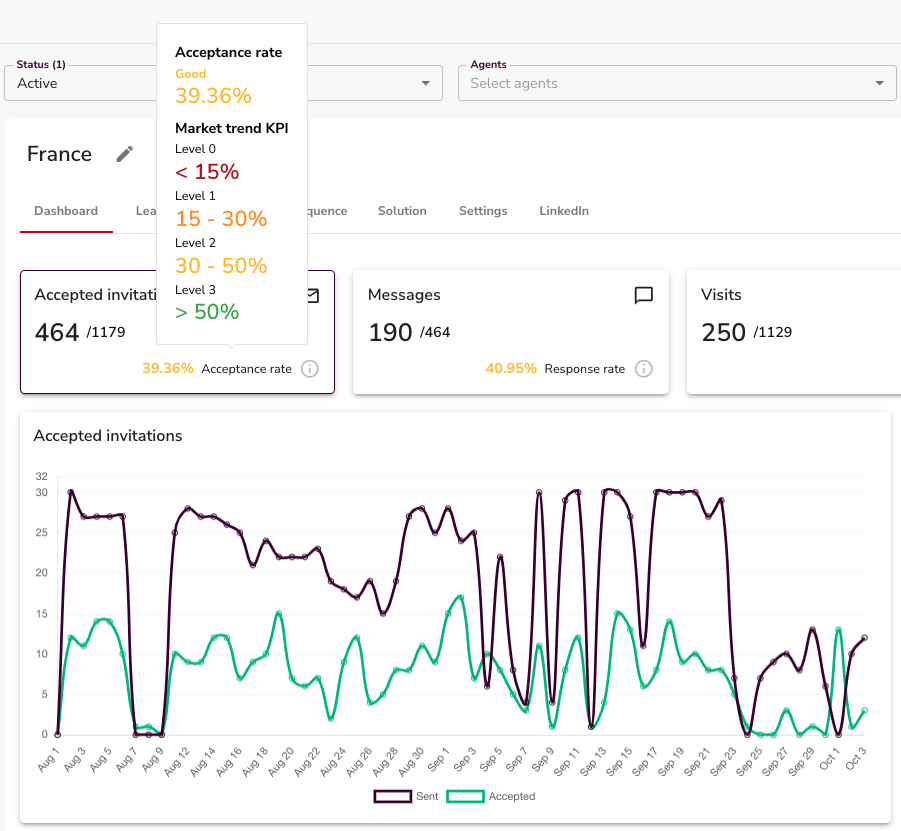
Montre combien de prospects ont accepté votre demande de connexion.
Messages
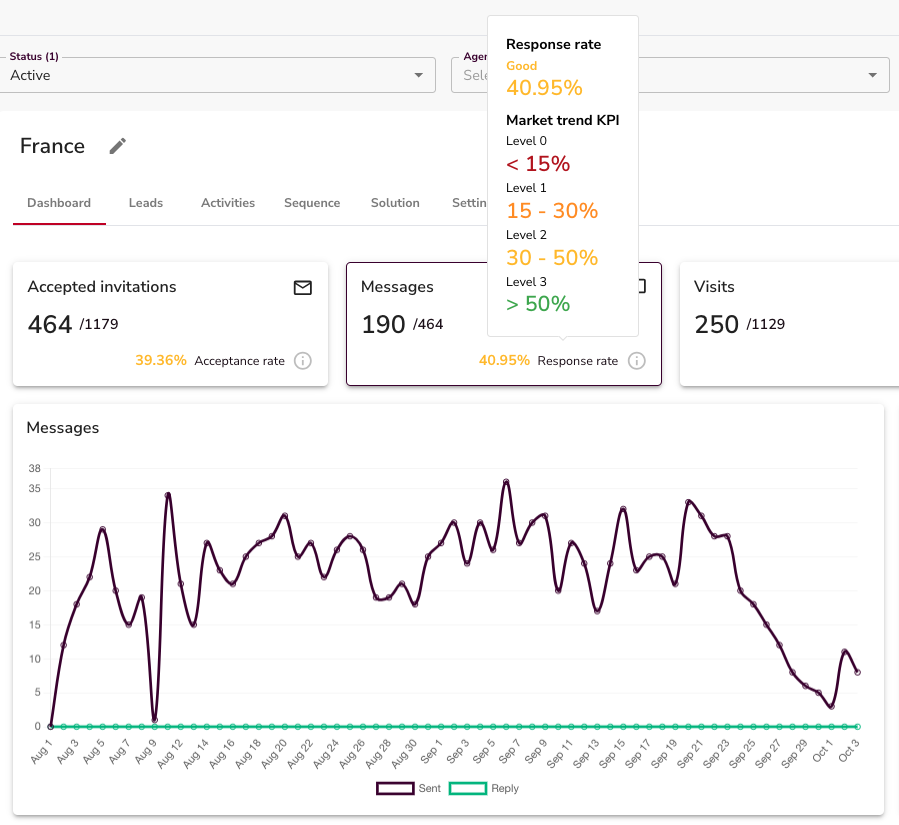
Montre le nombre total de réponses reçues.
7. Gérez votre boîte de réception
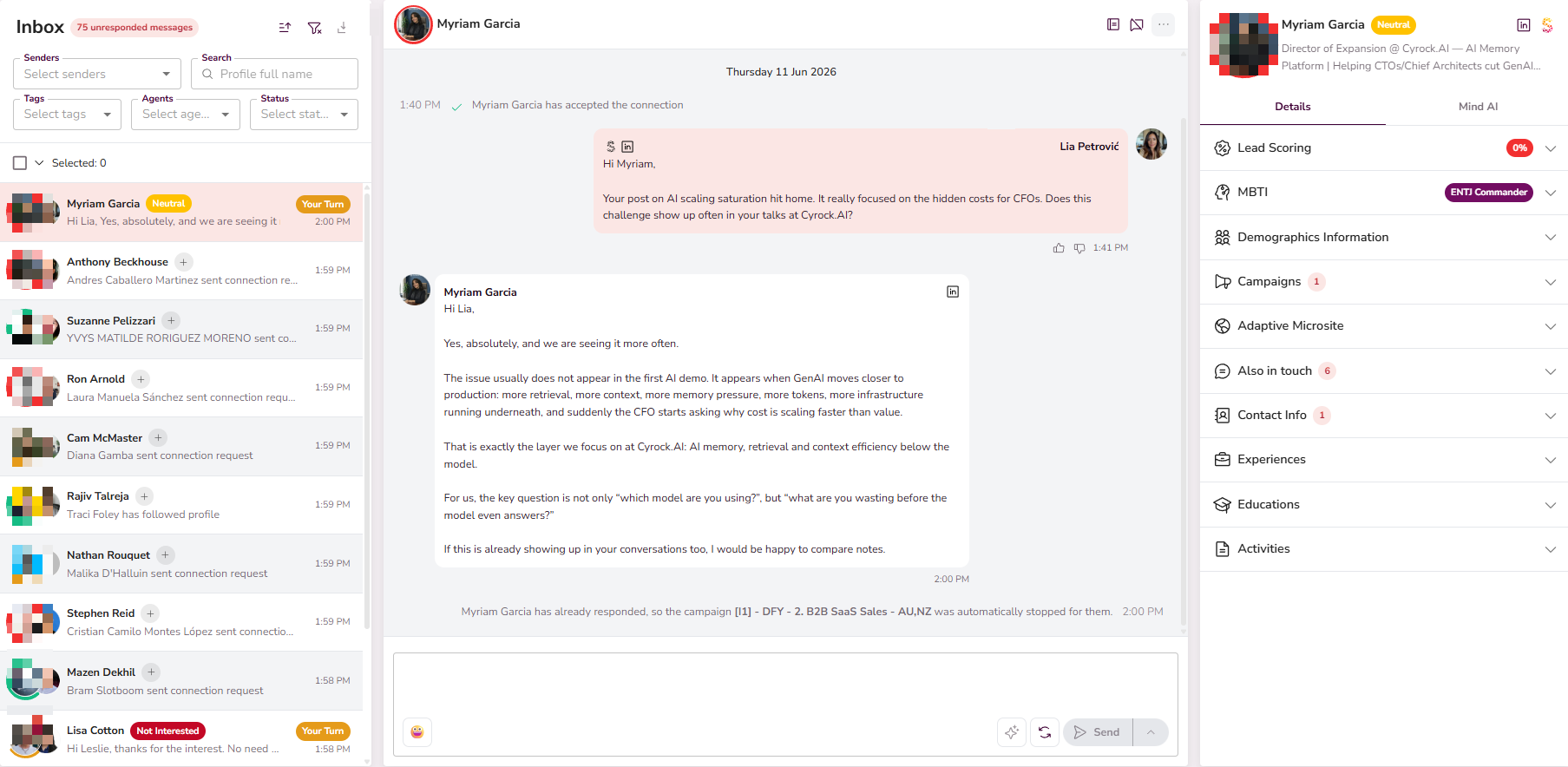
La Boîte de réception est l'endroit où vous gérez toutes les conversations. Ouvrez-la pour voir vos discussions en cours.
Vous pouvez affiner votre vue avec ces filtres :
- Expéditeurs — si votre agent a plusieurs expéditeurs, sélectionnez un nom pour voir uniquement ses conversations.
- Recherche — tapez le nom d'un prospect pour trouver sa discussion.
- Tags — les tags sont ajoutés automatiquement en fonction de la conversation. Pour modifier ou ajouter un tag, cliquez sur le tag à côté du nom du prospect.
- Agents — si votre compte a plusieurs agents, sélectionnez celui que vous souhaitez.
- Statut — filtrez par statut de conversation pour vous concentrer sur une étape précise.
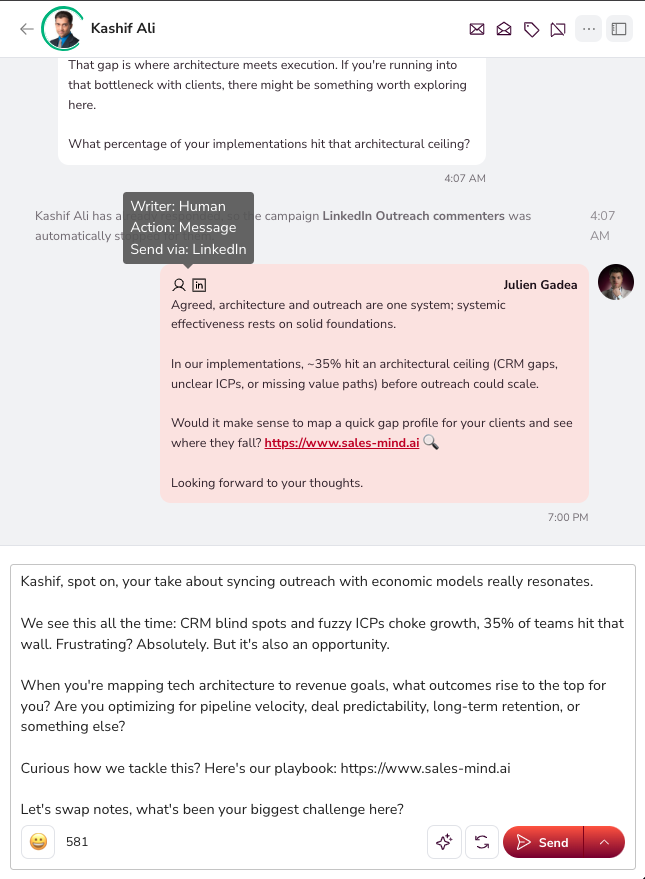
Ouvrez une discussion pour voir l'historique complet des messages. Les messages envoyés par l'IA ou par vous sont clairement identifiés.
Gardez votre boîte de réception à zéro
⚠️ Attention : Votre boîte de réception devrait toujours avoir zéro message avec le statut "À votre tour de répondre". Quand des prospects chauds et intéressés commenceront à arriver, ils se perdront dans un flot de messages sans réponse. Répondez vite ou vous perdez l'affaire.
Il y a deux façons de retirer le statut "À votre tour de répondre" d'un prospect :
1. Répondez-lui. Envoyez un message et le tag disparaît une fois la page actualisée.
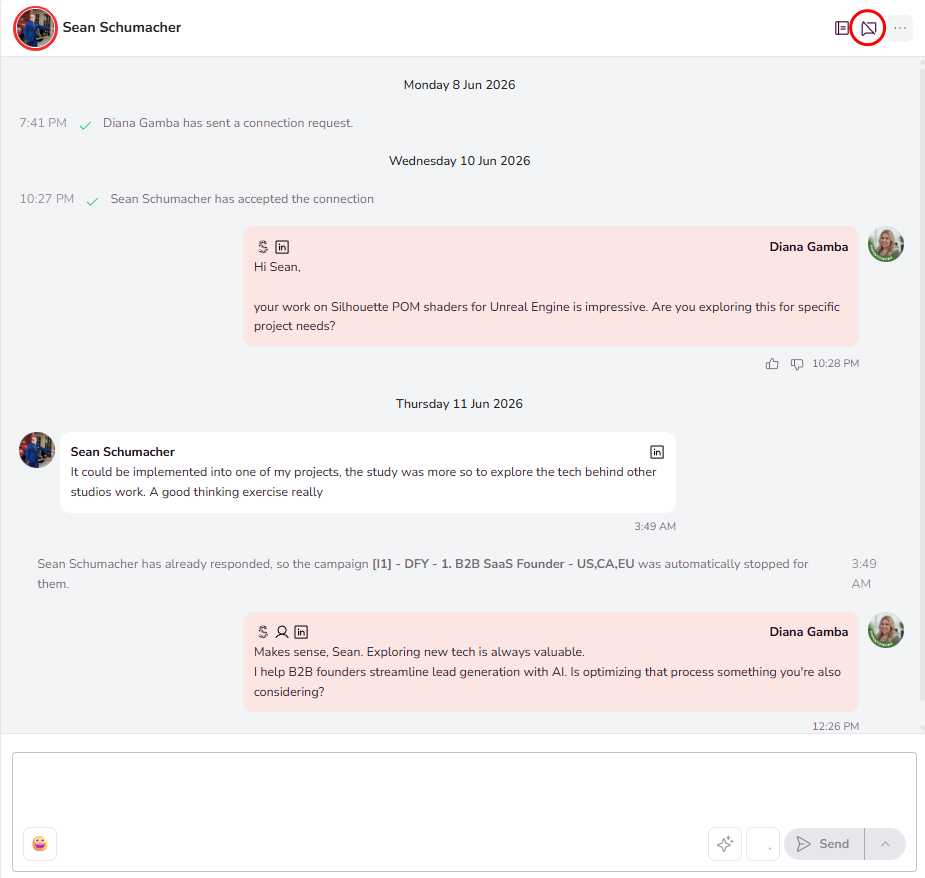
2. Terminez la conversation. C'est utile quand vous ne voulez plus parler à un prospect, que la discussion ne mène nulle part ou qu'elle est terminée. Terminer une conversation ne fait que retirer le tag "À votre tour de répondre" — cela ne supprime aucune donnée sur le prospect.
Pour terminer un seul prospect, cliquez sur l'icône de message barré en haut à droite de la conversation (à gauche des trois points).
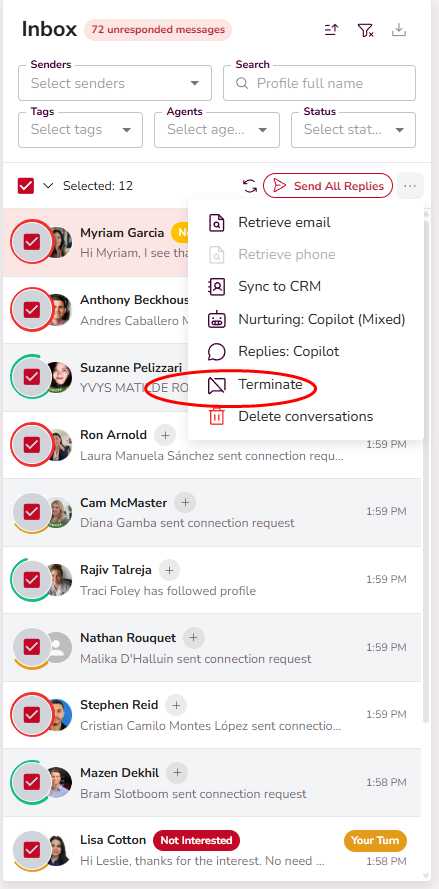
Pour terminer plusieurs prospects à la fois, appliquez vos filtres, sélectionnez les prospects, cliquez sur les trois points à droite, puis cliquez sur Terminer.
Statuts
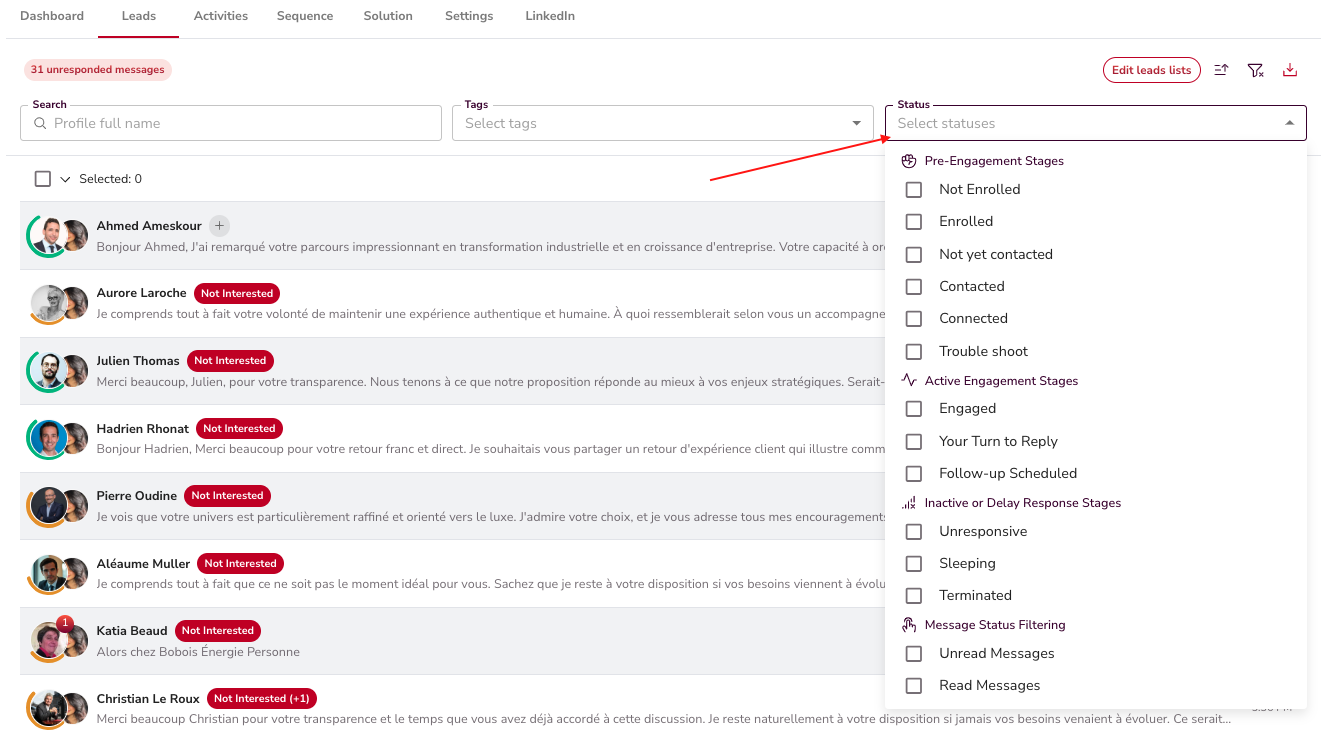
Chaque discussion a un statut qui se met à jour automatiquement. Vous verrez des étiquettes comme Connecté, Engagé, Relance planifiée, Sans réponse, En veille et Terminé. Cela vous indique où chaque prospect se situe dans le tunnel de conversion.
Qualification
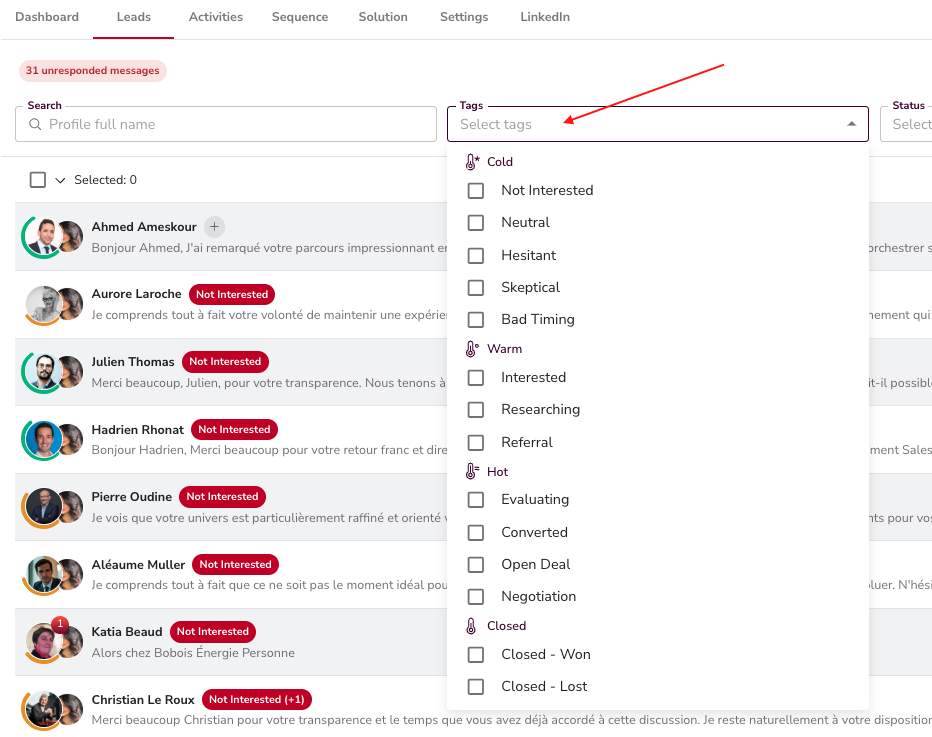
L'IA identifie automatiquement les prospects comme "Intéressé" lorsqu'ils montrent des signaux d'achat.
Panneau latéral et scoring des prospects
Le panneau de droite affiche le profil complet du prospect — démographie, parcours professionnel, détails de l'entreprise et correspondance avec le persona.
Chaque prospect reçoit un Score de prospect de 0 à 100. Ce score indique à quel point il correspond à votre persona. Les prospects avec les scores les plus élevés sont contactés en premier. Le score apparaît sur l'avatar du prospect et dans la puce Lead Scoring.

💡 Astuce : Utilisez le score du prospect pour décider quelles discussions traiter en premier. Un score élevé signifie que le prospect correspond étroitement à votre client idéal.
8. Donnez du feedback à l'IA
QuantumOutbound apprend grâce à vos retours. Vous verrez des icônes pouce en haut / pouce en bas sur les réponses de l'IA dans la Boîte de réception. Utilisez-les pour indiquer à l'IA ce qui fonctionne et ce qui ne fonctionne pas.

Vous pouvez laisser un feedback sur cinq types de réponses IA :
- Messages IA — messages de séquence, réponses en autopilote et nurturing
- Suggestions de réponse — brouillons que l'IA propose avant envoi
- Statut du prospect — si l'IA a correctement attribué le statut
- Scoring du prospect — si le score correspond à la réalité
- Personnalité MBTI — si l'analyse de personnalité semble correcte
Cliquez sur un pouce pour ouvrir un panneau. Basculez entre Précis / Imprécis et ajoutez un commentaire si vous le souhaitez. Plus vous donnez de feedback, plus l'IA s'améliore rapidement.
💡 Astuce : Signalez les bonnes et les mauvaises réponses. L'IA apprend mieux avec un mélange équilibré.
Pour voir tous les feedbacks de votre équipe, allez dans Agents → sélectionnez votre agent → onglet AI Feedback.

9. Votre routine quotidienne
- Consultez votre boîte de réception chaque jour.
- Répondez aux prospects avec le statut "À votre tour de répondre". Gardez ce nombre à zéro.
- Laissez des feedbacks pouce en haut / pouce en bas sur les messages IA au fil de votre travail.
- Tout le reste — prospection, ciblage et réponses en autopilote — fonctionne automatiquement.
Vos campagnes sont actives. Gérez les discussions signalées et regardez les prospects arriver. 🎯
Points clés à retenir
- Créez votre compte et configurez un Agent.
- Renseignez votre page LinkedIn d'entreprise, le Tailored Sales Playbook, le Brand Tone of Voice, les services et les ressources.
- Les règles de prospection s'appliquent à tous les expéditeurs de l'agent.
- Les personas sont créés automatiquement à partir des informations de votre agent — vérifiez-les toujours avant de lancer.
- Créez au moins 3 personas détaillés.
- Utilisez les Missions pour générer des campagnes rapidement.
- Vérifiez les campagnes avant de les lancer.
- Utilisez la Boîte de réception pour gérer les réponses. Gardez "À votre tour de répondre" à zéro en permanence.
- Consultez le panneau latéral pour les scores et la correspondance avec les personas.
- Laissez du feedback IA régulièrement — cela entraîne l'IA à mieux travailler pour vous.
Et ensuite ?
Consultez la Feuille de route des 7 premiers jours dans les articles associés ci-dessous.
Bonne prospection ! 🚀