
L'ajout d'un nouveau coéquipier à QuantumOutbound se fait en deux parties. 🙋 Un Admin l'invite en tant que Member. Ensuite 📤 le coéquipier s'inscrit et ajoute son propre LinkedIn en tant que Sender. Cet article vous guide dans tout le parcours.
👉 Remarque : Un Member est une personne qui a accès au workspace. Un Sender est un compte LinkedIn qui effectue l'outreach. Ce n'est pas la même chose. Un coéquipier est généralement les deux, mais il est ajouté en deux étapes séparées.
Member vs. Sender, quelle est la différence ?
| Rôle | Ce que c'est | Qui le crée |
|---|---|---|
| Member | Une personne avec un accès de connexion à l'agent. Elle peut voir les campagnes, les leads et la boîte de réception. | Un Admin l'invite par e-mail. |
| Sender | Un compte LinkedIn pour l'outreach, qui envoie des invitations et des messages, et visite des profils. | Le coéquipier ajoute son propre LinkedIn, sur son propre ordinateur. |
⚠️ Pourquoi c'est important : Inviter quelqu'un en tant que Member ne le transforme pas en Sender. Il doit toujours ajouter son LinkedIn lui-même. De même, vous pouvez avoir des Senders sans Members, mais dans une équipe classique, chaque personne est généralement les deux.
Ce dont vous avez besoin avant de commencer
- L'adresse e-mail du coéquipier
- Le rôle Admin sur l'agent, seuls les Admins peuvent inviter des Members
- Le coéquipier a son propre compte LinkedIn
- 🌐 Le coéquipier utilise Google Chrome, l'extension est obligatoire
Le parcours en un coup d'œil
- 🙋 Admin invite le coéquipier en tant que Member, 30 secondes.
- 📝 Coéquipier s'inscrit dans l'application QuantumOutbound avec le même e-mail.
- 🌐 Coéquipier installe l'extension Chrome.
- Coéquipier se connecte à son propre LinkedIn dans le même Chrome.
- 📤 Coéquipier ajoute son LinkedIn en tant que Sender sur l'agent.
Étape 1, Admin invite le coéquipier en tant que Member
Accédez à votre agent et cliquez sur l'onglet Members. Cliquez sur Add new members en haut à droite.
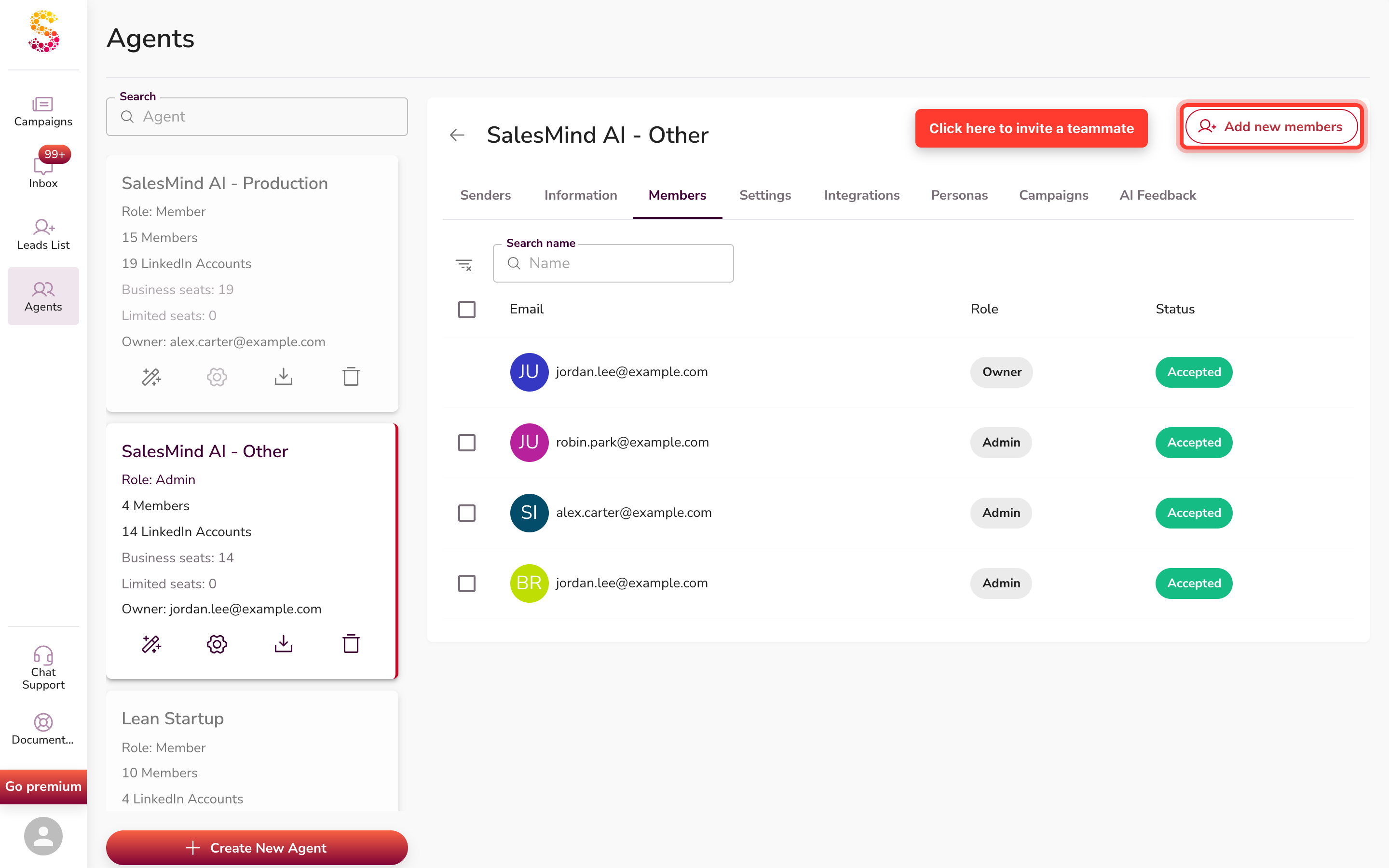
Un court formulaire apparaît avec :

- Email address, saisissez l'e-mail du coéquipier.
- Role, choisissez Member, ou Admin s'il doit supprimer des données ou gérer d'autres personnes.
- Cliquez sur Add member. C'est tout.
💡 Astuce : En cas de doute, choisissez Member. Vous pourrez le passer Admin plus tard. Admin donne des droits de suppression, ne l'accordez qu'aux personnes qui en ont besoin.
Étape 2, le coéquipier s'inscrit
Le coéquipier reçoit un e-mail d'invitation. Mais il n'a pas besoin de l'attendre. Il peut s'inscrire tout de suite, l'invitation est déjà liée à son e-mail.
Deux façons de s'inscrire :
- Depuis l'e-mail, cliquez sur le lien. Son e-mail est prérempli.
- Inscription directe, allez dans l'application QuantumOutbound et créez un compte avec le même e-mail.
⚠️ Avertissement : Il doit utiliser l'e-mail exact que vous avez invité. Si vous avez invité
[email protected]mais qu'il s'inscrit avec[email protected], l'invitation ne s'appliquera pas.
Étape 3, installer l'extension Chrome
Une fois connecté, le coéquipier installe l'extension Chrome 🌐 QuantumOutbound. Elle lit sa session LinkedIn active en toute sécurité, aucun mot de passe stocké, aucune connexion supplémentaire.
👉 Remarque : Cela doit se faire sur l'ordinateur personnel du coéquipier, dans le Chrome où il utilise normalement LinkedIn. Pas sur un ordinateur partagé ni sur un bureau distant.
Étape 4, se connecter à LinkedIn
Dans le même navigateur Chrome, le coéquipier ouvre linkedin.com et se connecte. LinkedIn normal, aucune configuration spéciale. La session du navigateur détermine quel LinkedIn devient le Sender.
Étape 5, ajouter LinkedIn en tant que Sender
De retour dans l'application, le coéquipier va dans l'onglet Senders et clique sur Add new Sender.
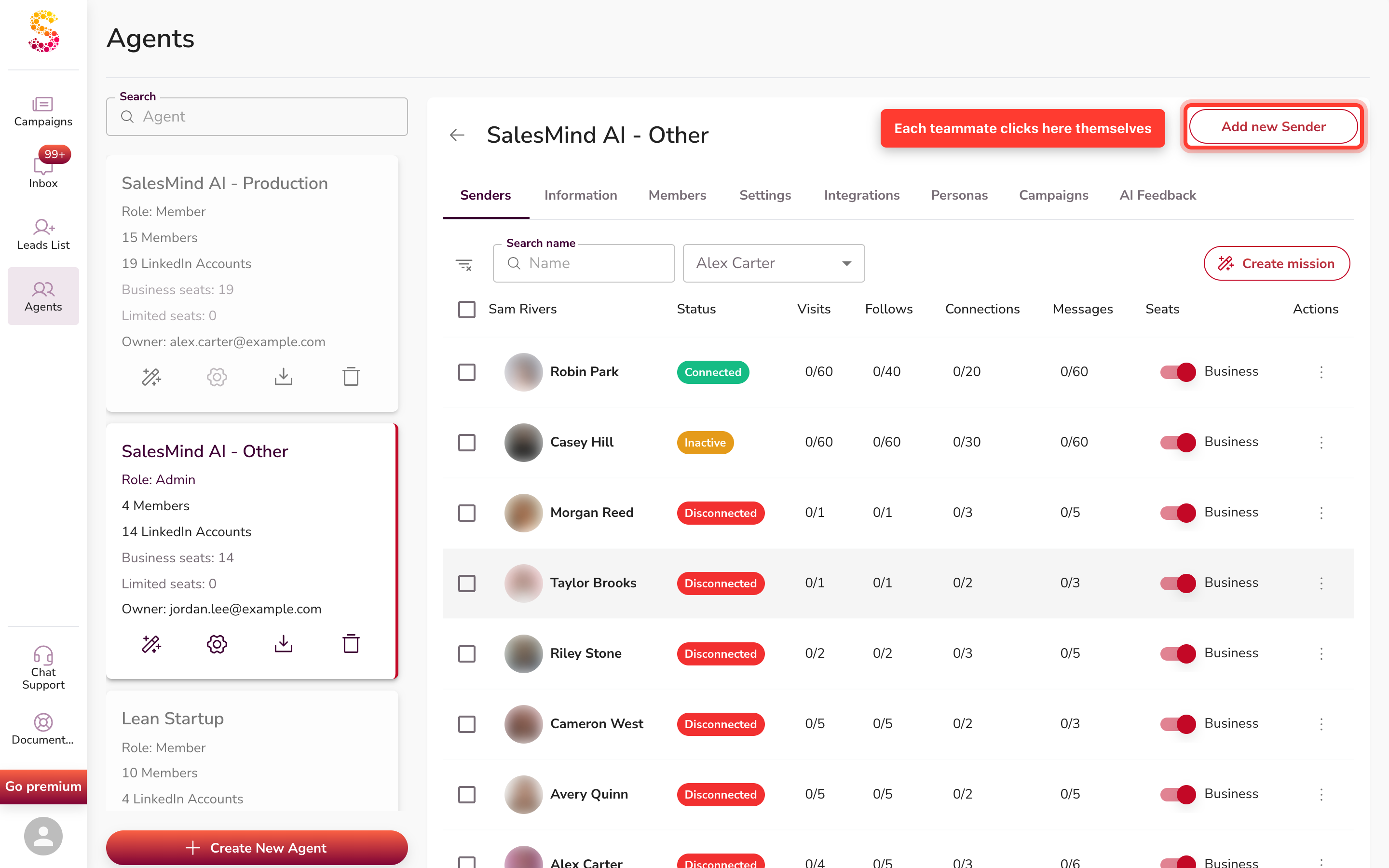
Il suit les instructions et clique sur Connect. Son compte apparaît comme Sender connecté.
💡 Astuce : Après la connexion, toute personne ayant un accès Member peut créer des campagnes qui utilisent ce Sender.
Pourquoi l'Admin ne peut-il pas ajouter le LinkedIn d'une autre personne ?
🔒 C'est prévu ainsi. QuantumOutbound lit la session LinkedIn active depuis l'extension Chrome, qui se trouve sur l'ordinateur personnel du coéquipier. Nous ne stockons jamais les mots de passe LinkedIn. Il n'y a rien qu'un Admin puisse copier ou coller.
Le coéquipier doit être physiquement connecté à son LinkedIn pour que la connexion fonctionne. Cela protège les comptes. La contrepartie : chaque coéquipier passe environ 5 minutes sur les étapes 3 à 5.
FAQ
Q : Tous les coéquipiers doivent-ils être Admin ? Non. Member suffit pour être Sender. Admin est nécessaire uniquement pour supprimer des données ou inviter d'autres personnes.
Q : Que faire s'ils ne reçoivent pas l'e-mail d'invitation ? Ils peuvent quand même s'inscrire avec l'e-mail invité. L'e-mail n'est qu'une notification, l'invitation est enregistrée sur l'adresse e-mail, pas sur le lien.
Q : Un coéquipier peut-il ajouter plusieurs comptes LinkedIn ? Oui. Il répète les étapes 3 à 5 pour chaque compte, en changeant la session LinkedIn active dans Chrome entre les connexions.
Q : Puis-je ajouter un Sender sans inviter d'abord un Member ? Vous le pouvez, mais uniquement via des méthodes d'agence. Pour une équipe classique, le parcours Member d'abord est plus simple et donne au coéquipier un accès complet.
Erreurs fréquentes
- E-mail différent. Inviter un e-mail, s'inscrire avec un autre = l'invitation ne s'appliquera pas.
- Oublier l'étape 4. Extension installée mais non connecté à LinkedIn = l'ajout du Sender échoue.
- Mauvais navigateur. Seul Chrome avec l'extension fonctionne. Safari, Firefox et Edge ne sont pas pris en charge.
- Member ≠ Sender. Inviter un Member ne crée pas de Sender. Chaque personne doit faire les étapes 3 à 5.
Points clés
- 🙋 Member ≠ 📤 Sender. Les Members obtiennent l'accès au workspace. Les Senders sont des comptes LinkedIn.
- Admin invite le Member. Le coéquipier ajoute son propre Sender. Ce sont des étapes séparées.
- Les Senders sont ajoutés sur l'ordinateur personnel du coéquipier, dans son Chrome, avec sa connexion LinkedIn.
- Un LinkedIn = un Sender. Ajoutez-en d'autres en répétant le parcours de connexion.
- Temps total : environ 5 minutes par coéquipier, une fois Chrome et LinkedIn prêts.