
Si une campagne semble avoir disparu de votre tableau de bord, pas d'inquiétude - dans la grande majorité des cas, la campagne est toujours là. QuantumOutbound ne supprime jamais les campagnes ni aucune autre donnée automatiquement. Deux raisons peuvent expliquer qu'une campagne n'apparaisse pas : vos filtres de statut la masquent (cas le plus fréquent), ou une personne ayant accès à votre agent l'a supprimée manuellement.
Cet article vous guide à travers ces deux scénarios et vous explique la marche à suivre.
1. Vérifiez d'abord vos filtres de statut (cause la plus fréquente)
La raison la plus courante pour laquelle une campagne semble avoir disparu est que le filtre Statut en haut de la page Campagnes la masque.
Chaque campagne possède l'un de ces statuts :
- Active - en cours d'exécution et envoyant des messages de prospection
- Pause - temporairement arrêtée
- Brouillon - créée mais jamais lancée
- Terminée - achevée naturellement
- Archivée - supprimée de manière réversible (ne peut plus s'exécuter, mais les données restent visibles)
Si un statut n'est pas coché dans le filtre, les campagnes ayant ce statut seront masquées de la liste.

Exemple : Si vous recherchez une campagne active mais que seuls Brouillon et Pause sont cochés, votre campagne active n'apparaîtra pas - et on pourrait croire qu'elle a été supprimée.
Comment résoudre ce problème
- Rendez-vous sur la page Campagnes
- Ouvrez le menu déroulant Statut en haut de la page
- Cochez tous les statuts (Active, Archivée, Terminée, Brouillon, Pause)
- La liste complète des campagnes apparaîtra
💡 Conseil : Gardez tous les filtres de statut activés par défaut, et utilisez-les uniquement lorsque vous souhaitez vous concentrer sur un groupe spécifique.
2. La campagne a été supprimée manuellement
Si vous avez vérifié les filtres et que la campagne reste introuvable, c'est qu'une personne ayant accès à l'agent l'a supprimée manuellement. QuantumOutbound ne supprime jamais les campagnes de lui-même - chaque suppression résulte d'une action utilisateur.
Il existe deux façons de supprimer une campagne, et elles fonctionnent très différemment :
Archiver (suppression réversible) - Toujours recommandé
- La campagne cesse de s'exécuter et ne peut pas être relancée
- Toutes les données sont conservées : leads, conversations de la boîte de réception, statistiques et historique de performance restent visibles
- Vous pouvez consulter la campagne à tout moment pour examiner les résultats
- Les campagnes archivées apparaissent dans votre liste lorsque le filtre de statut Archivée est activé
Supprimer (suppression définitive) - Permanent
- La campagne et toutes ses données sont définitivement supprimées de notre base de données
- Les leads, conversations de la boîte de réception, statistiques et historique des contacts disparaissent
- Les données ne peuvent pas être récupérées, ni par vous ni par notre équipe
⚠️ Attention : L'archivage comme la suppression sont irréversibles. Privilégiez toujours l'archivage plutôt que la suppression, sauf si vous êtes absolument certain de ne plus avoir besoin des données.
3. Cause cachée : un expéditeur a été retiré de l'agent
Une raison fréquente expliquant la disparition de plusieurs campagnes en même temps est qu'un expéditeur a été retiré de l'agent.
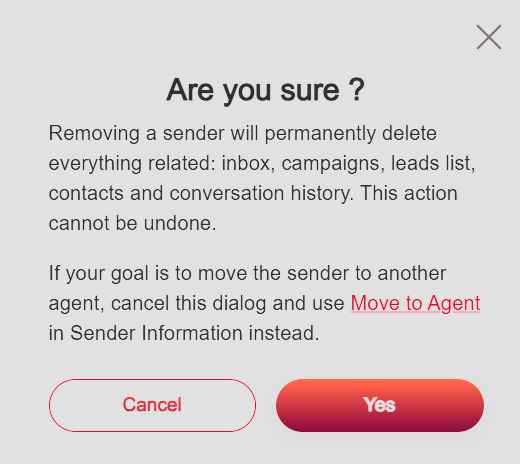
Dans QuantumOutbound, chaque campagne est liée à un expéditeur. Lorsqu'un expéditeur est retiré, tout ce qui lui est rattaché est définitivement supprimé, notamment :
- Toutes les campagnes appartenant à cet expéditeur
- La boîte de réception QuantumOutbound de cet expéditeur
- Les leads, contacts et l'historique des conversations
L'application vous avertit de cela avant de confirmer, donc l'action est toujours intentionnelle :
Déplacer un expéditeur entre agents
Une erreur fréquente consiste à retirer un expéditeur pour l'ajouter à un autre agent. Ce n'est pas nécessaire. Utilisez plutôt Déplacer vers l'agent :
- Ouvrez le profil de l'expéditeur
- Accédez à Informations de l'expéditeur
- Cliquez sur Déplacer vers l'agent
- Sélectionnez l'agent de destination
Cela conserve toutes les campagnes, leads et l'historique des conversations tout en transférant l'expéditeur.
📝 Note : Retirer des expéditeurs en masse pour « réorganiser » vos agents supprimera définitivement toutes les campagnes qui leur sont rattachées. Utilisez toujours Déplacer vers l'agent à la place.
4. Que faire si vos campagnes ont vraiment été supprimées
Si une campagne ou un expéditeur a été supprimé, les données sont perdues et ne peuvent pas être restaurées. Le moyen le plus rapide de tout reconstruire est de créer une Mission, qui génère plusieurs campagnes optimisées en une seule fois - bien plus rapidement que de recréer chaque campagne à la main.
- Rajoutez les expéditeurs supprimés à votre agent
- Créez une nouvelle Mission - consultez Qu'est-ce qu'une Mission et comment en créer une
- Vérifiez qui dispose d'un accès Admin sur l'agent. Seuls les Admins peuvent supprimer des expéditeurs et des campagnes - consultez Rôles des membres et permissions dans les agents
Points clés à retenir
- QuantumOutbound ne supprime jamais les campagnes automatiquement
- La raison la plus courante d'une campagne « manquante » est le filtre Statut qui la masque - vérifiez toujours cela en premier
- L'archivage conserve les données ; la suppression les efface définitivement
- Retirer un expéditeur supprime définitivement toutes ses campagnes, leads et conversations
- Pour déplacer un expéditeur entre agents, utilisez Déplacer vers l'agent - ne supprimez jamais pour rajouter ensuite
- L'archivage comme la suppression sont irréversibles
Si vous avez vérifié tout ce qui précède et que vous ne trouvez toujours pas votre campagne, contactez le support et nous vous aiderons à comprendre ce qui s'est passé.