
Deze gids behandelt elke stap van registratie tot de lancering van uw eerste campagne. Volg de stappen en u bent binnen een uur klaar om te beginnen met outreach.
1. Maak uw account aan
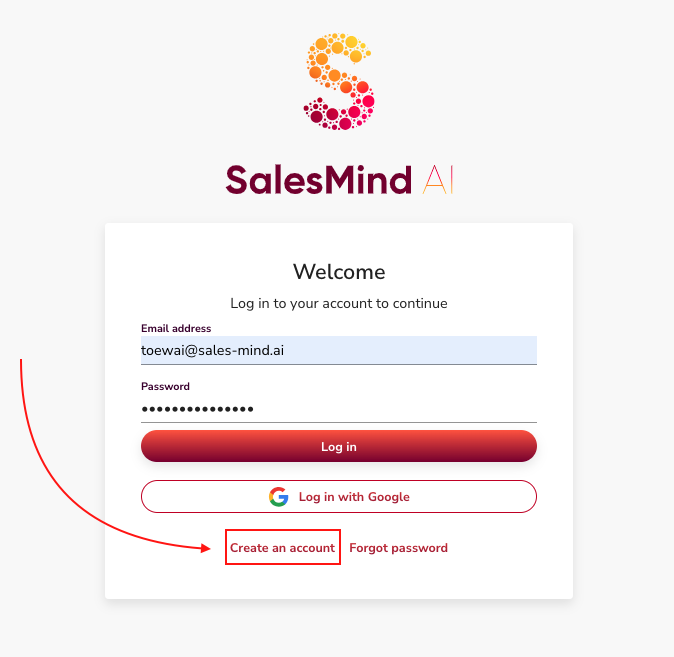
Ga naar de registratiepagina van QuantumOutbound. Maak uw account aan met uw e-mailadres.
Zodra u bent ingelogd, kunt u beginnen met het instellen van uw eerste agent.
2. Stel uw agent in
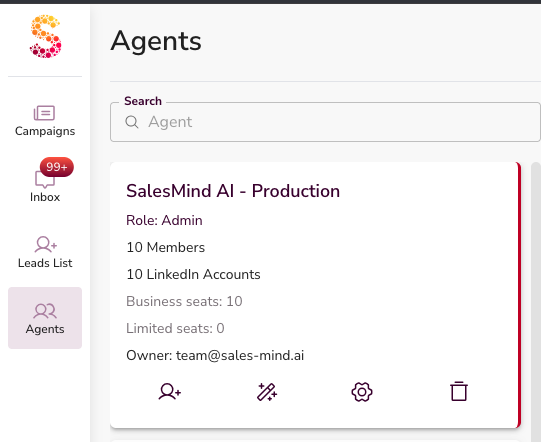
Een Agent is uw belangrijkste werkruimte in QuantumOutbound. Alles bevindt zich in een agent:
- LinkedIn-afzenders
- Persona's
- Missies
- Campagnes
👉 Maak één agent per bedrijf, merk of klant.
2.1 Agentinformatie
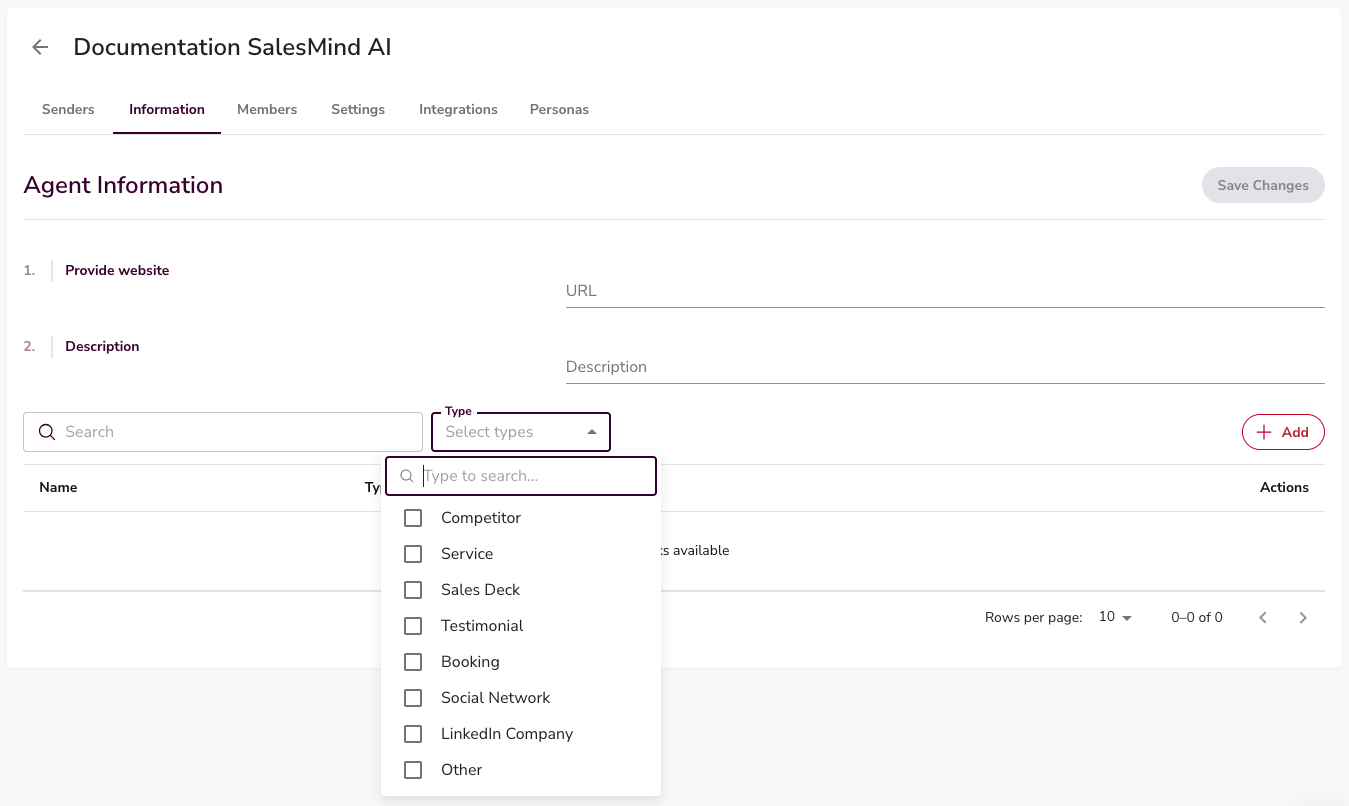
Open uw agent en ga naar het tabblad Informatie. Voeg zoveel mogelijk details toe — hoe meer context u geeft, hoe beter de AI uw bedrijf vertegenwoordigt.
Vul minimaal het volgende in:
- LinkedIn-bedrijfspagina
- Op maat gemaakt verkoophandboek
- Merktoon
- Minstens 2 diensten
💡 Tip: Uw Merktoon en Op maat gemaakt verkoophandboek worden automatisch aangemaakt zodra u uw bedrijfswebsite toevoegt.
Voeg alles toe wat helpt — testimonials, gratis proefversies, leadmagnets, casestudy's of video's. Plaats deze onder Bronnen.
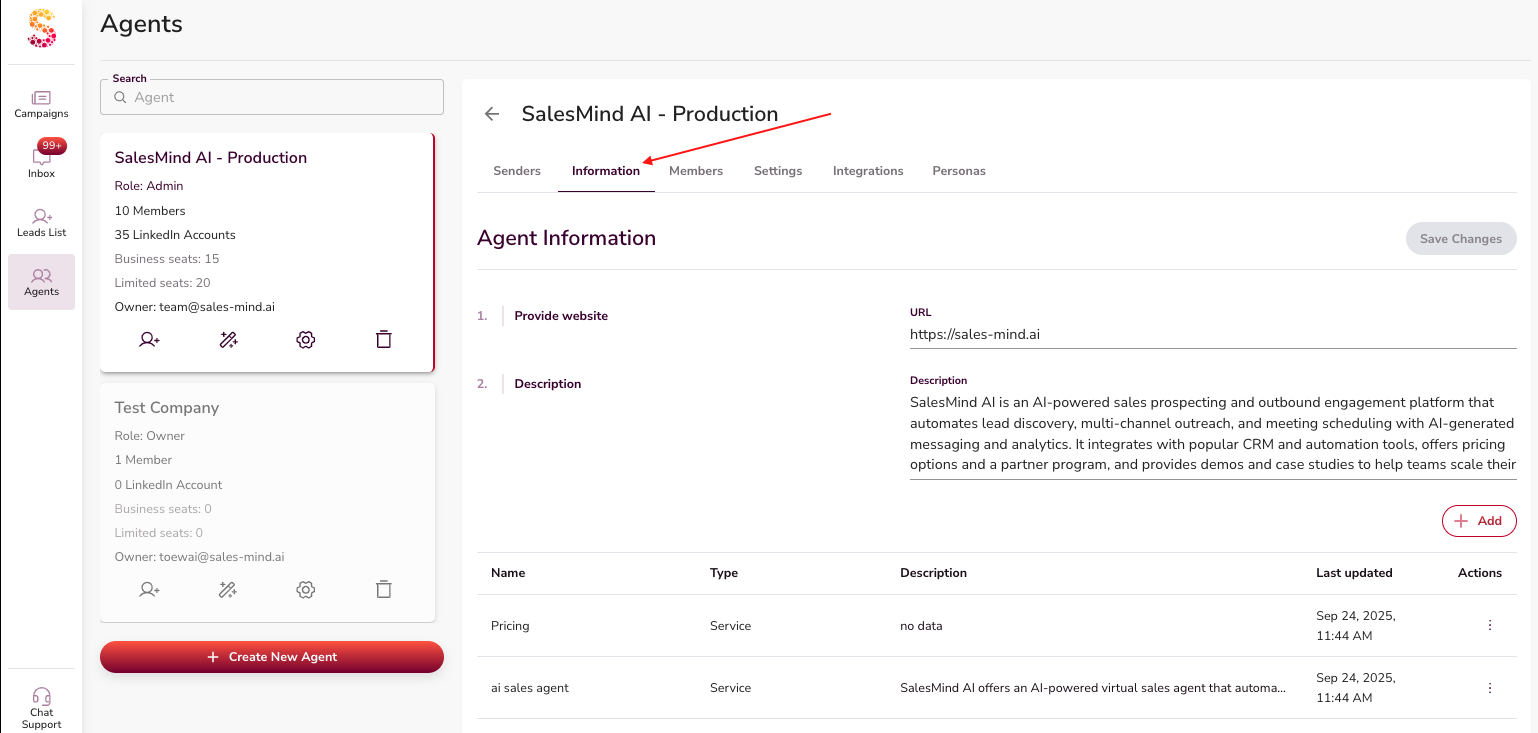
Om een link toe te voegen, ga naar het tabblad Informatie. Klik vervolgens op de knop + Toevoegen.
2.2 Outreach-instellingen
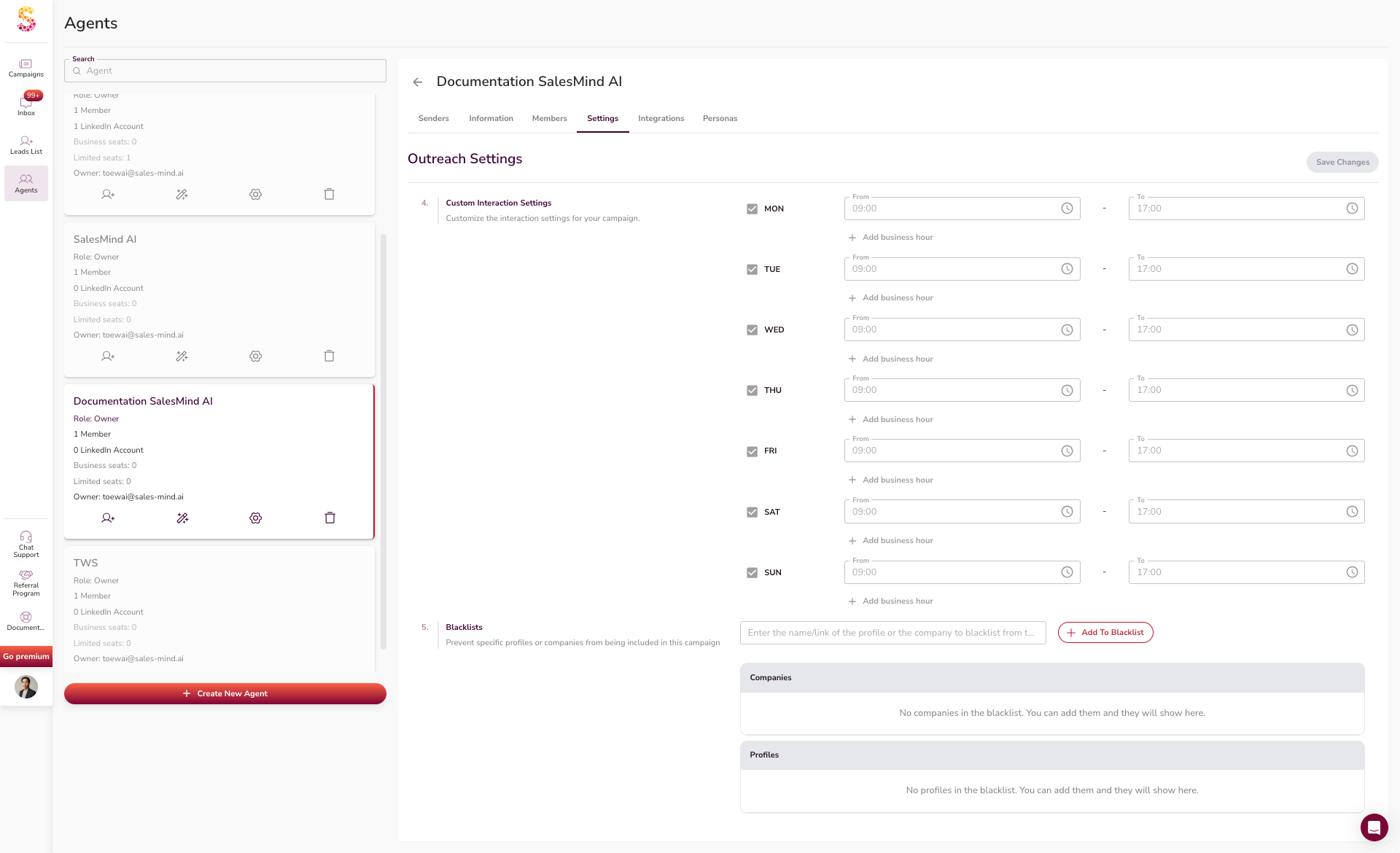
Ga naar het tabblad Instellingen in de agent. Stel het volgende in:
- Inactieve dagen en feestdagen
- Kantooruren of tijdzone
- Interactietijden
- Blokkeerlijsten om specifieke profielen of bedrijven te blokkeren
💡 Tip: Schakel "Automatisch kantooruren van de lead detecteren" in. De AI neemt alleen contact op tijdens hun werkuren. Dit voelt natuurlijker aan en voorkomt LinkedIn-waarschuwingen.
Deze instellingen gelden voor alle afzenders onder deze agent.
3. Verbind uw LinkedIn-afzender
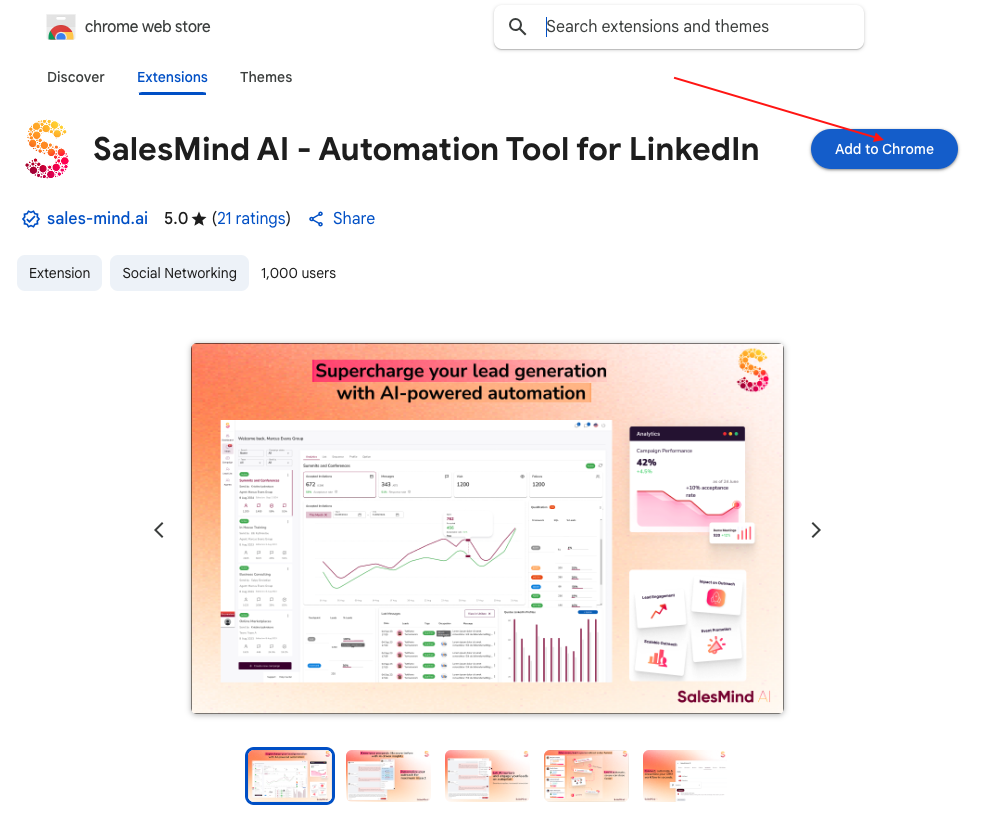
Ga naar het tabblad Afzenders. Installeer de QuantumOutbound Google Chrome-extensie om uw LinkedIn-account te verbinden.
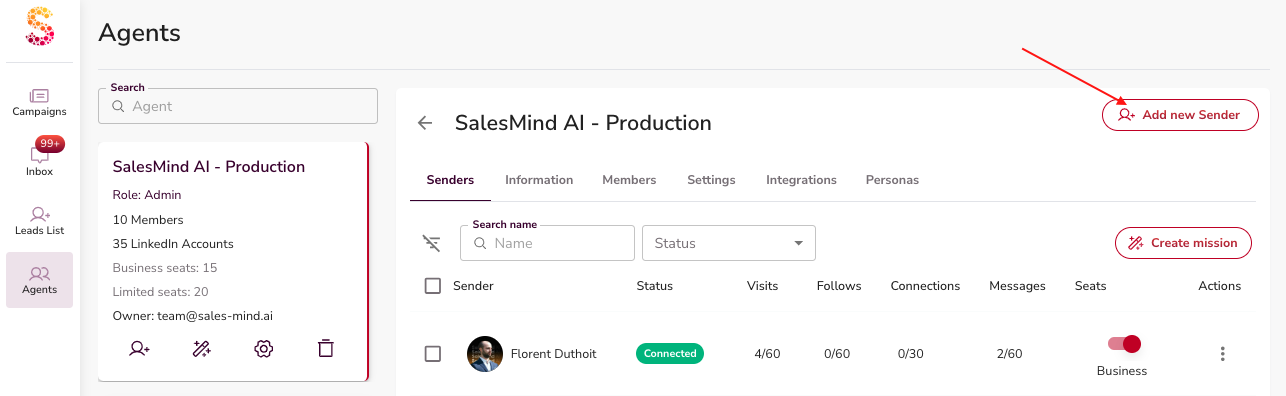
Controleer of uw afzender in uw agent verschijnt. De verbinding zou automatisch tot stand moeten komen.
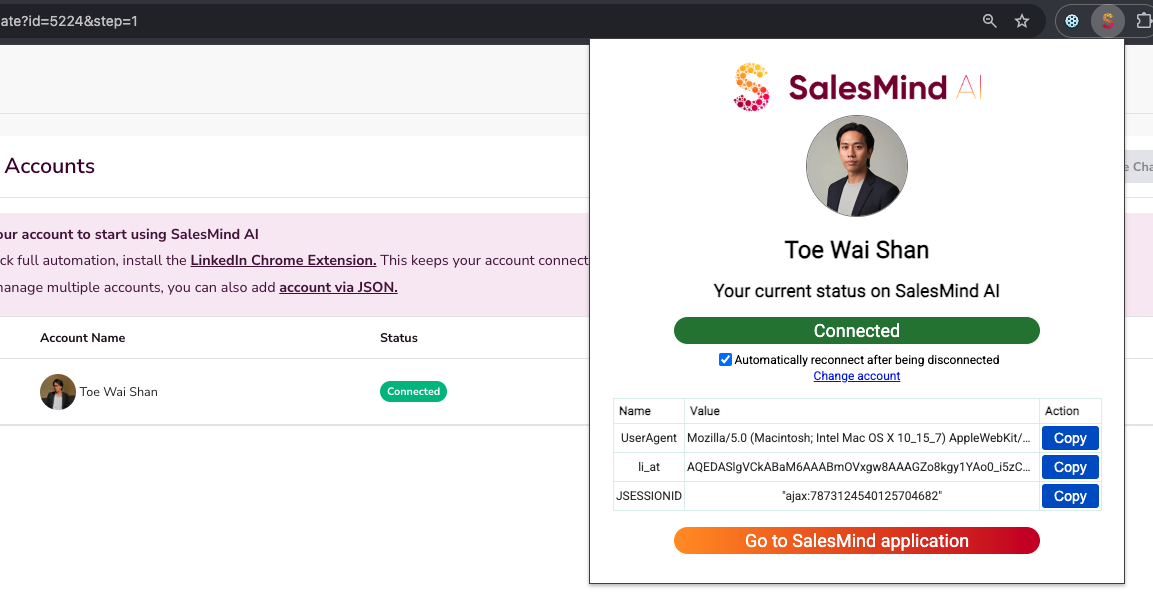
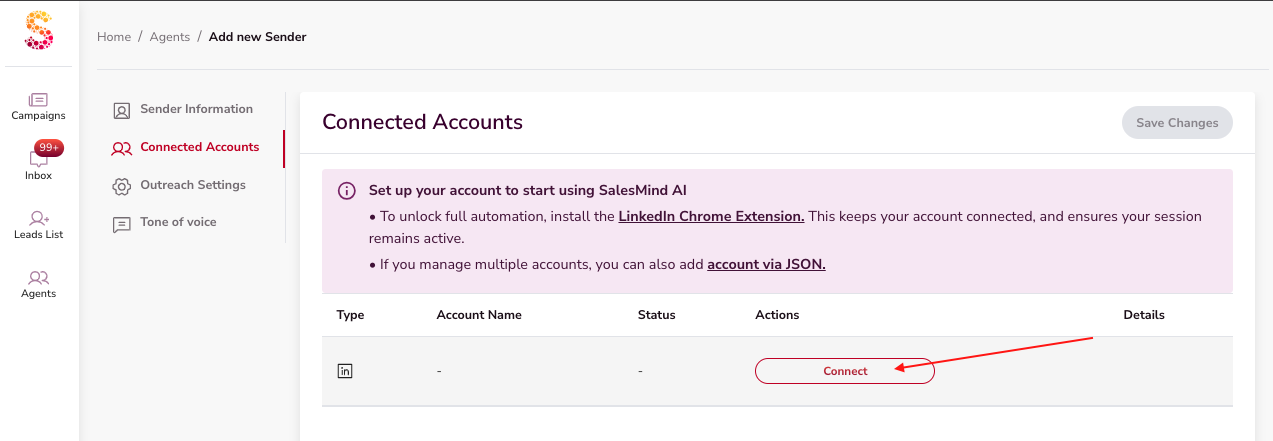
👉 Opmerking: Hulp nodig met de extensie? Zie De Chrome-extensie installeren bij Gerelateerde artikelen hieronder.
4. Bouw uw persona's
Persona's bepalen wie u wilt bereiken. Goede persona's helpen campagnes de juiste mensen te bereiken.
Wanneer u uw agentinformatie invult — bedrijfslink, diensten en beschrijving — maakt QuantumOutbound automatisch persona's voor u aan.
⚠️ Waarschuwing: Controleer altijd de automatisch aangemaakte persona's voordat u een campagne start. Zorg ervoor dat ze overeenkomen met het publiek dat u wilt bereiken. Pas alles aan wat niet klopt en druk op Wijzigingen opslaan.

U kunt ook zelf nieuwe persona's aanmaken. Klik op Persona aanmaken en kies een van de twee opties:
Optie 1: Genereren met AI (Aanbevolen)
Typ een korte beschrijving van uw ideale klant. U kunt ook tekst plakken uit een bestaand ICP-document.
Voeg details toe zoals:
- Wie u wilt bereiken
- Bedrijfsgrootte
- Functietitel
- Sector
- Locatie
- (Optioneel) Wie u niet wilt bereiken
De AI bouwt de persona voor u.

⚠️ Waarschuwing: Controleer altijd het resultaat en pas aan wat nodig is. Druk vervolgens op Wijzigingen opslaan.
Optie 2: Handmatig aanmaken
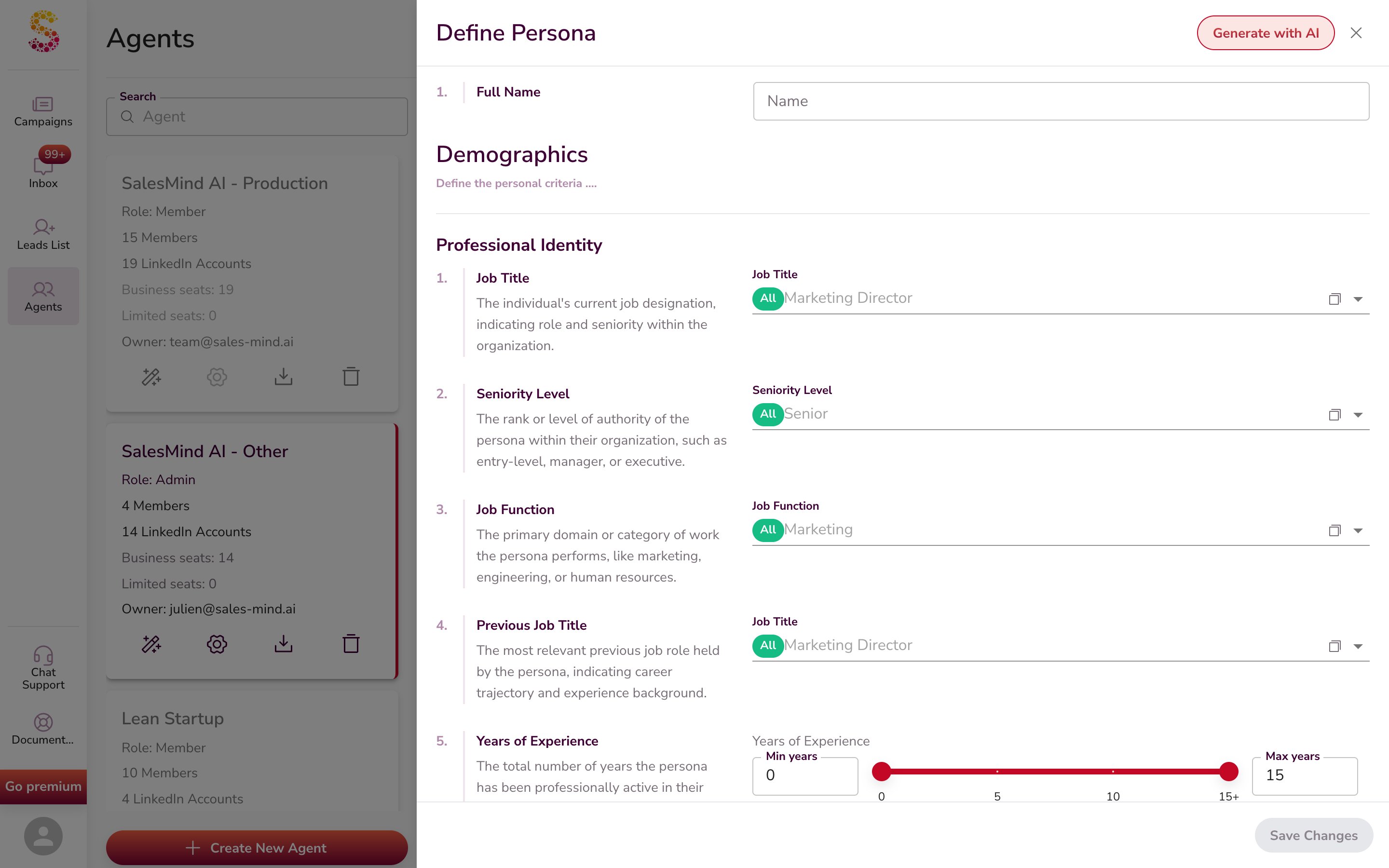
U kunt een persona ook handmatig opbouwen. Vul elk veld één voor één in — Volledige naam, Demografie, Functietitel, Senioriteitsniveau, Functie, en meer.
Hoeveel persona's heeft u nodig?
Streef naar minstens 3 gedetailleerde persona's. Hoe meer detail u toevoegt, hoe beter uw campagnes presteren.
5. Start missies & campagnes
Zodra uw persona's klaar zijn, kunt u beginnen met outreach. U heeft twee opties:
- Maak een missie aan (aanbevolen) — Een missie combineert uw afzenders, persona's en diensten. Het genereert meerdere campagnes in enkele minuten.
- Maak handmatig een campagne aan — Dit werkt ook, maar kost meer tijd. U doorloopt elke stap afzonderlijk.
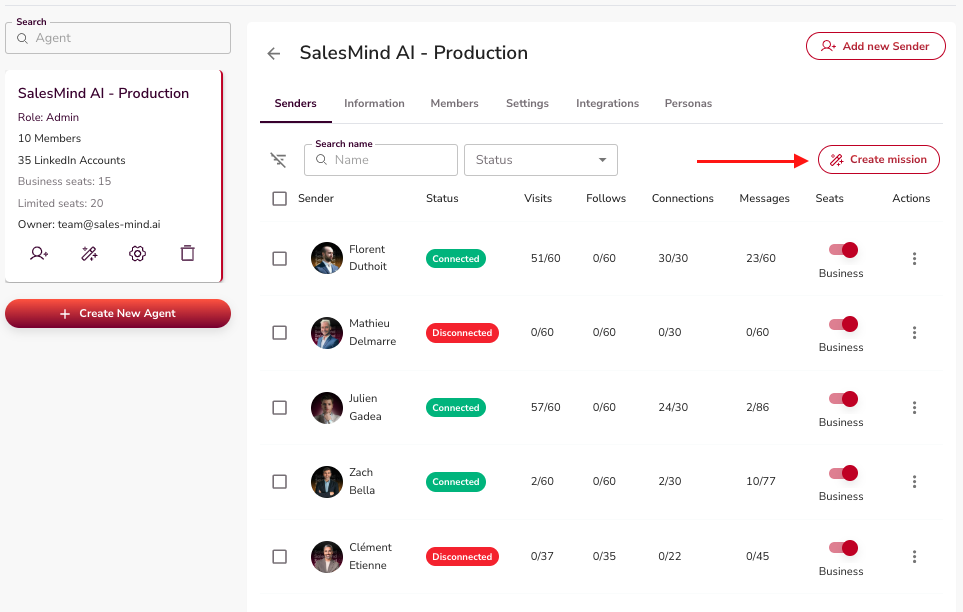
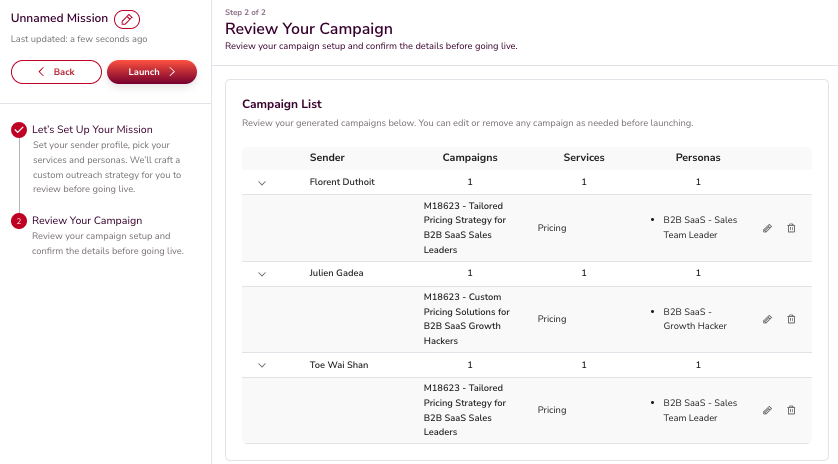
Controleer en werk de door AI gemaakte campagnes bij. Klik op Starten wanneer u klaar bent. De AI verdeelt leads over afzenders, persona's en diensten. Het opstarten kan enkele minuten duren.
👉 Opmerking: Zie Wat is een missie en hoe maak je er een aan en Campagne aanmaken: stapsgewijze handleiding bij Gerelateerde artikelen hieronder.
6. Volg uw campagnestatistieken
Uw dashboard toont belangrijke cijfers zodra campagnes live zijn. Deze helpen u te zien wat werkt.
Acceptatiepercentage
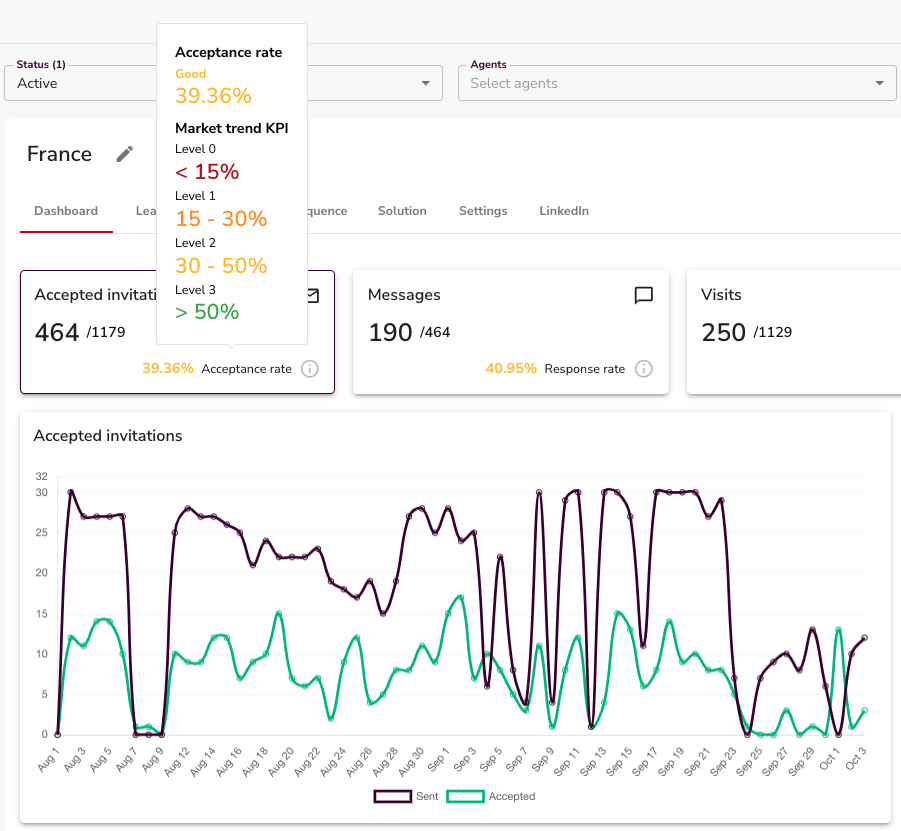
Toont hoeveel leads uw connectieverzoek hebben geaccepteerd.
Berichten
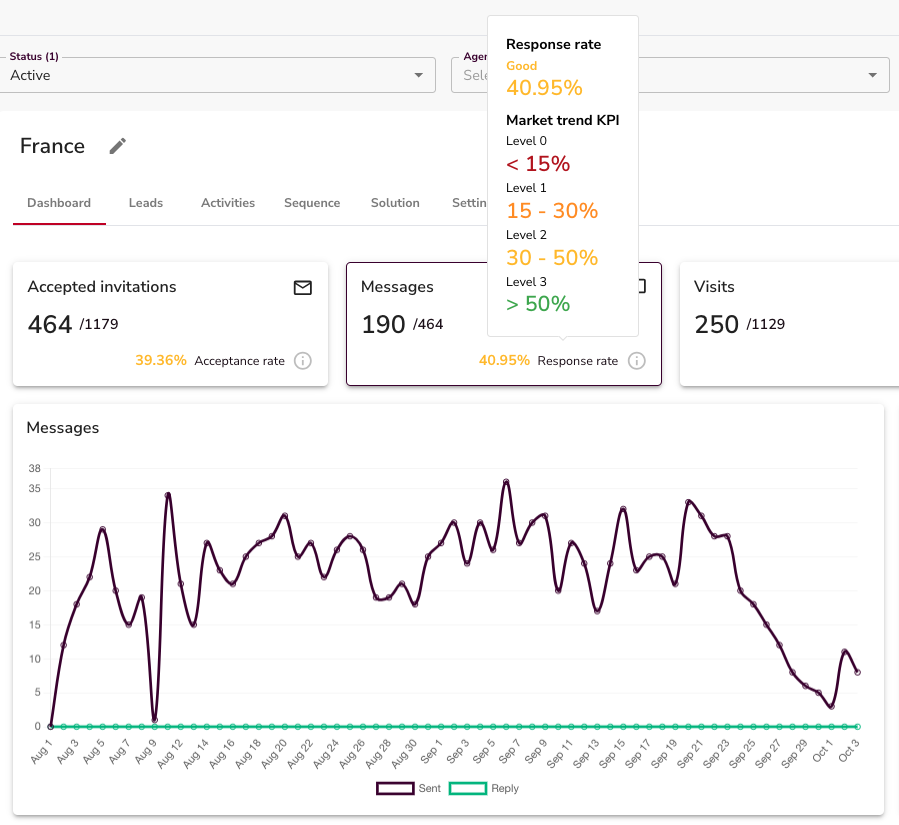
Toont het totale aantal ontvangen reacties.
7. Beheer uw inbox
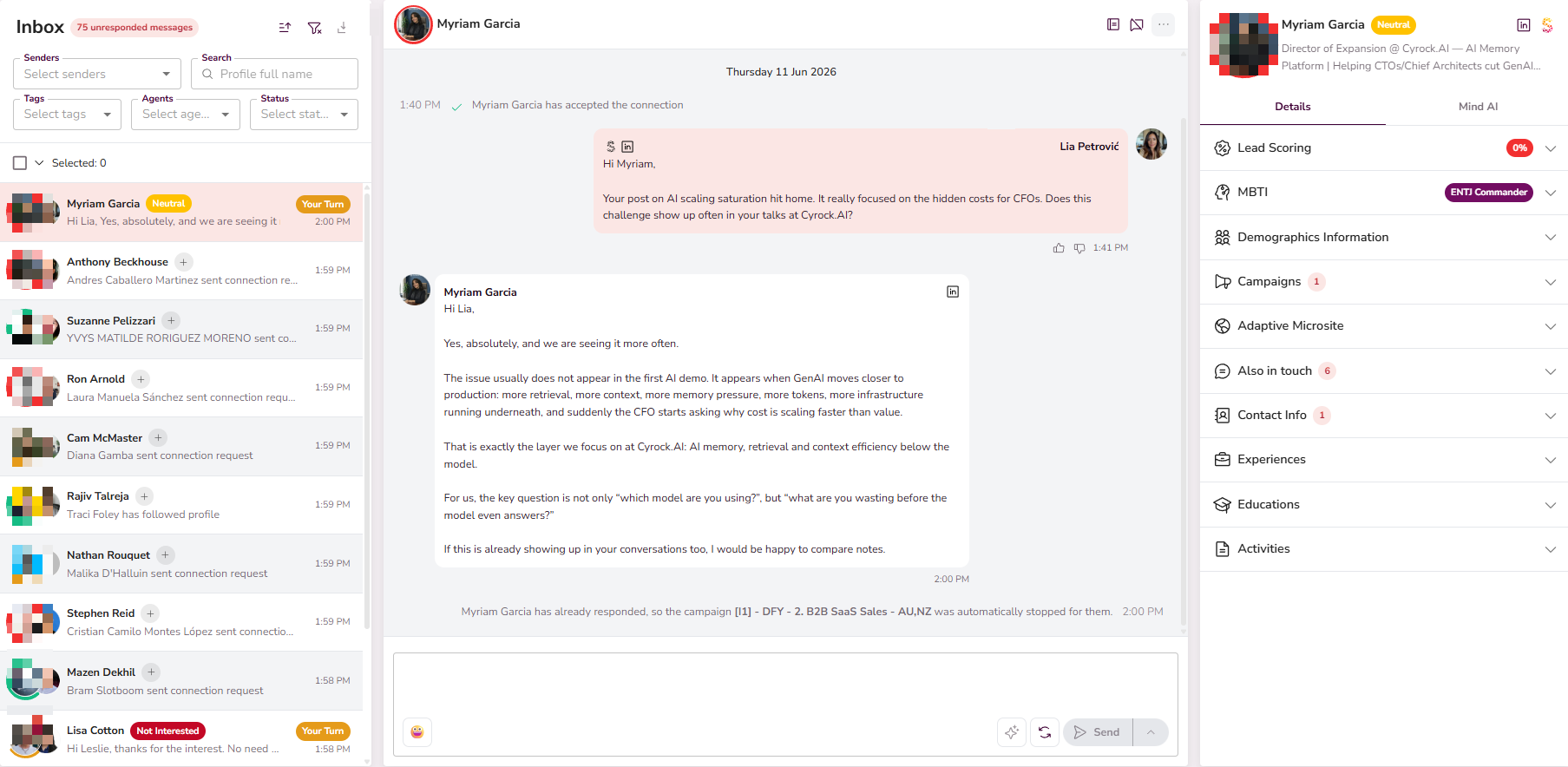
De Inbox is waar u alle gesprekken beheert. Open deze om uw lopende chats te bekijken.
U kunt uw weergave verfijnen met deze filters:
- Afzenders — als uw agent meer dan één afzender heeft, kies een naam om alleen hun gesprekken te zien.
- Zoeken — typ de naam van een lead om hun chat te vinden.
- Tags — tags worden automatisch toegevoegd op basis van het gesprek. Om een tag te wijzigen of toe te voegen, klik op de tag naast de naam van een lead.
- Agenten — als uw account meer dan één agent heeft, kies de gewenste.
- Status — filter op gespreksstatus om u te richten op een specifieke fase.
Open een chat om de volledige berichtgeschiedenis te bekijken. Berichten verzonden door AI of u zijn duidelijk gemarkeerd.
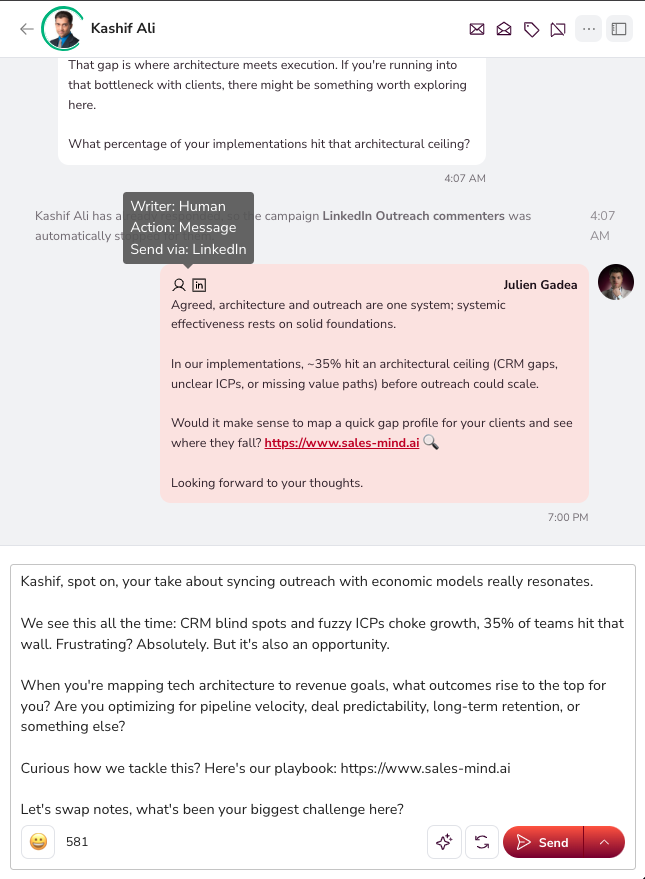
Houd uw inbox op nul
⚠️ Waarschuwing: Uw inbox moet altijd nul berichten hebben met de status "Uw beurt om te antwoorden". Wanneer geïnteresseerde leads binnenkomen, raken ze verloren in een stroom van onbeantwoorde berichten. Antwoord snel of u verliest de deal.
Er zijn twee manieren om de status "Uw beurt om te antwoorden" bij een lead te verwijderen:
1. Antwoord ze. Stuur een bericht en de tag verdwijnt zodra u de pagina vernieuwt.
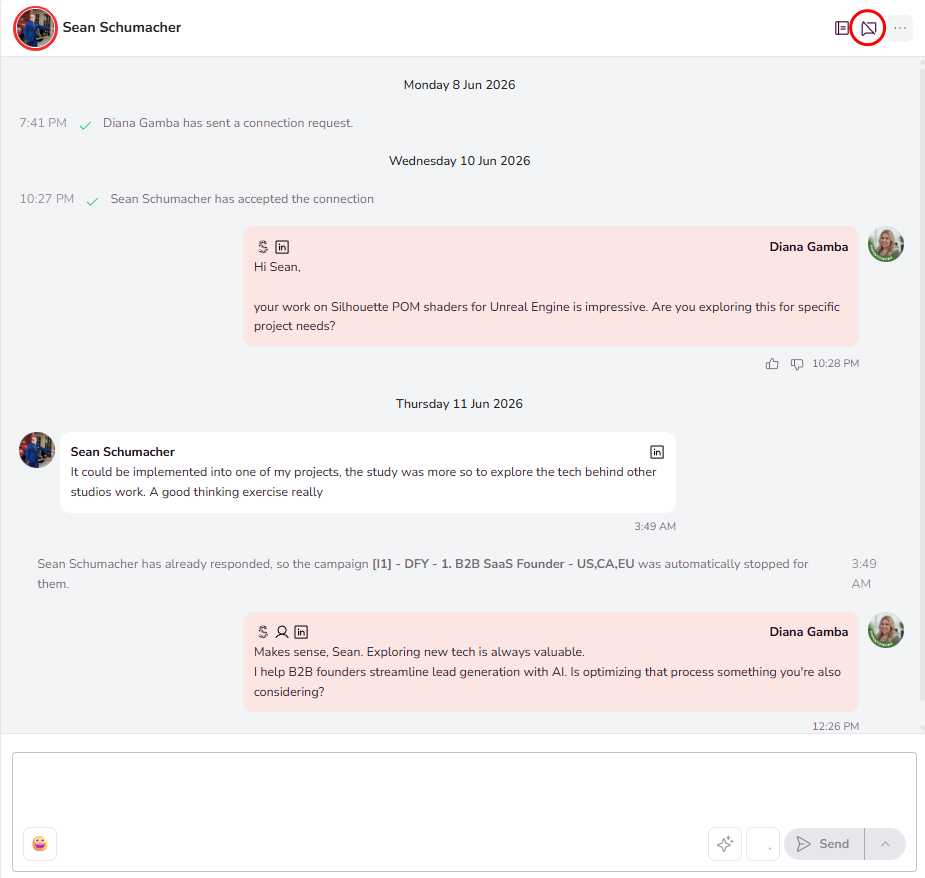
2. Beëindig het gesprek. Dit is handig wanneer u niet meer met een lead wilt praten, de chat nergens heen gaat, of het gesprek is afgelopen. Beëindigen verwijdert alleen de tag "Uw beurt om te antwoorden" — het verwijdert geen gegevens over de lead.
Om een enkele lead te beëindigen, klik op het doorgestreepte berichtpictogram rechtsboven in het gesprek (links van de drie puntjes).
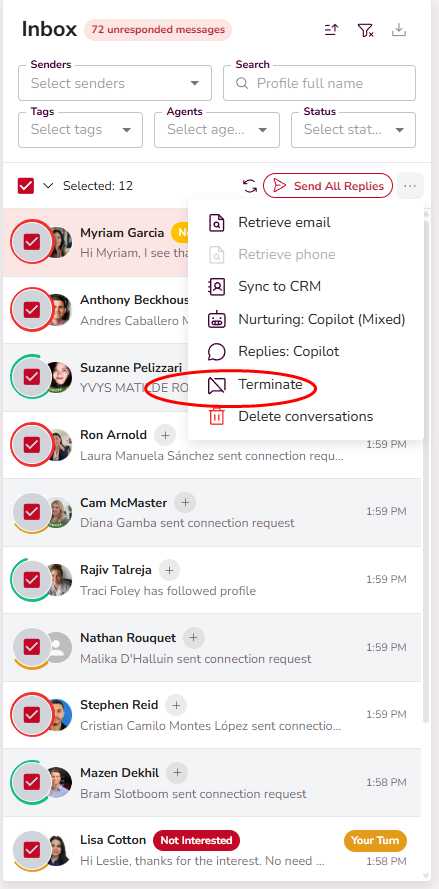
Om meerdere leads tegelijk te beëindigen, stel uw filters in, selecteer de leads, klik op de drie puntjes rechts en klik vervolgens op Beëindigen.
Statussen
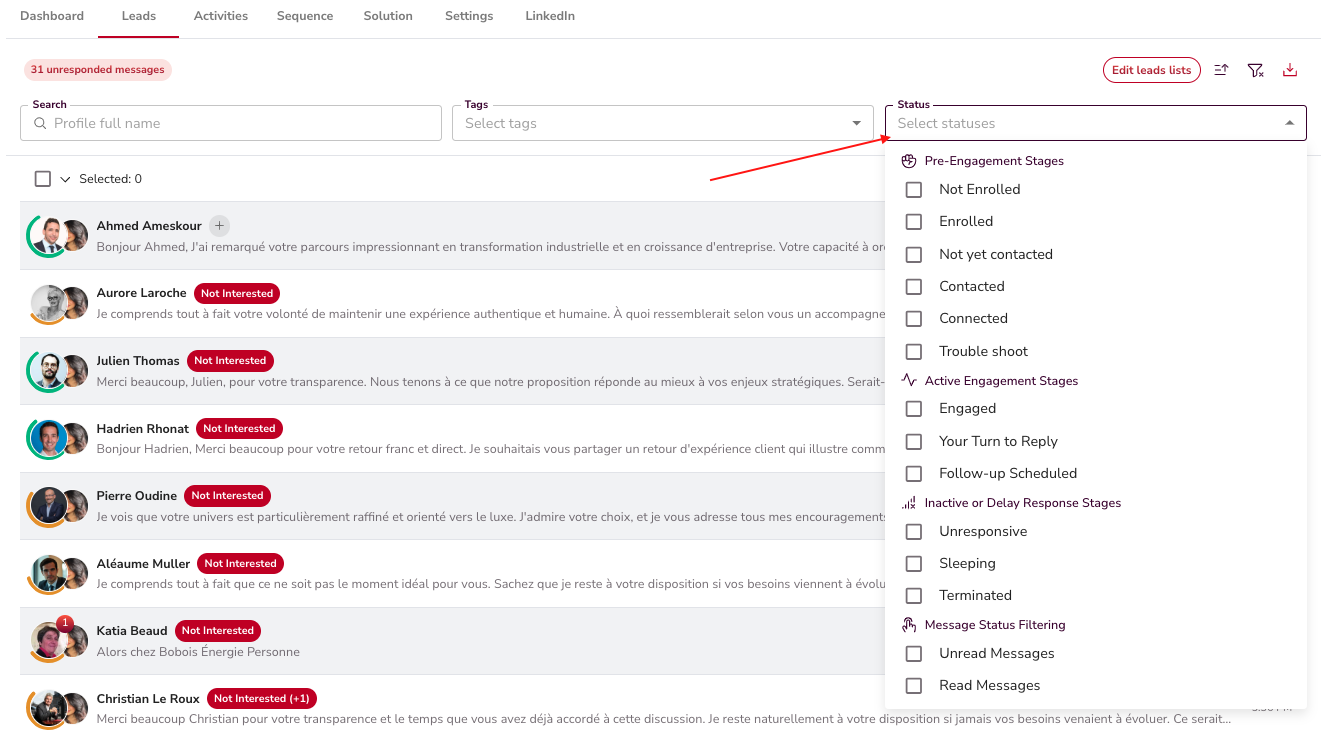
Elke chat heeft een status die automatisch wordt bijgewerkt. U ziet labels zoals Verbonden, Betrokken, Follow-up gepland, Niet-reagerend, Slapend en Beëindigd. Dit vertelt u waar elke lead zich in de funnel bevindt.
Kwalificatie
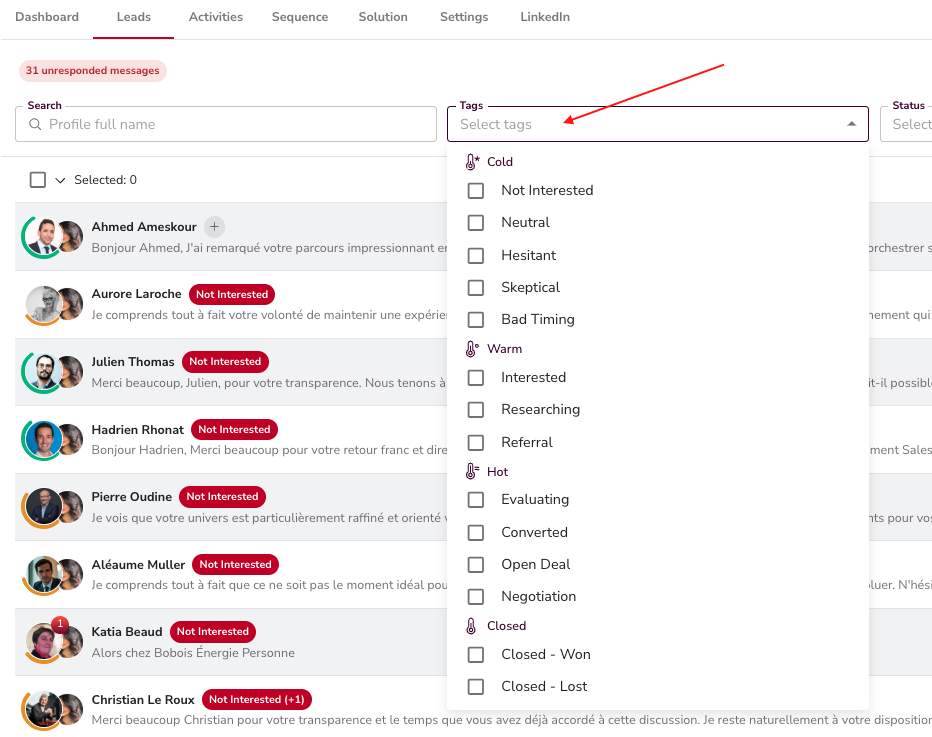
De AI markeert leads automatisch als "Geïnteresseerd" wanneer ze koopsignalen vertonen.
Zijpaneel & leadscore
Het rechter paneel toont het volledige leadprofiel — demografie, werkgeschiedenis, bedrijfsdetails en persona-match.
Elke lead krijgt een Leadscore van 0 tot 100. Deze score laat zien hoe goed ze bij uw persona passen. Leads met een hogere score worden als eerste benaderd. De score verschijnt op de lead-avatar en in de Leadscore-chip.

💡 Tip: Gebruik de leadscore om te bepalen welke chats u het eerst behandelt. Een hoge score betekent dat de lead nauw aansluit bij uw ideale klant.
8. Geef AI-feedback
QuantumOutbound leert van uw input. U ziet duim omhoog / duim omlaag-pictogrammen bij AI-uitvoer in de Inbox. Gebruik ze om de AI te vertellen wat wel en niet werkt.

U kunt feedback geven op vijf soorten AI-uitvoer:
- AI-berichten — sequentieberichten, autopilot-antwoorden en nurturing
- Antwoordsuggesties — concepten die de AI voorstelt voordat u ze verstuurt
- Leadstatus — of de AI de status correct heeft getagd
- Leadscore — of de score overeenkomt met de werkelijke match
- MBTI-persoonlijkheid — of de persoonlijkheidsanalyse klopt
Klik op een duim om een lade te openen. Schakel Nauwkeurig / Onnauwkeurig en voeg een opmerking toe als u wilt. Hoe meer feedback u geeft, hoe sneller de AI verbetert.
💡 Tip: Markeer zowel goede als slechte uitvoer. De AI leert het best van een evenwichtige mix.
Om alle feedback van uw team te bekijken, ga naar Agenten → kies uw agent → AI-feedback-tabblad.

9. Uw dagelijkse routine
- Controleer elke dag uw inbox.
- Reageer op leads met de tag "Uw beurt om te antwoorden". Houd dat aantal op nul.
- Geef duim omhoog / omlaag-feedback op AI-berichten terwijl u werkt.
- Al het andere — outreach, targeting en autopilot-antwoorden — draait vanzelf.
Uw campagnes zijn live. Behandel de gemarkeerde chats en kijk hoe de leads binnenkomen. 🎯
Belangrijkste punten
- Maak uw account aan en stel een Agent in.
- Vul uw LinkedIn-bedrijfspagina, Op maat gemaakt verkoophandboek, Merktoon, diensten en bronnen in.
- Outreach-regels gelden voor alle afzenders onder de agent.
- Persona's worden automatisch aangemaakt op basis van uw agentinformatie — controleer ze altijd voor de lancering.
- Bouw minstens 3 gedetailleerde persona's.
- Gebruik Missies om snel campagnes te genereren.
- Controleer campagnes voordat u ze start.
- Gebruik de Inbox om reacties te beheren. Houd "Uw beurt om te antwoorden" altijd op nul.
- Bekijk het zijpaneel voor leadscores en persona-match.
- Geef regelmatig AI-feedback — het traint de AI om beter voor u te werken.
Wat nu?
Bekijk de Routekaart eerste 7 dagen bij Gerelateerde artikelen hieronder.
Veel succes met prospecteren! 🚀