
Een nieuwe teamgenoot toevoegen aan QuantumOutbound gebeurt in twee delen. 🙋 Een Admin nodigt die persoon uit als Member. Daarna 📤 meldt de teamgenoot zich aan en voegt die het eigen LinkedIn toe als Sender. Dit artikel leidt u door de volledige flow.
👉 Opmerking: Een Member is een persoon met toegang tot de workspace. Een Sender is een LinkedIn-account dat outreach uitvoert. Dat is niet hetzelfde. Een teamgenoot is meestal allebei, maar wordt in twee aparte stappen toegevoegd.
Member vs. Sender, wat is het verschil?
| Rol | Wat het is | Wie het aanmaakt |
|---|---|---|
| Member | Een persoon met login-toegang tot de agent. Die kan campagnes, leads en de inbox bekijken. | Een Admin nodigt die persoon uit via e-mail. |
| Sender | Een LinkedIn-account voor outreach, om uitnodigingen en berichten te sturen en profielen te bezoeken. | De teamgenoot voegt het eigen LinkedIn toe, op de eigen computer. |
⚠️ Waarom dit belangrijk is: Iemand uitnodigen als Member maakt die persoon niet automatisch een Sender. Die moet het LinkedIn nog zelf toevoegen. U kunt ook Senders hebben zonder Members, maar voor een normaal team is elke persoon meestal allebei.
Wat u nodig hebt voordat u begint
- Het e-mailadres van de teamgenoot
- Admin-rol op de agent, alleen Admins kunnen Members uitnodigen
- De teamgenoot heeft een eigen LinkedIn-account
- 🌐 De teamgenoot gebruikt Google Chrome, de extensie is verplicht
De flow in het kort
- 🙋 Admin nodigt de teamgenoot uit als Member, 30 seconden.
- 📝 Teamgenoot meldt zich aan in de QuantumOutbound app met hetzelfde e-mailadres.
- 🌐 Teamgenoot installeert de Chrome-extensie.
- Teamgenoot logt in op het eigen LinkedIn in dezelfde Chrome.
- 📤 Teamgenoot voegt het LinkedIn toe als Sender op de agent.
Stap 1, Admin nodigt de teamgenoot uit als Member
Ga naar uw agent en klik op het tabblad Members. Klik rechtsboven op Add new members.
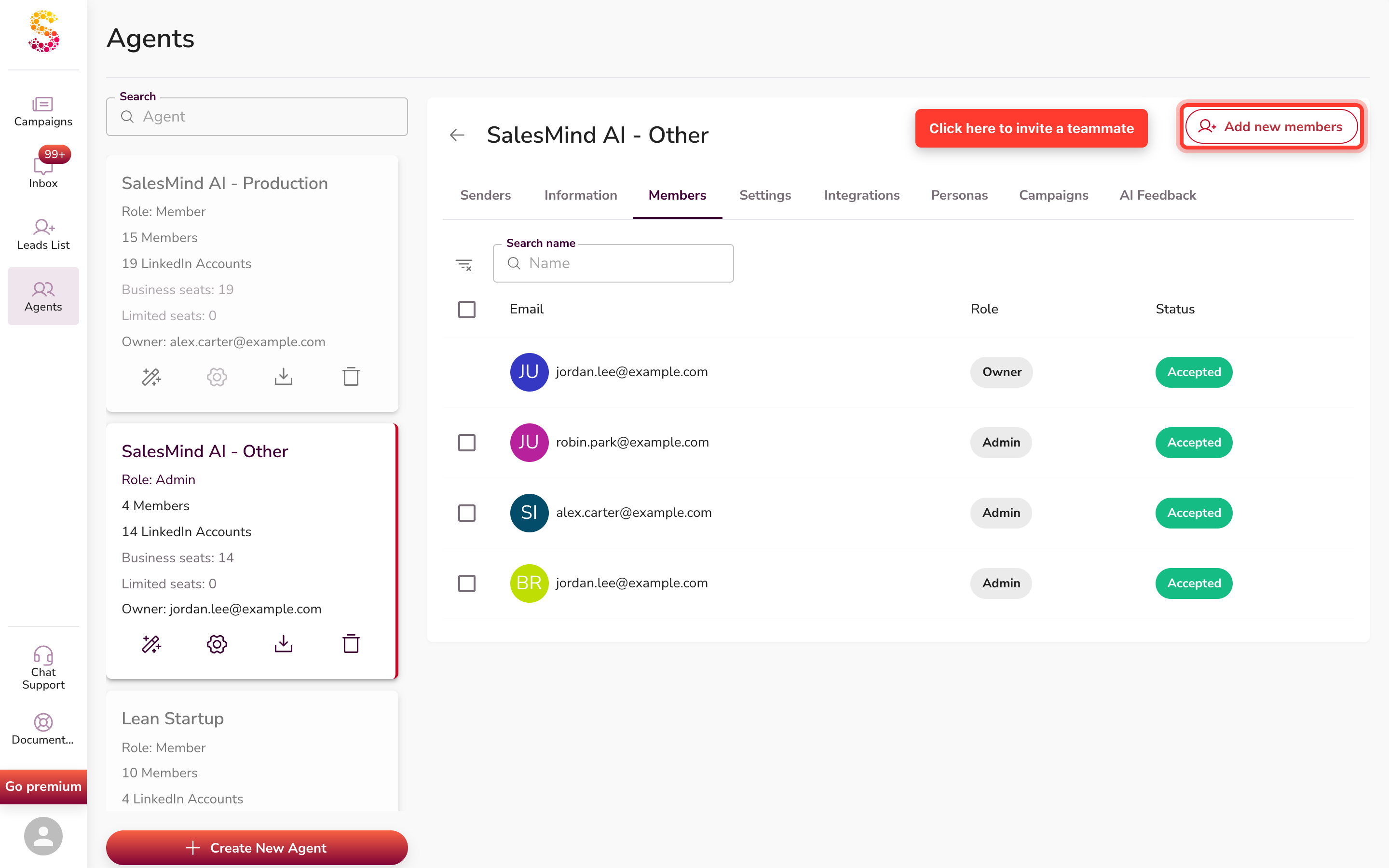
Er verschijnt een kort formulier met:

- Email address, typ het e-mailadres van de teamgenoot.
- Role, kies Member, of Admin als die persoon gegevens moet verwijderen of anderen moet beheren.
- Klik op Add member. Dat is alles.
💡 Tip: Kies bij twijfel Member. U kunt die persoon later promoveren naar Admin. Admin geeft verwijderrechten, geef dit alleen aan mensen die het nodig hebben.
Stap 2, teamgenoot meldt zich aan
De teamgenoot krijgt een uitnodigingsmail. Maar die hoeft daar niet op te wachten. Die kan zich meteen aanmelden, de uitnodiging is al gekoppeld aan het e-mailadres.
Twee manieren om zich aan te melden:
- Via de e-mail, klik op de link. Het e-mailadres is vooraf ingevuld.
- Direct aanmelden, ga naar de QuantumOutbound app en maak een account aan met hetzelfde e-mailadres.
⚠️ Waarschuwing: Die moet exact het juiste e-mailadres gebruiken dat u hebt uitgenodigd. Als u
[email protected]hebt uitgenodigd maar die zich aanmeldt als[email protected], wordt de uitnodiging niet toegepast.
Stap 3, de Chrome-extensie installeren
Na het inloggen installeert de teamgenoot de 🌐 QuantumOutbound Chrome-extensie. Die leest de actieve LinkedIn-sessie veilig uit, geen opgeslagen wachtwoorden en geen extra login.
👉 Opmerking: Dit moet gebeuren op de eigen computer van de teamgenoot, in de Chrome waarin die normaal LinkedIn gebruikt. Niet op een gedeelde computer of remote desktop.
Stap 4, inloggen op LinkedIn
In dezelfde Chrome-browser opent de teamgenoot linkedin.com en logt die in. Gewoon LinkedIn, geen speciale instelling. De browsersessie bepaalt welk LinkedIn de Sender wordt.
Stap 5, LinkedIn toevoegen als Sender
Terug in de app gaat de teamgenoot naar het tabblad Senders en klikt die op Add new Sender.
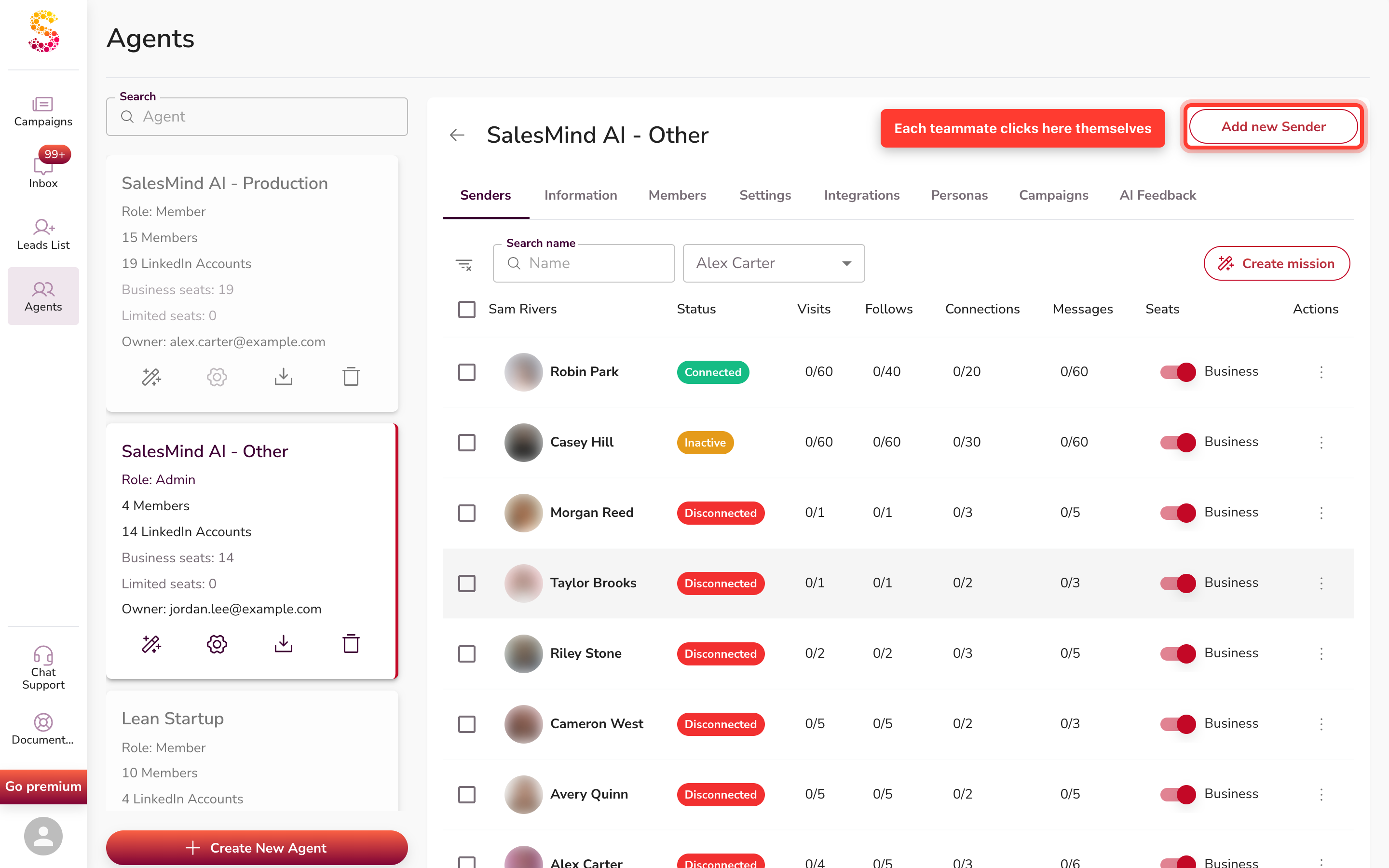
Die volgt de aanwijzingen en klikt op Connect. Het account verschijnt als een verbonden Sender.
💡 Tip: Na het verbinden kan iedereen met Member-toegang campagnes maken die deze Sender gebruiken.
Waarom kan de Admin het LinkedIn van iemand anders niet toevoegen?
🔒 Dit is zo ontworpen. QuantumOutbound leest de actieve LinkedIn-sessie via de Chrome-extensie, die op de eigen computer van de teamgenoot staat. We slaan nooit LinkedIn-wachtwoorden op. Er is niets dat een Admin kan kopiëren of plakken.
De teamgenoot moet fysiek ingelogd zijn op het eigen LinkedIn om de verbinding te laten werken. Zo blijven accounts veilig. De afweging: elke teamgenoot besteedt ongeveer 5 minuten aan stappen 3 tot en met 5.
FAQ
V: Moeten alle teamgenoten Admin zijn? Nee. Member is genoeg om Sender te zijn. Admin is alleen nodig om gegevens te verwijderen of anderen uit te nodigen.
V: Wat als ze de uitnodigingsmail niet krijgen? Ze kunnen zich nog steeds aanmelden met het uitgenodigde e-mailadres. De e-mail is alleen een melding, de uitnodiging is opgeslagen bij het e-mailadres, niet bij de link.
V: Kan één teamgenoot meerdere LinkedIn-accounts toevoegen? Ja. Die herhaalt stappen 3 tot en met 5 voor elk account en wisselt de actieve LinkedIn-sessie in Chrome tussen verbindingen.
V: Kan ik een Sender toevoegen zonder eerst een Member uit te nodigen? Dat kan, maar alleen via agency-methoden. Voor een normaal team is de Member-eerst-flow eenvoudiger en krijgt de teamgenoot volledige toegang.
Veelvoorkomende fouten
- Ander e-mailadres. Eén e-mailadres uitnodigen en aanmelden met een ander = uitnodiging wordt niet toegepast.
- Stap 4 vergeten. Extensie geïnstalleerd maar niet ingelogd op LinkedIn = Sender toevoegen mislukt.
- Verkeerde browser. Alleen Chrome met de extensie werkt. Safari, Firefox en Edge worden niet ondersteund.
- Member ≠ Sender. Een Member uitnodigen maakt geen Sender aan. Elke persoon moet stappen 3 tot en met 5 doen.
Belangrijkste punten
- 🙋 Member ≠ 📤 Sender. Members krijgen toegang tot de workspace. Senders zijn LinkedIn-accounts.
- Admin nodigt de Member uit. De teamgenoot voegt de eigen Sender toe. Dit zijn aparte stappen.
- Senders worden toegevoegd op de eigen computer van de teamgenoot, in diens Chrome, met diens LinkedIn-login.
- Eén LinkedIn = één Sender. Voeg er meer toe door de verbindingsflow te herhalen.
- Totale tijd: ongeveer 5 minuten per teamgenoot, zodra Chrome en LinkedIn klaarstaan.