
LinkedIn is streng. Hun algoritmes letten op elk account op tekenen van automatisering. Of u nu nieuw bent in outreach of snel opschaalt, deze gids is het playbook om uw account veilig te houden.
We behandelen wat waarschuwingen activeert, wat QuantumOutbound doet om u te beschermen, de dagelijkse limieten die u moet respecteren, en wat u moet doen als u een limiet bereikt of wordt gemarkeerd.
Waar uw account nu staat
Sinds de uitrol van het nieuwe LinkedIn-algoritme van 2025 valt elk account in een van drie groepen. Deze worden niet door geografie bepaald — het zijn toestanden waarin uw account zich bevindt. Gedrag, niet land, stuurt de overgangen. Een account waar dan ook kan vandaag in Groep 1 zitten en morgen in Groep 2, zodra het er spammy uit begint te zien.

🟢 Groep 1 — Onaangetast
De nieuwe AI-moderatie heeft uw account nog niet bereikt. U kunt 400–800 connectieverzoeken per maand sturen zonder wrijving.
Wie: Groep 1-accounts bestaan overal — niet alleen in één regio. Ze komen statistisch vaker voor in LATAM, Indonesië, Pakistan en andere regio's waar LinkedIn nog volop groeit, maar veel accounts in de VS, EU, VK en Canada zitten ook nog in Groep 1. Wat ze delen: een schoon gedragshistorie en geen verdachte patronen.
Hoe herkent u het: verzendvolumes voelen als in 2023. Geen meldingen zoals "u heeft uw wekelijkse limiet bereikt".
Strategie: blijf in uw gebruikelijke tempo sturen. Word alleen niet overmoedig — elk account, waar dan ook, kan op het moment dat het spam-signalen afgeeft (massa-templates, plotselinge pieken, meerdere tools, meerdere blokkades door ontvangers) doorslaan naar Groep 2 of Groep 3.
🟡 Groep 2 — Beperkt
Uw account loopt herhaaldelijk tegen het dagelijkse of wekelijkse plafond. Het volume is laag en grillig — het wisselt per week, per sender.
Wie: de meeste accounts in de VS, EU, VK en Canada halverwege 2025.
Hoe herkent u het: de melding "u heeft uw wekelijkse limiet bereikt" verschijnt meerdere keren per week. Verzendvolumes vielen van ~400+ naar ~150–250 per maand.
Strategie: zet Warm Up (Cold) aan, voeg handmatige interactie toe, wacht het uit. Zie "Als u regelmatig LinkedIn-limieten bereikt" hieronder voor de volledige herstelsequentie.
🔴 Groep 3 — Shadow-banned
Het account leeft, maar laat amper iets door. Het volume zakt naar ~20–80 per maand, gedaald vanaf 400+.
Wie: accounts die recent een sterk spam-signaal afgaven — massaal getemplatiseerde berichten, plotselinge pieken, meerdere automatiseringstools of meerdere blokkades door ontvangers in één week.
Hoe herkent u het: het acceptatiepercentage stort in. De meeste uitnodigingen blijven in afwachting staan. U ziet misschien geen waarschuwing, maar de cijfers laten zien dat u geknepen bent.
Strategie: volledige pauze van 1–2 weken. Alleen handmatige interactie. Herstart daarna met Auto Warm Up op Cold. Trekt het volume niet aan binnen 30 dagen, neem dan contact op met support.
👉 Welke groep is de mijne? Bekijk uw verzenddashboard. Consistent 400+ per maand → Groep 1. Regelmatig het limietbericht → Groep 2. Acceptatiepercentage onder 10 % EN totaal aantal verzendingen onder 100/maand → waarschijnlijk Groep 3.
Maakt uw abonnementstype uit?
Een veelgestelde vraag: ontgrendelt upgraden naar Premium of Sales Navigator hogere plafonds? Ja — maar minder dan de meeste mensen verwachten.
Op basis van de data van duizenden accounts (dit zijn gemiddelden — individuele accounts variëren sterk):
| Abonnement | Gemiddelde maandelijkse limieten | Kosten |
|---|---|---|
| Free | Basislijn (de nieuwe norm) | $0 |
| Premium Career / Business | Tot ~40 % hoger dan Free (varieert per account) | ~$30–60/maand |
| Sales Navigator | Ongeveer gelijk met Premium (binnen 2 %) | ~$100/maand |
Belangrijkste bevindingen:
- Premium en Sales Navigator geven ongeveer dezelfde limietverhoging. Als u tussen beide kiest puur op verzendvolume, is Premium de betere deal.
- De echte waarde van Sales Navigator is zoeken + filteren. Als u geen geavanceerde lead-search nodig heeft, is Premium genoeg.
- Betaalde plannen beschermen u niet tegen geknepen worden. Veel Premium-accounts lopen alsnog tegen de limieten. Upgraden is een buffer, geen schild.
De landenprijs-hack
Sales Navigator kost ~$100/maand in de VS, de EU en het VK. Maar LinkedIn toont lokale prijzen op basis van het opgegeven land van uw account. Sommige gebruikers wijzigen hun land naar Argentinië of Brazilië voordat ze zich abonneren om ~$25–35/maand te betalen voor hetzelfde abonnement.
⚠️ Wees voorzichtig. Het wijzigen van uw land kan een identiteitsverificatie van LinkedIn uitlokken. Doe dit alleen als:
- Uw profielnaam exact overeenkomt met uw officiële ID
- U nog niet bent geverifieerd in uw huidige land
- U bereid bent te verifiëren als LinkedIn erom vraagt
Wat eigenlijk meer telt dan het abonnement
Het nieuwe LinkedIn-algoritme kijkt naar gedrag, niet naar abonnementsniveau. De grootste factoren die de limieten beïnvloeden:
- Berichtkwaliteit — gepersonaliseerd > getemplatiseerd
- Targetingrelevantie — uitnodigingen aan mensen die waarschijnlijk accepteren
- Acceptatiepercentage — boven 25 % = gezond, onder 15 % = waarschuwingssignaal
- Randomisatie — verzendpatronen die menselijk lijken (gevarieerde timing, gemengde acties)
- Vertrouwensscore van het account — opgebouwd over maanden, niet dagen
- Volledigheid van het profiel — complete headline, foto, werkhistorie
Onderaan de streep: een gratis account met een sterk profiel, zorgvuldige targeting en 25 %+ acceptatiepercentage presteert beter dan een Sales Navigator-account dat templates rondspuit.
Wat LinkedIn niet leuk vindt
LinkedIn markeert accounts die op bots lijken. Hier zijn de vijf rode vlaggen waarop ze letten:
- Te veel connectieverzoeken, te snel. 60 verzoeken op één dag versturen vanaf een nieuw account is een gigantische rode vlag. Verspreid ze over de tijd.
- Spammeldingen. Als een handvol mensen uw berichten binnen een week als spam markeert, merkt LinkedIn dat op.
- Meerdere automatiseringstools op één account. QuantumOutbound naast een andere tool laten draaien creëert conflicterende patronen. Kies er één en blijf erbij.
- Plotselinge pieken. 1 connectie vandaag, 60 morgen ziet er nep uit. Echte mensen gedragen zich niet zo.
- Gedeelde IPs. Drie accounts op hetzelfde IP ziet eruit als een farm. Elke sender heeft zijn eigen IP nodig.
Hoe QuantumOutbound uw account beschermt
We hebben zes beschermingslagen gebouwd die stil op de achtergrond draaien. U hoeft er niet over na te denken — ze werken gewoon.
🔒 1. Unieke toegewijde IP per sender
Elk LinkedIn-account krijgt zijn eigen IP. Geen gedeelde pools, geen overlap. Uw sender ziet er net zo echt uit alsof u vanuit uw eigen laptop typt.
🕒 2. Verzenden tijdens kantooruren
We plannen berichten voor de werkuren van uw prospects, niet die van u. Een bericht dat om 9 uur 's ochtends in hun tijdzone aankomt, wordt geopend. Eén dat om 3 uur 's nachts aankomt, wordt genegeerd — of erger, gemeld.
⏱️ 3. Gerandomiseerde timing
Geen twee acties vinden binnen vijf minuten van elkaar plaats. De intervallen zijn willekeurig, net als een echte persoon die LinkedIn tussen vergaderingen door bekijkt.
✍️ 4. Gepersonaliseerde berichten
Elk bericht wordt rond de ontvanger gebouwd — hun functie, hun recente posts, hun interesses. Geen sjablonen, geen spam.
📈 5. Organische groeipatronen
We gaan nooit van 1 connectieverzoek naar 60 in één nacht. De opbouw is geleidelijk en natuurlijk — 1 vandaag, 3 morgen, 5 de dag daarna.
🚫 6. Eén tool tegelijk
We raden u ten zeerste aan om QuantumOutbound niet naast een andere LinkedIn-automatiseringstool te draaien. De conflicterende patronen zijn te makkelijk voor LinkedIn om te detecteren.
Veilige activiteitenlimieten
Klein beginnen. Langzaam groeien. Hier zijn de cijfers die we aanbevelen, vooral voor nieuwe accounts:
| Actie | Start | Verhoging | Frequentie | Max per dag |
|---|---|---|---|---|
| Profielbezoeken | 5 | +2–5 | elke 4 dagen | 60 |
| Volgers | 5 | +2–5 | elke 4 dagen | 60 |
| Connectieverzoeken | 5 | +2–4 | elke 4 dagen | 25 |
| Berichten | 5 | +2–6 | elke 7 dagen | 100 |
Tip: varieer de timing — verhoog nooit op dezelfde dag of op hetzelfde uur. QuantumOutbound kan de hele opbouw voor u afhandelen via de Warm Up-functie (volgende sectie).
De drie instellingen die u veilig houden
Elke LinkedIn-sender in QuantumOutbound heeft drie beschermende instellingen op het tabblad General. Samen vormen ze een vangnet zodat u zich op prospects kunt concentreren, niet op het bewaken van limieten.
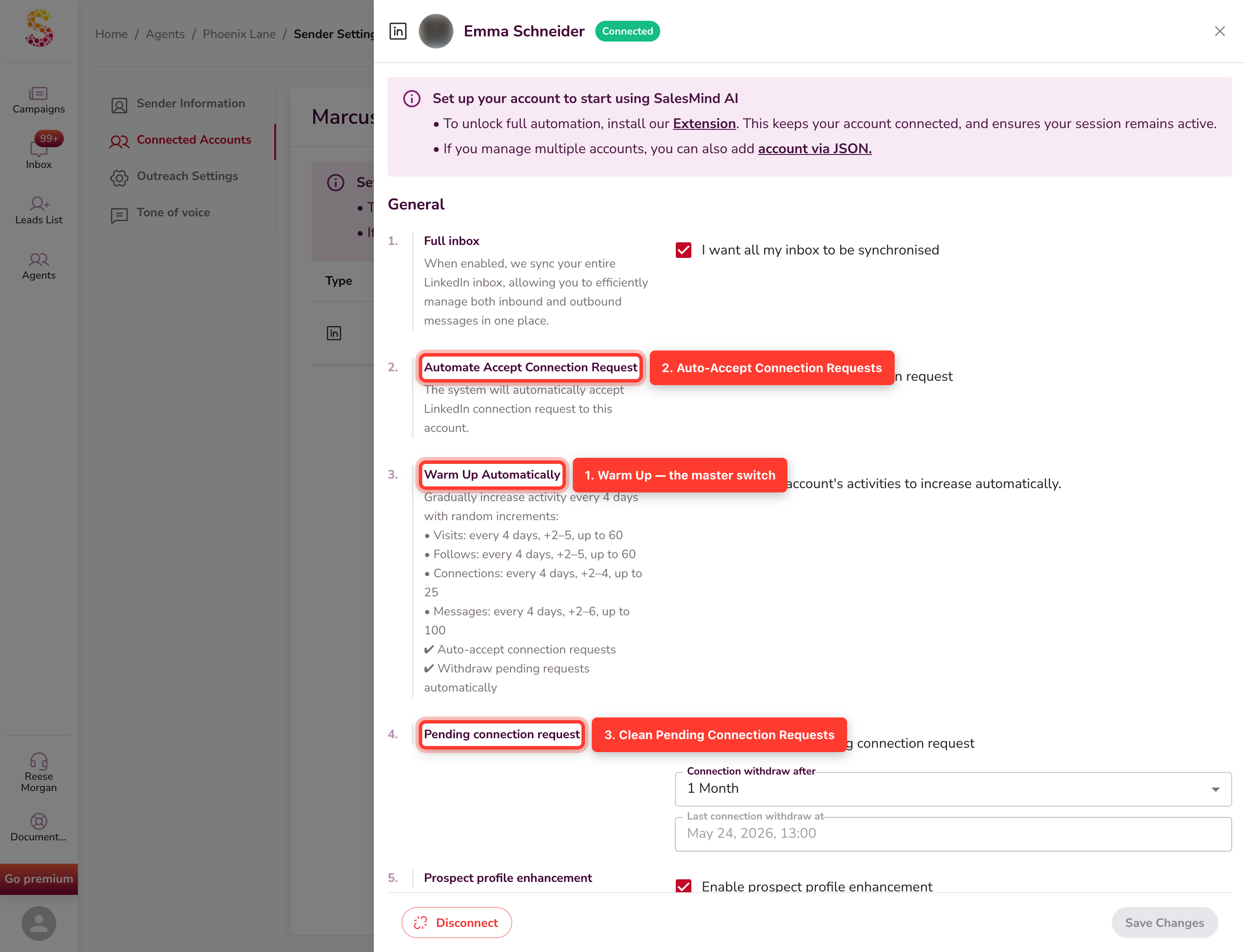
1. Warm Up — de hoofdschakelaar
Wat het doet: zet uw dagelijkse limieten terug naar veilige beginwaarden (5 bezoeken, 5 follows, 2 connecties, 5 berichten) en bouwt ze geleidelijk weer op.
Wanneer te gebruiken: op elke nieuwe sender, elk account dat terugkomt na een pauze, en elke keer dat u limieten hebt bereikt.
💡 Tip: Warm Up is de ene instelling die we voor bijna elk account, bijna altijd aanraden in te schakelen.
2. Connectieverzoeken automatisch accepteren
Wat het doet: accepteert inkomende connectieverzoeken voor u, verspreid over de dag zodat het nooit op een script lijkt.
Waarom het belangrijk is: een profiel dat reageert op uitnodigingen ziet er levend uit. Een profiel dat ze negeert ziet er verlaten uit — en LinkedIn merkt dat op.
3. Openstaande connectieverzoeken opschonen
Wat het doet: trekt uitnodigingen in die na twee weken niet zijn geaccepteerd.
Waarom het belangrijk is: een lange lijst van openstaande uitnodigingen is een sterk „spammer"-signaal voor LinkedIn. Dit aantal laag houden houdt u onzichtbaar voor hun detectie.
👉 Bonus: schakel Warm Up in en de andere twee activeren automatisch. Eén klik, drie beschermingen.
Kies uw Warm Up-snelheid: Cold, Warm of Hot
Als Warm Up is ingeschakeld, kiest u hoe snel u uw limieten weer opbouwt. Drie snelheden:
| Snelheid | Beste voor | Hoe snel het groeit |
|---|---|---|
| Cold (standaard) | Nieuwe accounts, of accounts die herstellen van een waarschuwing | Voegt elke 4 dagen 2–5 acties toe, tot aan het plafond |
| Warm | Gezonde accounts die alleen een vertrouwensreset nodig hebben | Voegt elke 3 dagen 3–6 acties toe |
| Hot | Gevestigde accounts die alleen een korte afkoelperiode nodig hebben | Voegt elke 2 dagen 4–6 acties toe |
Alle drie eindigen bij hetzelfde dagelijkse plafond (25 connecties, 60 bezoeken, 60 follows, 100 berichten) — ze hebben alleen meer of minder tijd nodig om er te komen. Als u niet zeker bent, kies Cold. Geduld wint altijd op LinkedIn.
Bonus: AI-gepersonaliseerde outreach
Naast deze drie schakelaars wordt elk bericht en connectieverzoek opgebouwd rond het profiel, de functie en de interesses van de ontvanger. Personalisatie verhoogt de acceptatiepercentages en voorkomt de repetitieve, botachtige patronen die LinkedIn markeert.
Gedraag u als een mens
LinkedIn telt niet alleen acties — het kijkt naar HOE u zich gedraagt. Om onzichtbaar te blijven voor hun detectiesystemen:
- Geen pieken. Ga nooit van lage naar hoge activiteit in één dag. QuantumOutbound bouwt geleidelijk op.
- Meng acties. Bezoeken, follows, connecties, berichten — variatie ziet er menselijk uit. Alleen connectieverzoeken sturen ziet eruit als een bot.
- Leun op personalisatie. Unieke berichten krijgen minder spammeldingen dan op sjablonen gebaseerde.
Veilig beginnen: een 5-stappen-playbook
- Begin klein. Nieuw profiel? Schakel Auto Warm Up in en laat het twee weken opbouwen.
- Bouw geleidelijk op. Verhoog de activiteit elke 4–7 dagen, nooit elke dag.
- Schakel het veiligheids-trio in. Warm Up, Auto-Accept, Clean Pending — zie „De drie instellingen" hierboven.
- Personaliseer. Gebruik AI-gegenereerde berichten, geen rauwe copy-paste.
- Observeer en pas aan. Volg reacties en engagement. Schakel terug zodra waarschuwingstekens verschijnen.
Als u regelmatig LinkedIn-limieten bereikt
Als uw sender de dagelijkse of wekelijkse limiet meer dan eens per week bereikt, behandel het als een vroege waarschuwing — niet als normaal. Accounts die elke dag op de limiet vastlopen, hebben veel meer kans om in de volgende weken een waarschuwing of een zachte beperking te krijgen.
Hier is de herstelvolgorde.
1. Schakel Auto Warm Up opnieuw in om uw activiteitsbasislijn te resetten
Dit is de meest krachtige stap. Hier is de volledige walkthrough.
Stap 1 — Open uw agent

Klik in de linkerzijbalk op Agents en selecteer de agent waarvan de sender limieten heeft bereikt.
Stap 2 — Vind de sender en open zijn drie-puntenmenu
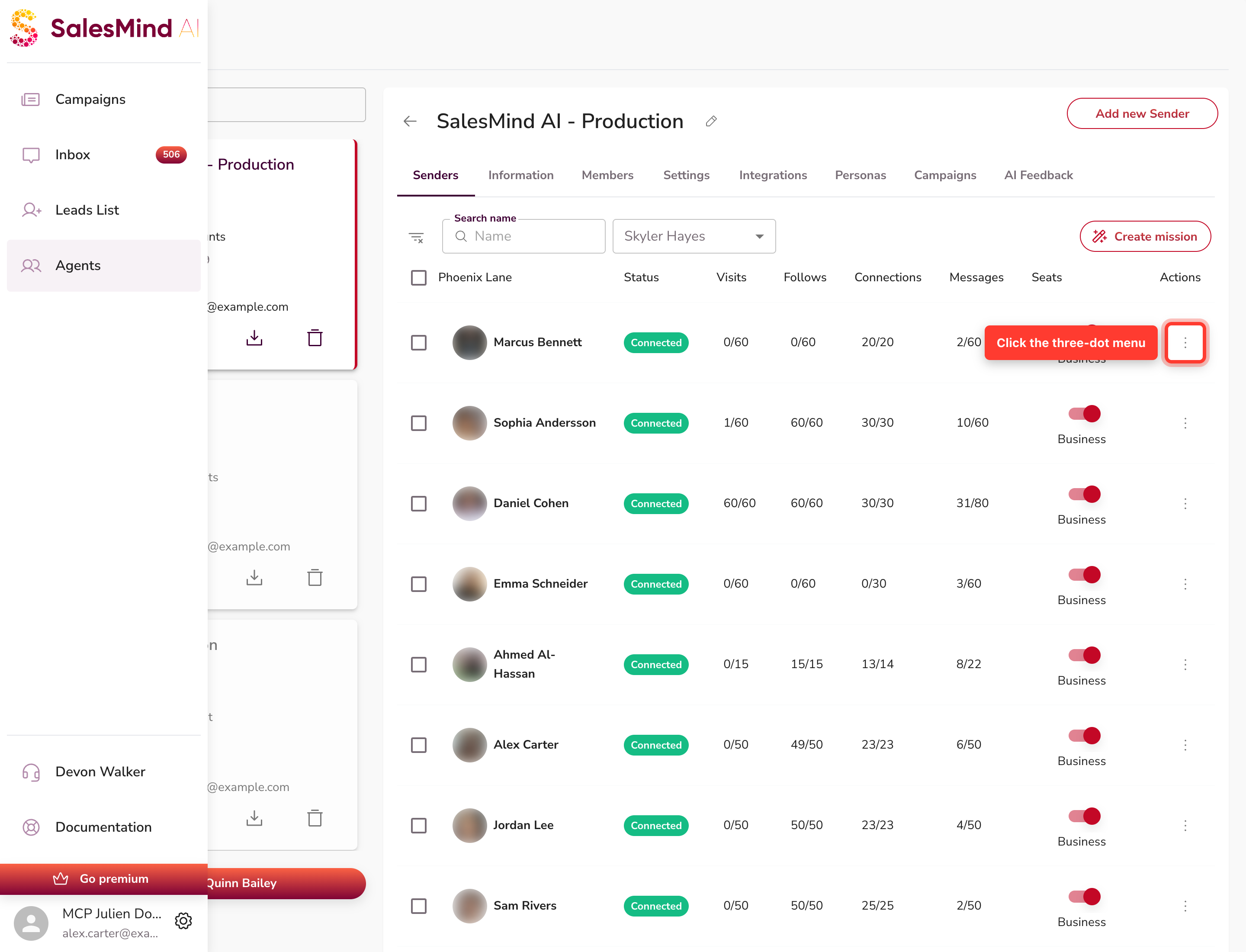
Open het tabblad Senders binnen de agent. Vind de rij van uw gelimiteerde sender. Aan de rechterkant, in de kolom Actions, klik op het drie-puntenmenu (⋮).
Stap 3 — Selecteer „LinkedIn Settings"

Het menu opent met zeven opties. Kies LinkedIn Settings — daar leeft elke veiligheidsschakelaar.
Stap 4 — Schakel Warm Up in en kies uw snelheid
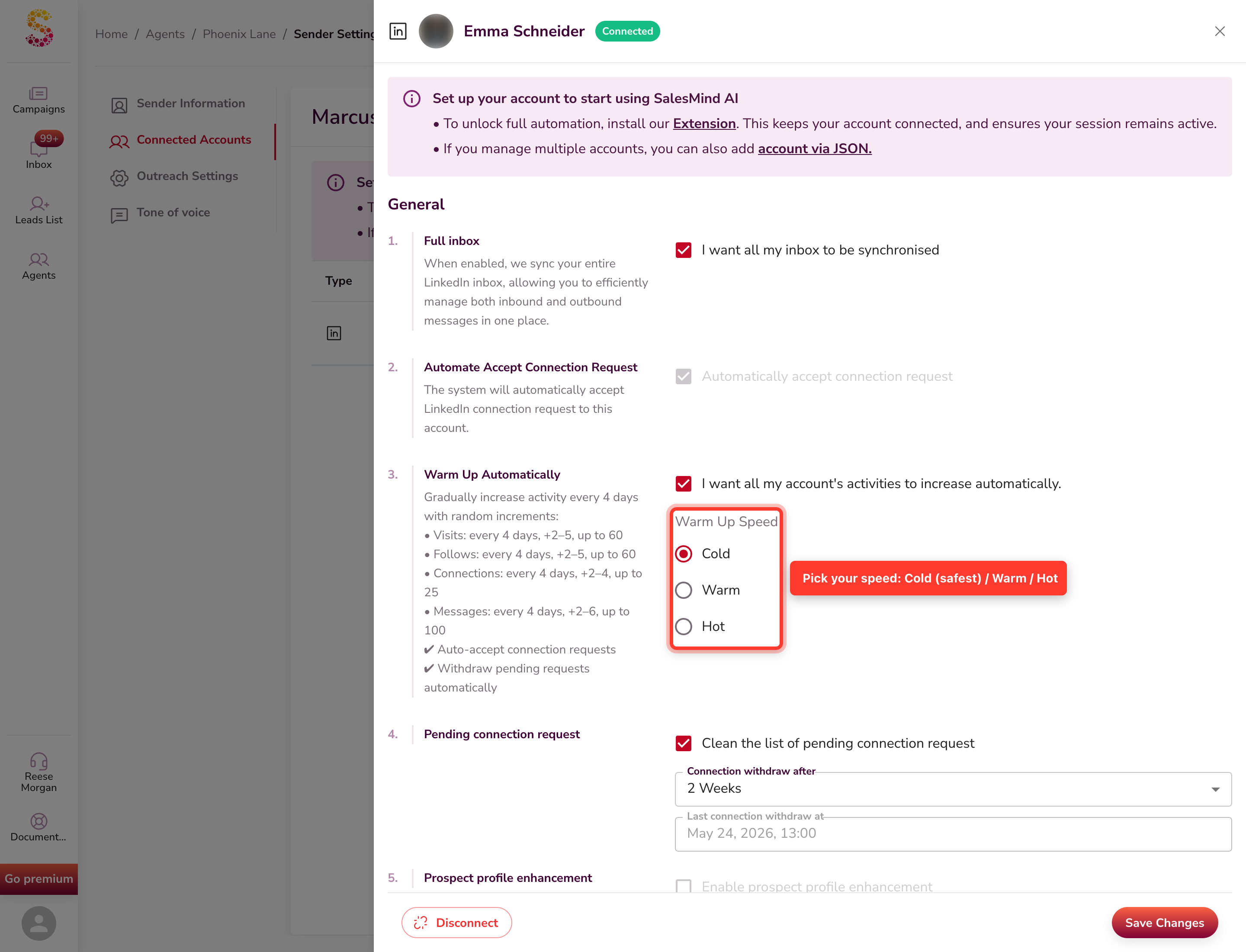
Scroll naar de sectie General. Vink het selectievakje Warm Up Automatically aan. De Cold / Warm / Hot kiezer verschijnt eronder — kies Cold als u net een limietwaarschuwing hebt gekregen. Klik op Save Changes.
Dat is alles. QuantumOutbound zet uw dagelijkse limieten terug naar veilige beginwaarden (5 bezoeken, 5 follows, 2 connecties, 5 berichten) en bouwt ze opnieuw op met de snelheid die u hebt gekozen. De schuifregelaars vergrendelen in deze periode zodat het account niet voorbij het schema kan worden geduwd.
💡 Tip: Warm Up vertraagt niet alleen verzendingen — het hertraint actief LinkedIns lezing van uw account door grootschalige outreach te vervangen door een gradueel, gecontroleerd patroon.
2. Engageer handmatig met de content van uw prospects
Geautomatiseerde outreach alleen signaleert „alleen-zenden" gedrag. Voeg een handmatige laag toe voor een paar dagen:
- Open 3–5 prospectprofielen per dag vanuit uw bestaande pipeline
- Lees hun nieuwste posts en laat een oprechte reactie achter bij ten minste één
- Reageer op een of twee posts van mensen die al in uw netwerk zitten
- Bezoek een paar profielen zonder iets te sturen
Dit herbalanceert het signaal van uw account naar „betrokken mens" — wat LinkedIn beloont. Bijwerking: prospects die uw reactie zien vóór uw connectieverzoek, accepteren met een hoger percentage.
👉 Waarom dit ertoe doet: LinkedIn scoort accounts nu op relevantie en engagement, niet alleen op verzendvolume. Twee dagen gerichte reacties doen vaak meer voor het herstel van limieten dan een week van gepauzeerde activiteit.
3. Wacht 7 dagen, herzie dan
Nadat u Auto Warm Up hebt ingeschakeld en handmatig engagement hebt toegevoegd, laat de setup een hele week met rust. Daarna:
- Controleer of de limietwaarschuwing is verdwenen
- Bekijk uw acceptatiepercentage — als het nog onder 15 % ligt, hebben uw berichten of targeting werk nodig, niet alleen uw limieten
- Als de limiet nog steeds wordt geactiveerd, neem contact op met de QuantumOutbound-support voordat u Warm Up uitschakelt
Als uw account wordt gemarkeerd of u een waarschuwing krijgt
Als LinkedIn uw account markeert of u een waarschuwing stuurt, volg deze stappen:
-
Stop direct alle automatisering. Pauzeer elke outreach-activiteit in QuantumOutbound.
-
Lees de waarschuwing zorgvuldig. LinkedIn zal u vertellen wat het heeft geactiveerd. Noteer het specifieke probleem.
-
Verminder de activiteit. Ga terug naar minimale activiteit en start de geleidelijke opbouw opnieuw.
-
Voltooi identiteitsverificatie indien gevraagd. LinkedIn kan u vragen te verifiëren met een ID of paspoort. Doe het snel — ze zullen de toegang herstellen.
👉 Volledig uitgesloten? Dien een beroep in bij linkedin.com/help/linkedin/ask/sdsupport. LinkedIn reageert doorgaans binnen 3–5 werkdagen. Zie de gids Recovering a Restricted LinkedIn Account (hieronder gelinkt) voor de volledige beroepswalkthrough met e-mailsjablonen.
-
Neem contact op met support. Als u niet zeker bent wat u vervolgens moet doen, neem contact op met ons team voor begeleiding.
Belangrijkste punten
- LinkedIn markeert plotselinge pieken, spammeldingen en meerdere automatiseringstools. Vermijd alle drie.
- QuantumOutbound beschermt u met toegewijde IPs, planning tijdens kantooruren, gerandomiseerde timing, personalisatie en geleidelijke groei.
- Gebruik de drie instellingen: Warm Up, Auto-Accept, Clean Pending. Kies de Cold-snelheid als u niet zeker bent.
- Als u herhaaldelijk limieten bereikt: schakel Warm Up (Cold) opnieuw in, engageer een paar dagen handmatig, wacht 7 dagen.
- Als u een waarschuwing krijgt: stop, lees, verminder activiteit, verifieer uw identiteit indien nodig, neem contact op met support.
✅ Met QuantumOutbound kunt u uw netwerk laten groeien en uw outreach opschalen zonder uw account te riskeren.
Bekijk onze gids over hoe u uw LinkedIn-profiel kunt instellen voor succes.
Hoe LinkedIn hier kwam: een korte tijdlijn
De limieten van LinkedIn zijn sinds de lancering flink verschoven. Het patroon kennen helpt u te begrijpen waarom de regels van vandaag strenger aanvoelen dan wat u zich herinnert.
- 2003 — LinkedIn lanceert zonder limieten. U kunt met iedereen connecten, zo snel u wilt.
- ~2014 — Eerste zachte limiet verschijnt: ongeveer 3.000 uitnodigingen per account voor het hele leven.
- ~2018 — Dagelijkse verzoeklimieten geïntroduceerd (~100/dag voor de meeste gebruikers).
- 2020 — Limieten worden stilletjes aangescherpt. Automatiseringstools lopen vaker tegen muren aan.
- April 2021 — "The Great Squeeze". LinkedIn verlaagt de wekelijkse limiet naar ~100 connectieverzoeken. Massaprospectie-playbooks breken van de ene op de andere dag.
- 2022 — LinkedIn dwingt verschillende grote automatiseringstools (Linked Helper, andere) via juridische actie van het platform.
- 2024 — Connectieverzoeken met notitie vereisen nu Premium voor de meeste gebruikers.
- 2025 — AI-moderatie gaat live. In plaats van één globale limiet scoort LinkedIn accounts nu dynamisch met AI. Limieten variëren per account, van dag tot dag. De meeste accounts zien minder verzendingen dan voorheen.
Het patroon: elk jaar draait LinkedIn de duimschroeven aan. De tijd van "één regel voor iedereen" is voorbij. Uw dagelijkse limiet hangt nu af van uw accounthistorie, gedrag, IP, abonnement, land en berichtkwaliteit — en kan van week tot week veranderen.
Veel succes met prospecteren!