
Adicionar um novo colega de equipa a QuantumOutbound acontece em duas partes. 🙋 Um Admin convida-o como Member. Depois 📤 o colega de equipa regista-se e adiciona o seu próprio LinkedIn como Sender. Este artigo guia-o por todo o fluxo.
👉 Nota: Um Member é uma pessoa com acesso ao workspace. Um Sender é uma conta LinkedIn que faz outreach. Não são a mesma coisa. Um colega de equipa é normalmente ambos, mas é adicionado em dois passos separados.
Member vs. Sender, qual é a diferença?
| Função | O que é | Quem a cria |
|---|---|---|
| Member | Uma pessoa com acesso de login ao agent. Pode ver campanhas, leads e a caixa de entrada. | Um Admin convida-a por e-mail. |
| Sender | Uma conta LinkedIn para outreach, para enviar convites, mensagens e visitar perfis. | O colega de equipa adiciona o seu próprio LinkedIn, no seu próprio computador. |
⚠️ Porque isto importa: Convidar alguém como Member não faz dessa pessoa um Sender. Ainda precisa de adicionar o seu LinkedIn por si própria. Da mesma forma, pode ter Senders sem Members, mas numa equipa normal, cada pessoa é geralmente ambos.
O que precisa antes de começar
- O endereço de e-mail do colega de equipa
- Função Admin no agent, só Admins podem convidar Members
- O colega de equipa tem a sua própria conta LinkedIn
- 🌐 O colega de equipa usa Google Chrome, a extensão é necessária
O fluxo em resumo
- 🙋 Admin convida o colega de equipa como Member, 30 segundos.
- 📝 Colega de equipa regista-se na app QuantumOutbound com o mesmo e-mail.
- 🌐 Colega de equipa instala a extensão do Chrome.
- Colega de equipa inicia sessão no seu próprio LinkedIn no mesmo Chrome.
- 📤 Colega de equipa adiciona o seu LinkedIn como Sender no agent.
Passo 1, Admin convida o colega de equipa como Member
Vá ao seu agent e clique no separador Members. Clique em Add new members no canto superior direito.
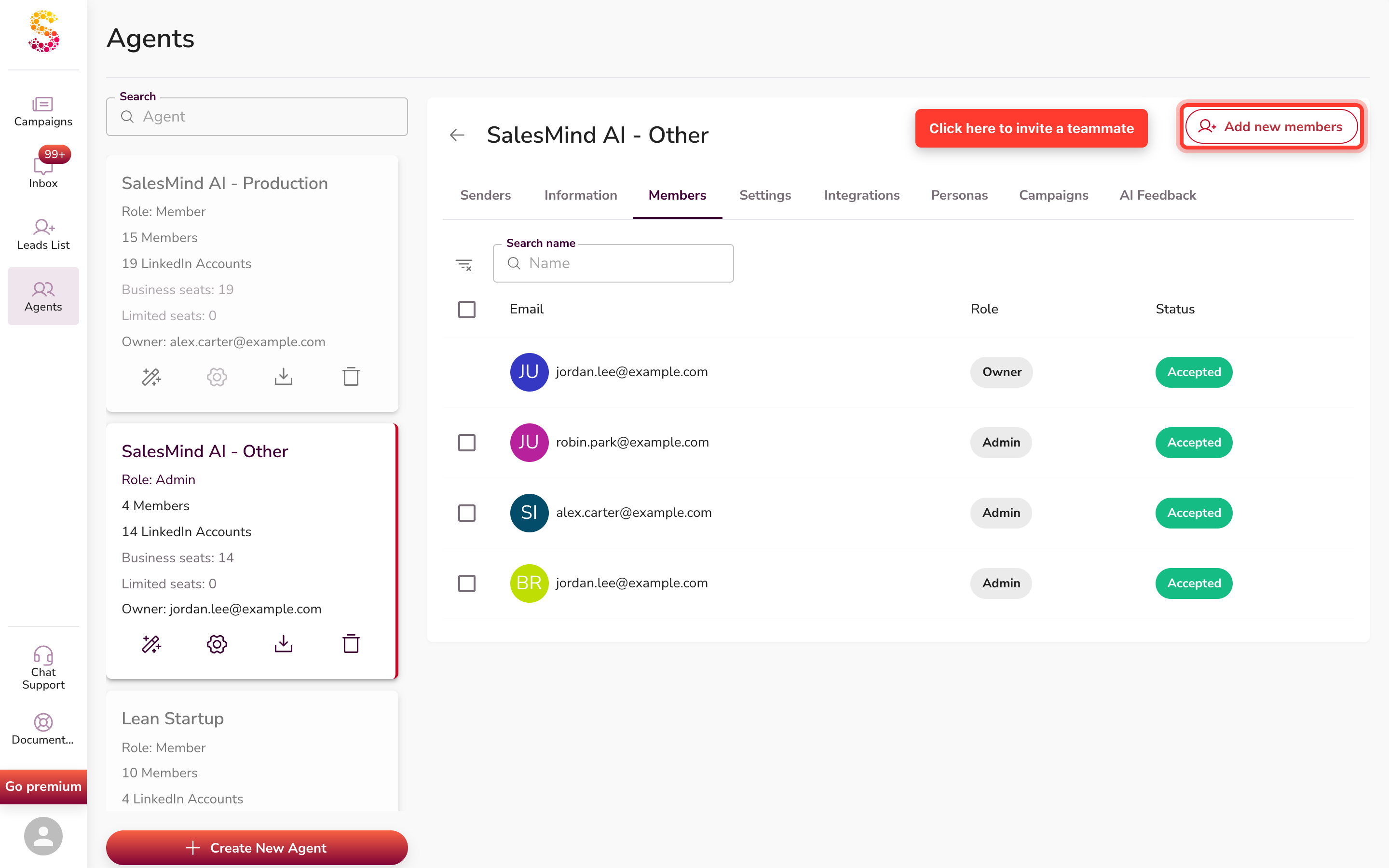
Aparece um formulário curto com:

- Email address, escreva o e-mail do colega de equipa.
- Role, escolha Member, ou Admin se precisar de apagar dados ou gerir outras pessoas.
- Clique em Add member. É só isso.
💡 Dica: Em caso de dúvida, escolha Member. Pode promovê-lo a Admin mais tarde. Admin dá direitos de eliminação, atribua-o apenas a quem precisa.
Passo 2, o colega de equipa regista-se
O colega de equipa recebe um e-mail de convite. Mas não precisa de esperar por ele. Pode registar-se imediatamente, o convite já está associado ao seu e-mail.
Duas formas de se registar:
- A partir do e-mail, clique no link. O e-mail já vem preenchido.
- Registo direto, vá à app QuantumOutbound e crie uma conta com o mesmo e-mail.
⚠️ Aviso: Deve usar o e-mail exato que convidou. Se convidou
[email protected]mas a pessoa se registar como[email protected], o convite não será aplicado.
Passo 3, instalar a extensão do Chrome
Depois de iniciar sessão, o colega de equipa instala a extensão do Chrome 🌐 QuantumOutbound. Esta lê a sessão ativa do LinkedIn de forma segura, sem palavras-passe guardadas e sem login extra.
👉 Nota: Isto tem de acontecer no próprio computador do colega de equipa, no Chrome onde normalmente usa o LinkedIn. Não num computador partilhado nem num ambiente de trabalho remoto.
Passo 4, iniciar sessão no LinkedIn
No mesmo navegador Chrome, o colega de equipa abre linkedin.com e inicia sessão. LinkedIn normal, sem configuração especial. A sessão do navegador decide qual LinkedIn se torna o Sender.
Passo 5, adicionar LinkedIn como Sender
De volta à app, o colega de equipa vai ao separador Senders e clica em Add new Sender.
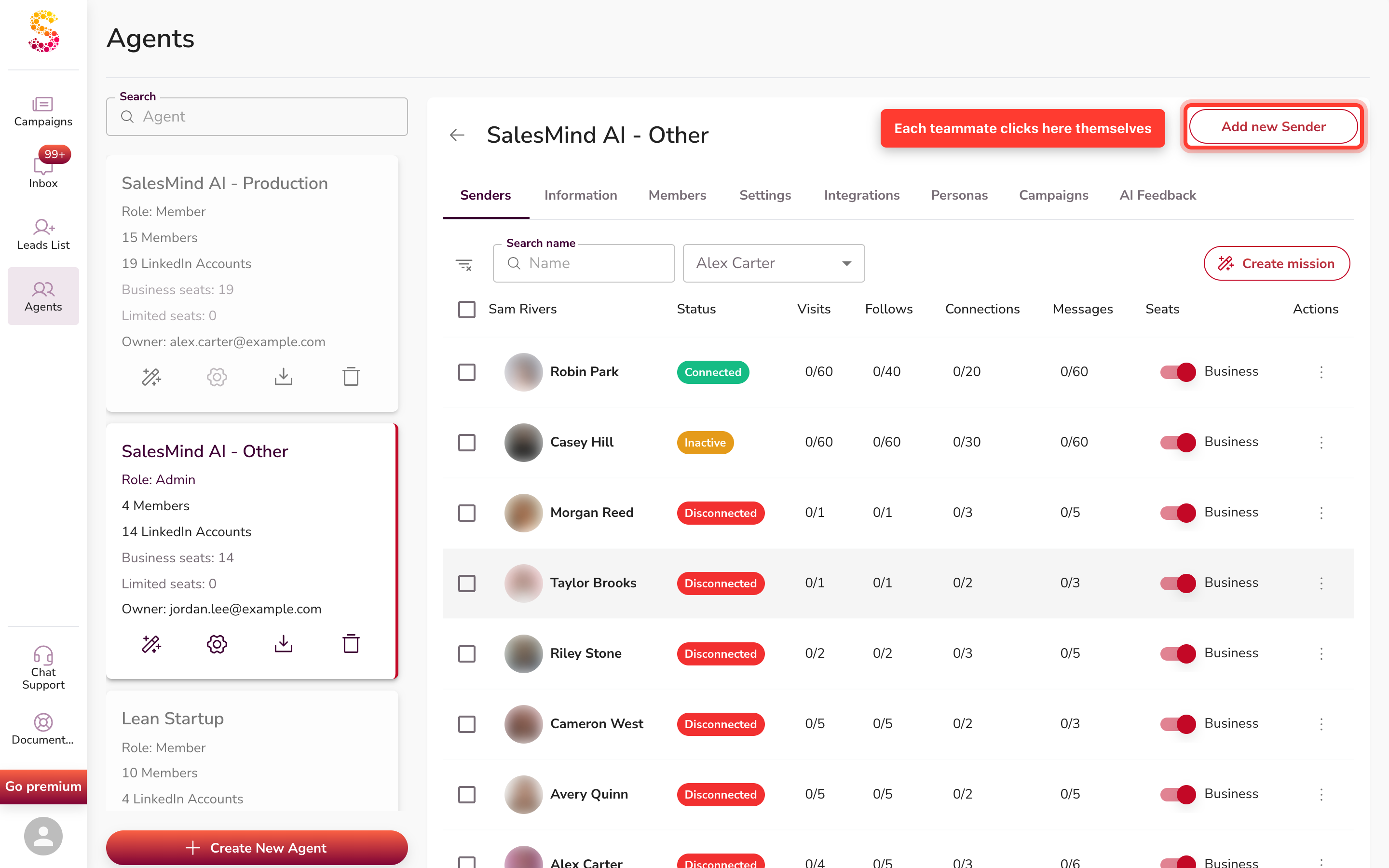
Segue as instruções e clica em Connect. A conta aparece como Sender conectado.
💡 Dica: Depois de conectado, qualquer pessoa com acesso Member pode criar campanhas que usam este Sender.
Porque é que o Admin não pode adicionar o LinkedIn de outra pessoa?
🔒 Isto é intencional. QuantumOutbound lê a sessão ativa do LinkedIn a partir da extensão do Chrome, que está no próprio computador do colega de equipa. Nunca guardamos palavras-passe do LinkedIn. Não há nada que um Admin possa copiar ou colar.
O colega de equipa tem de estar fisicamente com sessão iniciada no seu LinkedIn para a ligação funcionar. Isto mantém as contas seguras. A contrapartida: cada colega de equipa demora cerca de 5 minutos nos passos 3 a 5.
FAQ
P: Todos os colegas de equipa têm de ser Admin? Não. Member é suficiente para ser Sender. Admin só é necessário para apagar dados ou convidar outras pessoas.
P: E se não receberem o e-mail de convite? Ainda podem registar-se com o e-mail convidado. O e-mail é apenas uma notificação, o convite fica guardado contra o endereço de e-mail, não contra o link.
P: Um colega de equipa pode adicionar várias contas LinkedIn? Sim. Repete os passos 3 a 5 para cada conta, alternando a sessão ativa do LinkedIn no Chrome entre ligações.
P: Posso adicionar um Sender sem convidar primeiro um Member? Pode, mas apenas através de métodos de agência. Para uma equipa normal, o fluxo Member primeiro é mais simples e dá ao colega de equipa acesso completo.
Erros comuns
- E-mail diferente. Convidar um e-mail e registar-se com outro = o convite não será aplicado.
- Esquecer o passo 4. Extensão instalada mas sem sessão iniciada no LinkedIn = a adição do Sender falha.
- Navegador errado. Só o Chrome com a extensão funciona. Safari, Firefox e Edge não são suportados.
- Member ≠ Sender. Convidar um Member não cria um Sender. Cada pessoa tem de fazer os passos 3 a 5.
Principais conclusões
- 🙋 Member ≠ 📤 Sender. Members obtêm acesso ao workspace. Senders são contas LinkedIn.
- Admin convida o Member. O colega de equipa adiciona o seu próprio Sender. Estes são passos separados.
- Senders são adicionados no próprio computador do colega de equipa, no seu Chrome, com o seu login LinkedIn.
- Um LinkedIn = um Sender. Adicione mais repetindo o fluxo de ligação.
- Tempo total: cerca de 5 minutos por colega de equipa, assim que tiver Chrome e LinkedIn prontos.