
Pessoas que se registram em um evento do LinkedIn se autosselecionam em um tópico — já estão interessadas no assunto. Isso torna os participantes de eventos alguns dos prospects mais quentes que você pode encontrar, e dá ao seu outreach um contexto compartilhado que melhora drasticamente as taxas de resposta.
Este guia mostra como encontrar um evento do LinkedIn, filtrar a lista de participantes até seus prospects ideais e importá-los para sua campanha QuantumOutbound.
Pré-requisitos
- Uma conta ativa do LinkedIn
- Uma campanha ativa no QuantumOutbound
- A URL do evento do LinkedIn que você quer atingir
- Você precisa ser um participante registrado no evento — QuantumOutbound só pode recuperar participantes de eventos aos quais você aderiu
Passo 1: Encontre e entre no evento do LinkedIn
- Vá ao LinkedIn e pesquise o evento pelo nome, ou abra a página do evento diretamente por um link.
- Clique em Participar se ainda não tiver feito isso.
⚠️ Aviso: Você precisa ter aderido ao evento. QuantumOutbound só pode acessar listas de participantes de eventos nos quais você está registrado como participante. Você só pode ver participantes que têm o perfil configurado como visível — o LinkedIn não expõe perfis privados nas listas de participantes de eventos.
Passo 2: Acesse e filtre a lista de participantes no LinkedIn
-
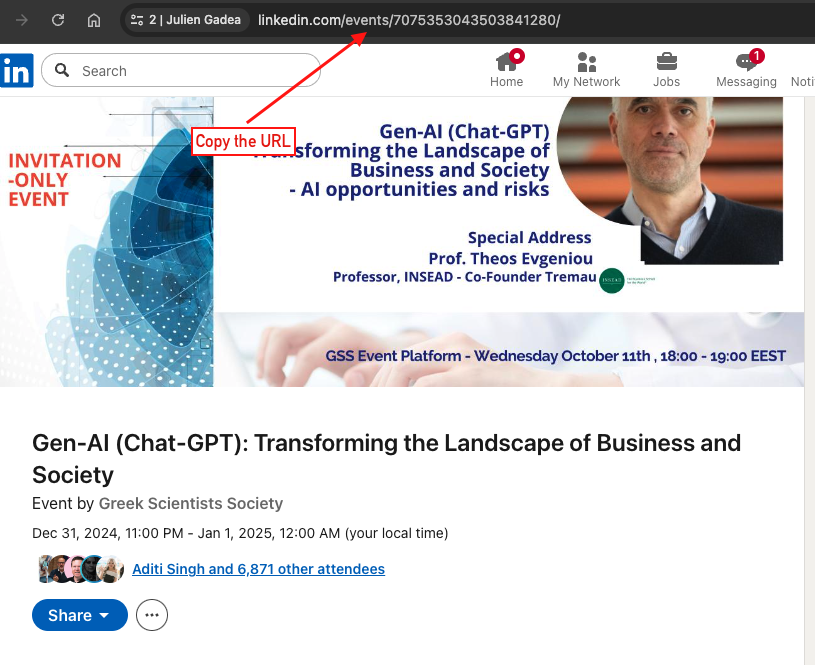
Na página do evento, clique em Participantes (mostrado perto do cabeçalho do evento).
-
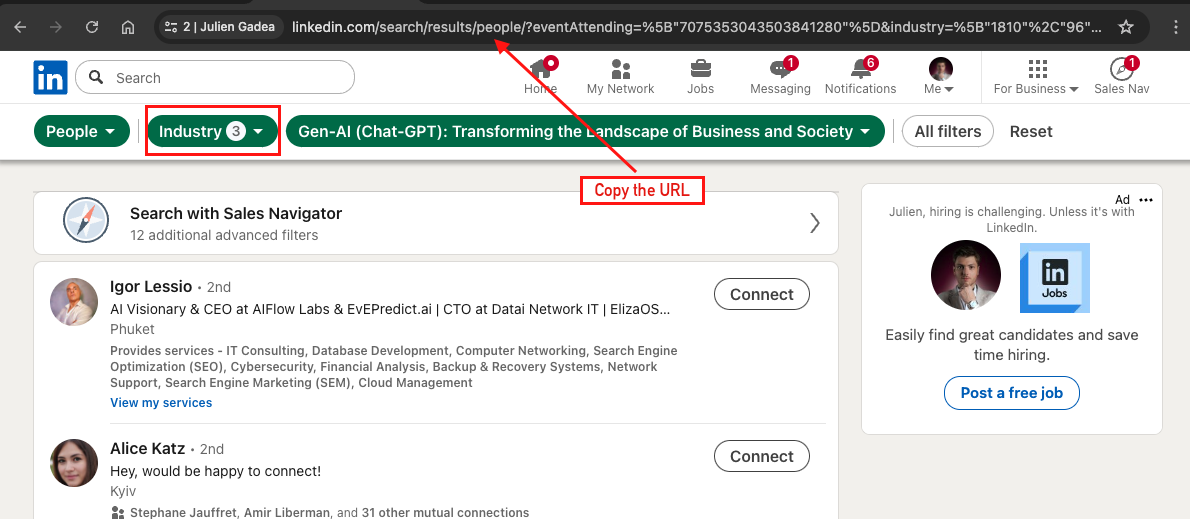
O LinkedIn abre uma página de resultados de busca filtrada pelas pessoas que participam desse evento.
-
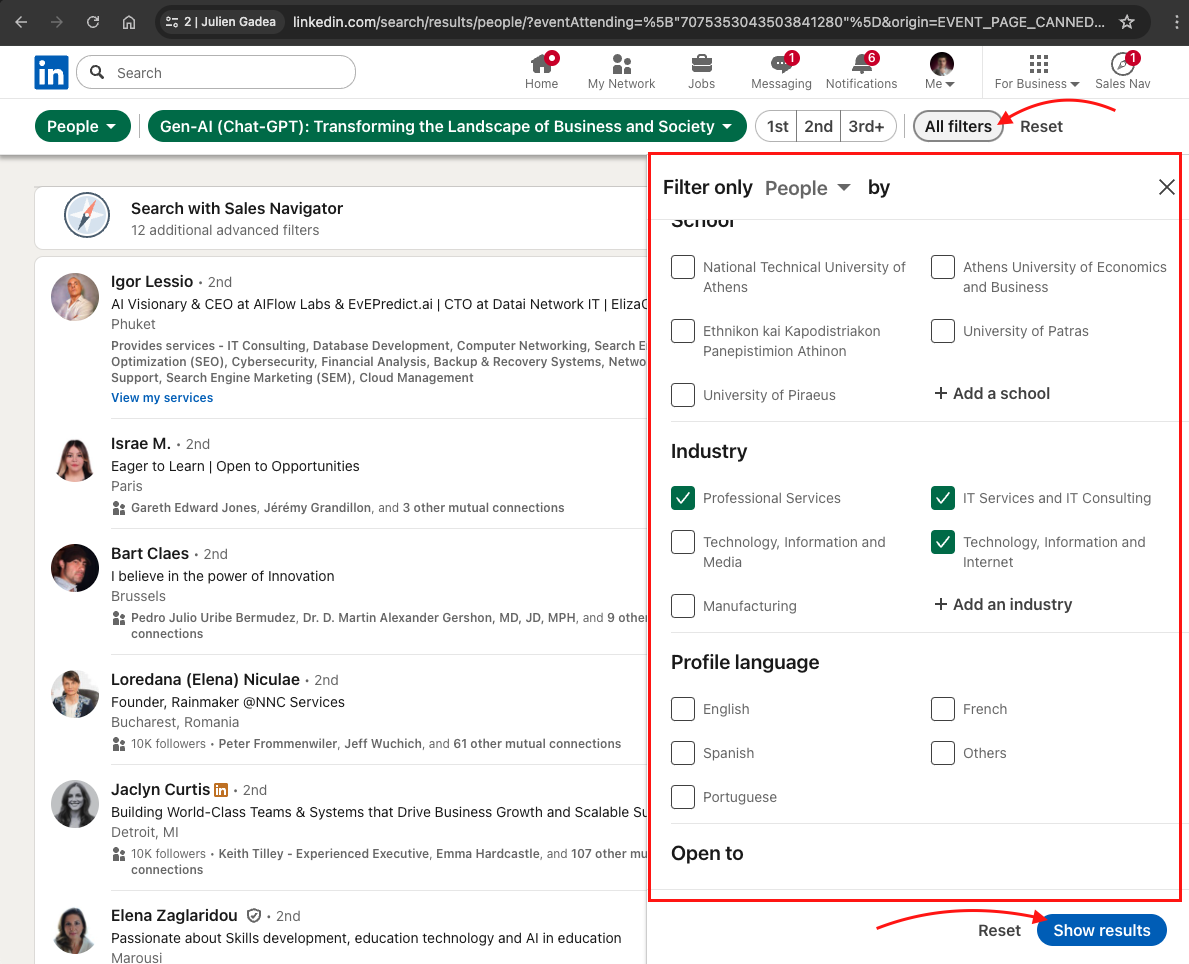
Aplique os filtros de Pessoas do LinkedIn para refinar o público antes de importar:
- Cargo — mire em funções específicas (por exemplo, "Head of Marketing")
- Localização — foque em uma região ou cidade específica
- Setor — restrinja ao seu setor-alvo
- Empresa — inclua ou exclua organizações específicas
- Grau de conexão — 2.º grau para outreach quente, 3.º para alcance mais amplo
💡 Dica: Filtre por conexões de 2.º grau para priorizar pessoas com as quais você tem uma conexão em comum. Elas tendem a aceitar pedidos de conexão a taxas mais altas.
⚠️ Aviso: Listas de participantes de eventos podem ser grandes. Aplicar filtros antes de importar mantém sua campanha focada e sua mensagem relevante.
Passo 3: Lide com eventos grandes (mais de 1.500 participantes)
QuantumOutbound importa até 1.500 participantes por importação. Se o evento tiver mais de 1.500 participantes, segmente a lista usando os filtros do LinkedIn e importe cada segmento separadamente.
Combinações úteis de filtros:
- Setor — restrinja a um setor específico
- Localização — foque em uma região ou cidade
- Cargo — mire em uma função específica
- Grau de conexão — trabalhe primeiro com o 2.º grau, depois o 3.º
Importe cada segmento filtrado separadamente para cobrir todo o público sem perder prospects.
💡 Dica: Filtrar por setor ou função antes de importar gera uma lista mais enxuta e relevante — e melhores taxas de resposta.
Passo 4: Importe a lista no QuantumOutbound
- Quando sua lista de participantes filtrada estiver boa no LinkedIn, copie a URL da barra de endereços do navegador.
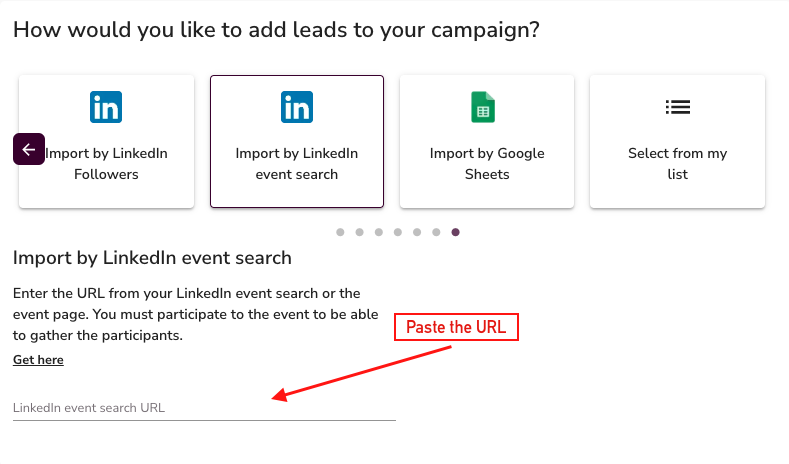
- Abra o QuantumOutbound e vá ao passo Importar leads da sua campanha.
- Selecione Busca por evento.
- Cole a URL do evento do LinkedIn no campo de entrada.
- QuantumOutbound importará até 1.500 leads dessa lista filtrada.
💡 Dica: Mencione o evento na sua mensagem de outreach — "Vi que você vai participar do [Nome do evento]…" O contexto compartilhado melhora drasticamente as taxas de resposta em comparação a uma mensagem fria genérica.
Por que funciona
Os participantes de eventos se autosselecionaram em um tópico. Eles apareceram porque se importam com o assunto — o que significa que seu outreach chega em um contexto no qual eles já estão pensando. Esses leads convertem significativamente melhor do que buscas genéricas.
O que vem a seguir
- Adicione mais leads com outros métodos de importação — Sales Navigator, Busca de pessoas, Seguidores de perfil, Curtidas em publicações ou Google Sheets
- Personalize sua sequência de mensagens em torno do tema do evento para maior relevância
- Revise as configurações da campanha antes de lançar
- Aprenda Como ter sucesso no LinkedIn com QuantumOutbound