
Die Verknüpfung Ihres LinkedIn-Kontos mit QuantumOutbound ermöglicht der Plattform, Ihre Outreach-Aktivitäten sicher und effektiv zu automatisieren. Diese Integration ist erforderlich, um Kontaktanfragen und Nachrichten zu versenden sowie Kampagnen durchzuführen.
1. Warum Sie LinkedIn verbinden müssen
QuantumOutbound nutzt Ihr LinkedIn-Konto, um:
- Auf Ihr berufliches Netzwerk und Ihre Kontakte zuzugreifen.
- Personalisierte Nachrichten und Kontaktanfragen automatisch zu versenden.
- Aktivitäten für verbessertes Targeting und Engagement zu analysieren.
🔒 Ihre Anmeldedaten werden niemals direkt gespeichert. QuantumOutbound verwendet eine sichere Authentifizierungsebene über die Chrome-Erweiterung.
2. Schritt-für-Schritt: Ihr LinkedIn-Konto verbinden
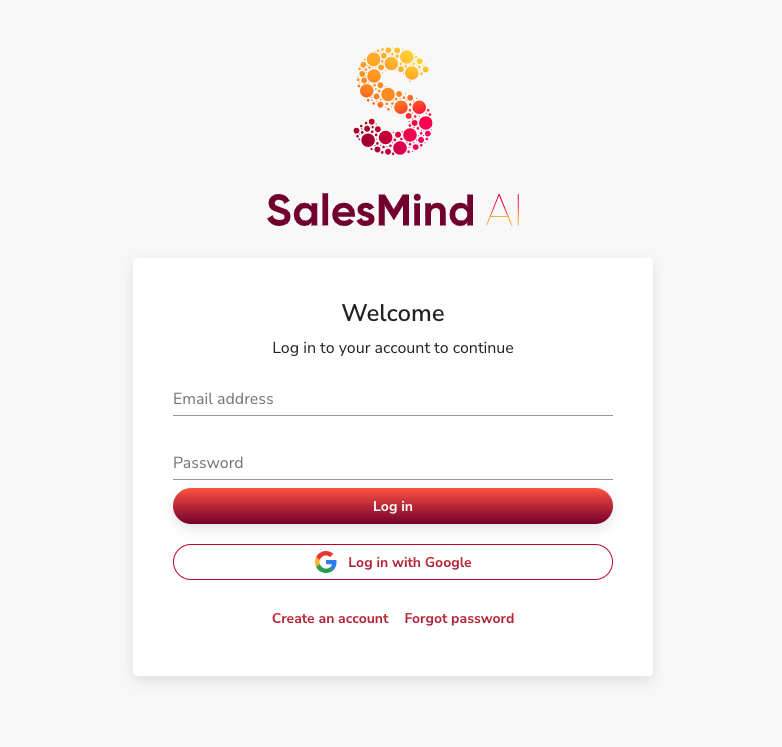
Schritt 1: Bei QuantumOutbound anmelden
Rufen Sie Ihr Dashboard unter QuantumOutbound dashboard auf und melden Sie sich an.
Schritt 2: Zu „Agents" navigieren
Navigieren Sie im Hauptmenü zum Bereich Agents. Wählen Sie dann den Agent aus, mit dem Sie Ihr LinkedIn-Konto verbinden möchten. Jeder Agent kann einen oder mehrere Sender verwalten.
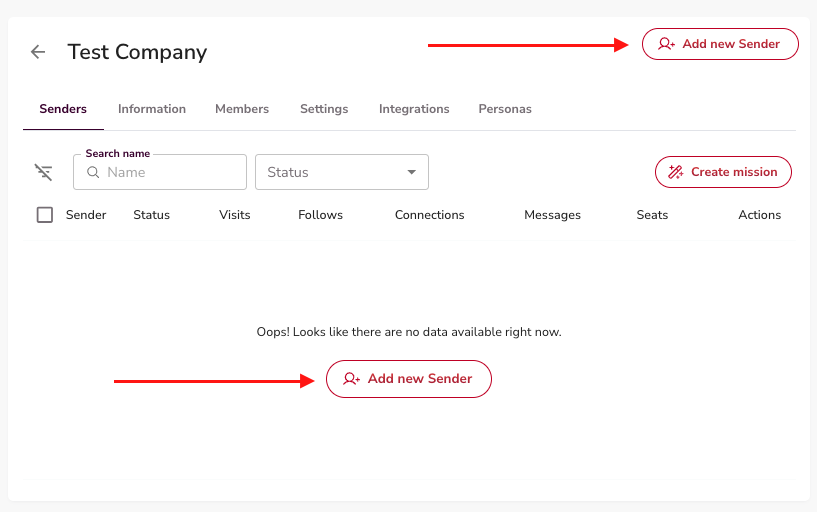
Schritt 3: Auf „Add new Sender" klicken
Auf der Agent-Seite sehen Sie die Schaltflächen „Add new Sender". Klicken Sie auf eine davon, um die LinkedIn-Verbindungseinrichtung zu öffnen.
Schritt 4: Die Chrome-Erweiterung installieren
- Laden Sie die Erweiterung über den bereitgestellten Link herunter.
- Nach der Installation sehen Sie das QuantumOutbound-Symbol in Ihrer Browser-Symbolleiste.
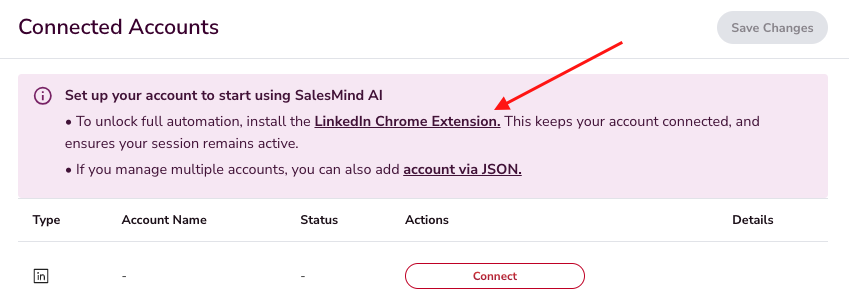
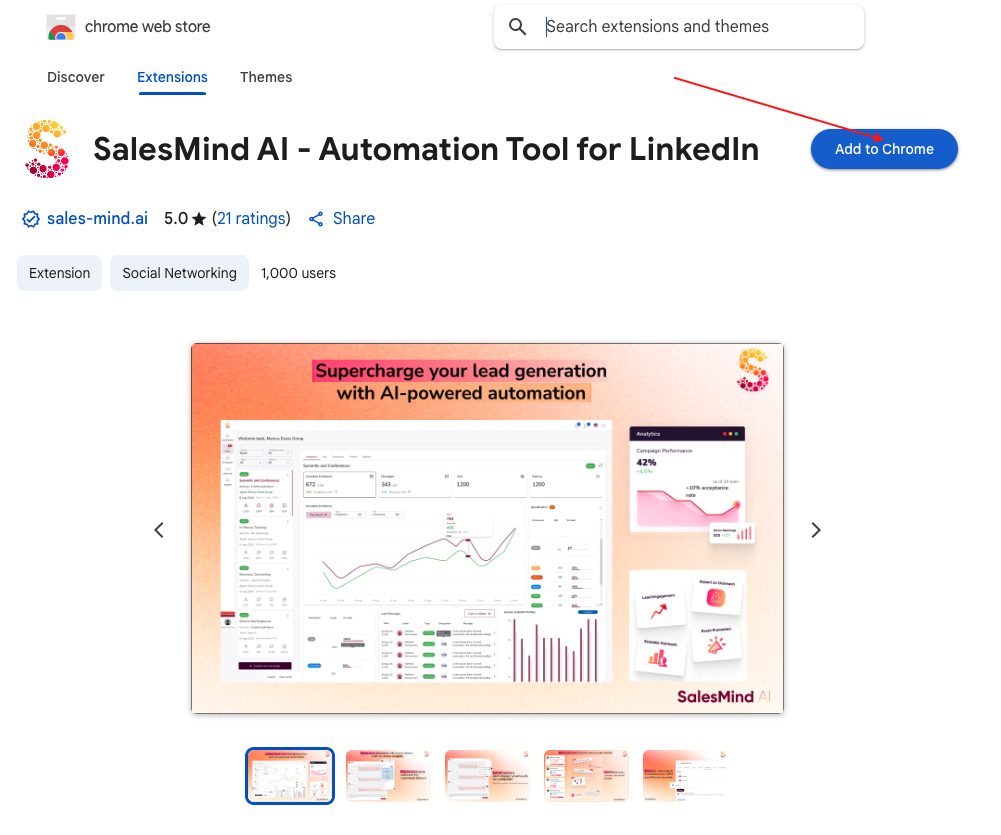
Erfahren Sie hier mehr über die Installation der Chrome-Erweiterung.
Hinweis*:* Stellen Sie nach der Installation der Erweiterung sicher, dass Sie in demselben Browser bei dem LinkedIn-Konto angemeldet sind, das Sie mit QuantumOutbound verbinden möchten.
Schritt 5: Das Konto verbinden
Kehren Sie zum QuantumOutbound-Dashboard zurück.
Das System erkennt Ihre LinkedIn-Sitzung automatisch über die Erweiterung.
Klicken Sie auf Connect, um Ihr LinkedIn-Konto zu verknüpfen.
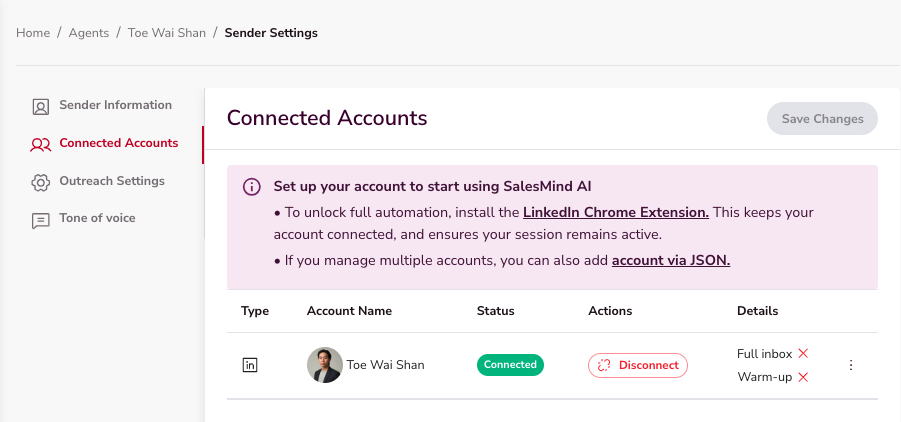
4. Die Verbindung überprüfen
Nach der Verbindung sehen Sie Ihr LinkedIn-Profil im Bereich Senders Ihres Agents aufgelistet. Zur Überprüfung:
- Gehen Sie zu Agents → Senders.
- Vergewissern Sie sich, dass Ihr LinkedIn-Profil als Connected angezeigt wird.
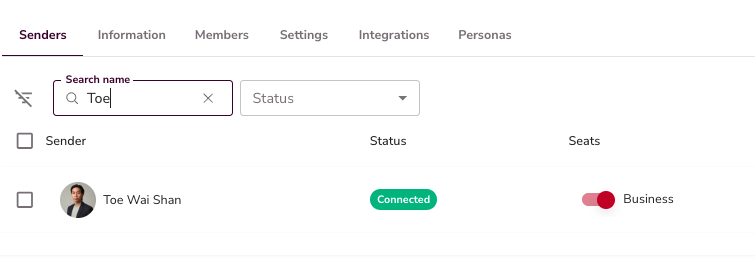
Wenn der Status Disconnected anzeigt, folgen Sie dieser Anleitung, um die Verbindung wiederherzustellen.
Wichtige Erkenntnisse
✅ Verwenden Sie Google Chrome und die QuantumOutbound-Erweiterung für eine sichere Verbindung. ✅ Bleiben Sie bei LinkedIn angemeldet, um Verbindungsabbrüche zu vermeiden. ✅ Überprüfen Sie den Status Ihres LinkedIn-Senders, bevor Sie Kampagnen starten. ✅ Stellen Sie die Verbindung jederzeit wieder her, wenn die Kennzeichnung „Disconnected" erscheint.
Nächster Schritt:
Sobald die Verbindung hergestellt ist, erfahren Sie, wie Sie Ihre erste Kampagne erstellen und mit Ihrem Outreach beginnen.
Viel Erfolg beim Prospecting!