
Jedes KI-Ergebnis in QuantumOutbound — von Sequenznachrichten über Lead-Scores und Status-Tags bis hin zu MBTI-Lesungen — kann mit einem Klick als präzise oder unpräzise bewertet werden. Fügen Sie einen optionalen Kommentar hinzu und Sie haben dem Agenten gerade beigebracht, was „gut" für Ihr Unternehmen bedeutet.
Dieser Leitfaden behandelt die 5 Orte, an denen Sie in Ihrem Posteingang Feedback hinterlassen können, das Team-Dashboard, das jede Stimme aggregiert, und eine einfache wöchentliche Gewohnheit, die Ihre KI messbar intelligenter macht.
1. Ihr erstes Feedback in 5 Sekunden
Öffnen Sie eine beliebige Konversation in Ihrem Posteingang. Daumen sind nie weit entfernt.
- Finden Sie eine KI-verfasste Nachricht — suchen Sie das 👍👎 Cluster unter der Nachrichtenblase.
- Klicken Sie Daumen hoch oder runter — die Feedback-Seitentafel öffnet sich rechts.
- Umschalten Präzise / Unpräzise — Ihre Auswahl ist bereits basierend auf dem geklickten Daumen gesetzt.
- Kommentar hinzufügen (optional, aber empfohlen) — eine Zeile reicht: „Falscher Ton für dieses ICP" oder „Perfekter Timing-Vorschlag".
- Klicken Sie auf Senden — fertig.
💡 Tipp: Markieren Sie sowohl präzise als auch unpräzise Ausgaben. Eine KI, die nur „das war falsch" sieht, lernt weniger als eine, die eine ausgewogene Mischung erhält.

2. Die 5 Feedback-Oberflächen
Daumen erscheinen an fünf Stellen in Ihrem Posteingang. Jede erfasst einen anderen KI-Ausgabetyp.
2.1 KI-Nachrichten (Sequenz + Antwort)
Wenn QuantumOutbound eine Nachricht selbstständig sendet — also die KI sie verschickt, ohne dass Sie auf Senden klicken — erscheint nach der Zustellung ein kompaktes Daumen-Cluster unter dieser Blase. Klicken Sie auf einen Daumen, um die Feedback-Seitentafel mit dieser Nachricht zu öffnen.
| Nachrichtentyp | Wann erscheint es | Daumen? |
|---|---|---|
| Sequenznachricht | Erster Kontakt, von der KI als Teil einer Kampagne verfasst | ✅ |
| Antwortnachricht | KI-Entwurf, von Ihnen geprüft und gesendet (Copilot-Modus) | ❌ |
| Autopilot-Antwort | Von der KI automatisch ohne Prüfung gesendet | ✅ |
| Autopilot-Nurturing | Von der KI selbstständig geplant und gesendet | ✅ |
Die Antwortnachricht ist die einzige ohne Daumen: Sobald Sie auf Senden klicken, haben Sie die Verantwortung für die Nachricht übernommen, deshalb behandelt QuantumOutbound sie als Ihren Text — nicht als KI-Text. Die anderen drei werden nie von Ihnen geprüft, also wird die KI bewertet.

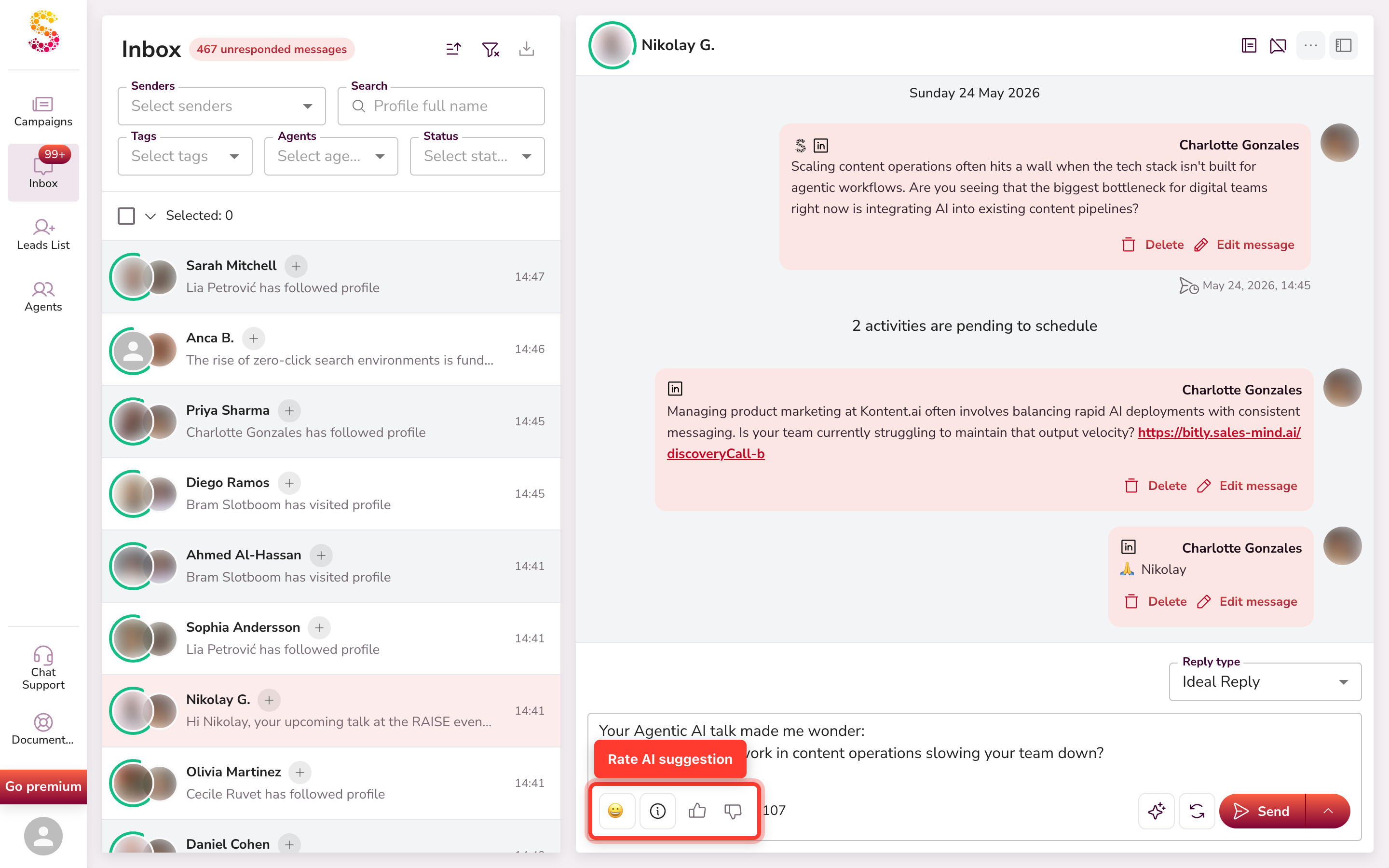
2.2 KI-Antwortvorschlag (vor dem Senden)
Wenn die KI einen Antwortvorschlag im Editor macht, erscheint ein Daumen-Cluster neben diesem Vorschlag. Nutzen Sie ihn, um den Vorschlag selbst zu bewerten, auch wenn Sie ihn nicht senden.
2.3 Lead-Status-Tag
Die farbige Status-Pille (Interessiert, Neutral, Nicht interessiert usw.) neben jeder Konversation — und im Profilkopf — hat eine kleine „Ist dieser Status präzise?"-Eingabeaufforderung im Tooltip mit Daumen.
Klicken Sie auf einen Daumen, um der KI mitzuteilen, ob die Statusklassifikation mit der tatsächlichen Konversation übereinstimmt.

2.4 Lead-Scoring
Das Score-Abzeichen auf dem Avatar des Prospects und der Lead Scoring-Chip im rechten Profilbereich zeigen beide Daumen in ihrem Tooltip mit der Frage „War dieser Score präzise?"
Derselbe Tooltip erscheint überall dort, wo der Avatar angezeigt wird — Konversationsliste, Konversationskopf und Profilkopf.


2.5 MBTI-Persönlichkeit
Der MBTI-Chip im Profilbereich zeigt Daumen in seinem Tooltip. Die KI weist einen Persönlichkeitstyp basierend auf Konversationssignalen zu. Wenn die Einschätzung daneben liegt — oder absolut richtig ist — sagt ein Klick dem Agenten, sich anzupassen.

#> 💡 Tipp: Alle fünf Oberflächen öffnen dieselbe Feedback-Seitentafel (siehe Abschnitt 3). Die Kontextvorschau zeigt genau das, was Sie bewerten, sodass Sie nie raten müssen, welche Stimme zu welcher Ausgabe gehört.
3. Die Feedback-Seitentafel
Durch Klicken auf einen Daumen öffnet sich eine rechte Seitentafel mit drei Bereichen:
- Kontextvorschau — das genaue KI-Artefakt, das Sie bewerten, direkt gerendert, damit Prüfer wissen, worum es bei der Stimme geht.
- Stimmungsumschalter — Präzise (Daumen hoch) oder Unpräzise (Daumen runter). Sie können vor dem Speichern umschalten.
- Kommentarfeld — bis zu 3.000 Zeichen Freitext. Der Bereich ist in der Größe veränderbar: ziehen Sie die untere rechte Ecke.
Berechtigungen:
| Aktion | Wer darf |
|---|---|
| Stimme abgeben | Jeder mit Posteingangszugriff |
| Eigene Stimme bearbeiten | Nur der Autor |
| Eigene Stimme löschen | Nur der Autor |
| Beliebige Stimme löschen | Nur Admin |
Jeder Benutzer besitzt seine eigene Zeile pro Artefakt — zwei Teammitglieder, die dieselbe Nachricht bewerten, erstellen zwei unabhängige Datensätze.

4. AI Feedback-Dashboard
Gehen Sie zu Agents > Agent auswählen > AI Feedback-Tab.
Hier sehen Sie das vollständige Bild des Feedbacks Ihres Teams und erkennen, welche KI-Fähigkeiten die meiste Aufmerksamkeit benötigen.
4.1 KPI-Kopfzeile
Vier Karten fassen das Team-Signal auf einen Blick zusammen:
| Karte | Was sie anzeigt |
|---|---|
| Gesamt-Feedback | Alle Stimmen, die jemals zu Artefakten dieses Agenten abgegeben wurden |
| Positive Rate | Anteil der Präzise-Stimmen |
| Präzise | Rohe Anzahl der Daumen hoch |
| Unpräzise | Rohe Anzahl der Daumen runter |
4.2 Balance-Hinweis
Ein Banner erscheint, wenn Ihr Team mindestens 5 Stimmen abgegeben hat und die positive Rate entweder über 60 % oder unter 40 % liegt. Die KI lernt am besten, wenn beide Signale vorhanden sind.
4.3 Aufschlüsselung nach Typ
Eine Zeile pro Artefakttyp — Sequenznachricht, Antwortnachricht, Antwortvorschlag, Autopilot-Antwort, Autopilot-Nurturing, Lead-Scoring, Lead-Status, MBTI, Adaptive Microsite — mit Fortschrittsbalken, Gesamtanteil und Zählungen.
Nutzen Sie dies, um auf einen Blick zu erkennen, welche KI-Fähigkeit am meisten Arbeit benötigt.
4.4 Filterbare Liste
Unter der Aufschlüsselung die vollständige Liste der Stimmen mit diesen Filtern:
- Suche — sucht im Kommentartext
- Mitglied — eingrenzen auf einen Einsender
- Typ — eingrenzen auf einen Artefakttyp
- Stimmung — Präzise oder Unpräzise
- Von / Bis — Datumsbereich
Klicken Sie auf eine Zeile, um eine schreibgeschützte Seitentafel mit dem vollständigen KI-Snapshot und dem Kommentar zu öffnen.
💡 Tipp: Machen Sie neue Teammitglieder mit dem System vertraut, indem Sie auf ihre Mitgliedszeile filtern. Coachen Sie sie, welche Ausgaben sie markieren sollen und was einen hilfreichen Kommentar ausmacht.

5. Datenschutz und Mandantenmodell
| Kontext | Wer sieht was |
|---|---|
| Im Posteingang | Jeder Benutzer sieht nur seine eigenen Daumen (gefüllt vs. leer) |
| Agent-Dashboard | Jedes Teammitglied liest die Stimmen aller Kollegen |
| Zwischen Agenten | Stimmen gelangen nie zwischen Agenten — Feedback zu Agent A bleibt in Agent A |
| Admin-Ansicht | Admins sehen alle Stimmen auf allen zugänglichen Agenten |
6. Ein wöchentlicher Rhythmus, der funktioniert
Eine kurze Gewohnheit zahlt sich schnell aus:
Täglich (im Posteingang — 30 Sekunden)
Bewerten Sie 1–2 KI-Ausgaben pro aktiver Konversation, während Sie sie bearbeiten. Sie lesen die Nachrichten bereits — ein zusätzlicher Klick reicht.
Wöchentlich (im Dashboard — 5 Minuten)
Öffnen Sie den AI Feedback-Tab. Scannen Sie die Aufschlüsselung. Wählen Sie den am schlechtesten abschneidenden Typ und schreiben Sie 2–3 ausführliche Kommentare zu repräsentativen Beispielen.
Monatlich (mit Ihrem Manager — 15 Minuten)
Überprüfen Sie den Trend der positiven Rate pro Artefakttyp. Entscheiden Sie, ob Sie Persona-Beschreibungen verfeinern, Autopilot-Regeln anpassen oder mit neuen Mustern trainieren möchten.
Der Agent wird mit jedem Zyklus messbar besser. Die meisten Teams sehen innerhalb von 2–3 Wochen konsistenten Feedbacks eine sichtbare Verbesserung der Ausgabequalität.
Als Nächstes
Ihr Feedback ist eine Hälfte der Schleife. Die andere Hälfte ist das, was die KI daraus lernt:
- Wie die KI die Prospektion personalisiert
- Wie Lead-Scoring funktioniert
- Lassen Sie die KI klingen wie Sie