
QuantumOutbound-Kampagnen ermöglichen es Ihnen, die LinkedIn-Kontaktaufnahme mit den richtigen Zielen, Lead-Quellen und Nachrichtensequenzen zu automatisieren. Diese Anleitung führt Sie durch jeden Schritt.
Voraussetzungen
- Ein verbundenes LinkedIn-Konto (Absenderprofil)
- Eine Website-URL oder ein Dokument, das Ihr Angebot beschreibt
- Importbereite Leads (oder ein Plan, welche Quelle verwendet werden soll)
1. Neue Kampagne starten
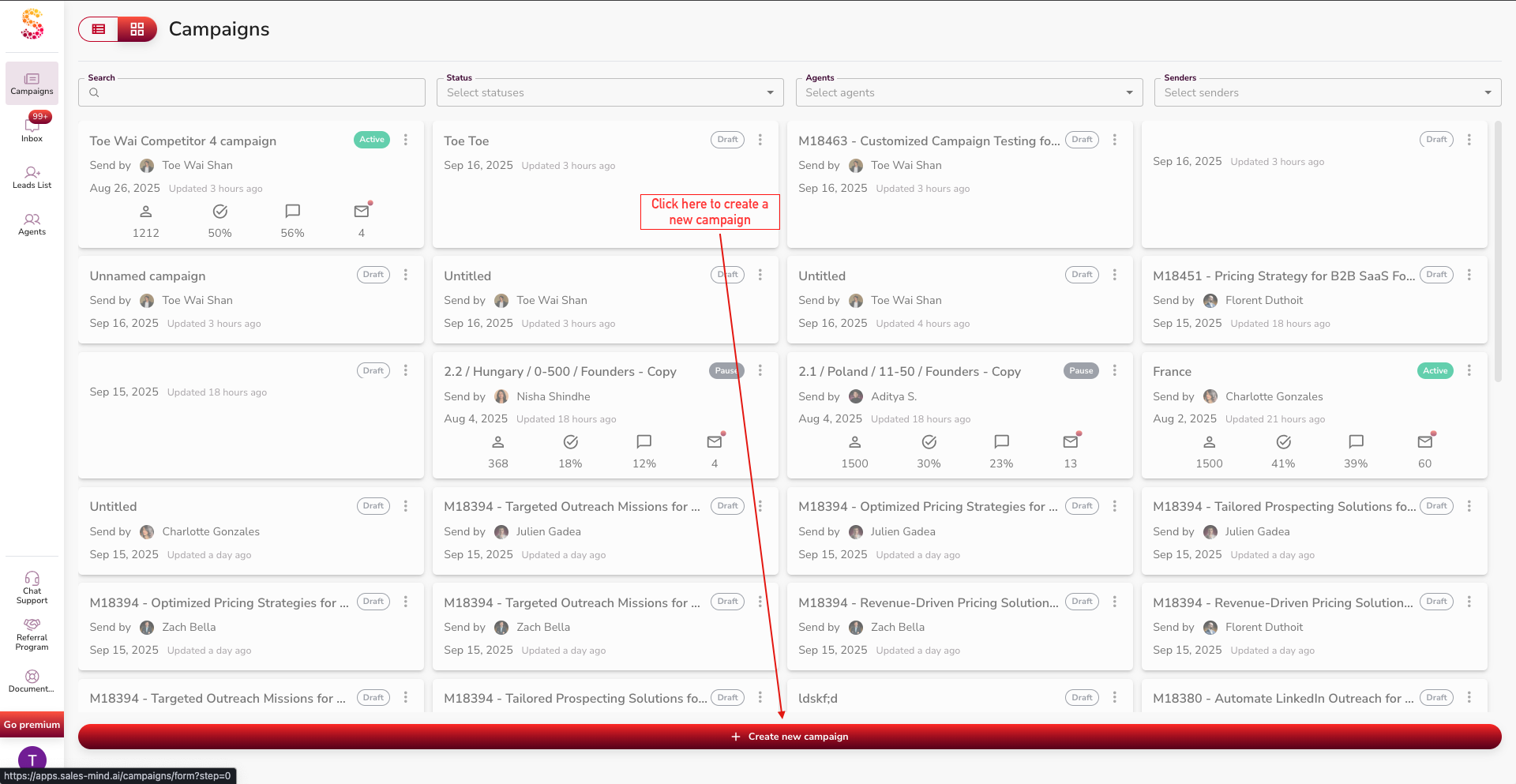
- Gehen Sie zur Seite Kampagnen und klicken Sie unten auf Neue Kampagne erstellen.
- Wenn Sie die Schaltfläche nicht sehen, scrollen Sie nach unten.
2. Profil auswählen
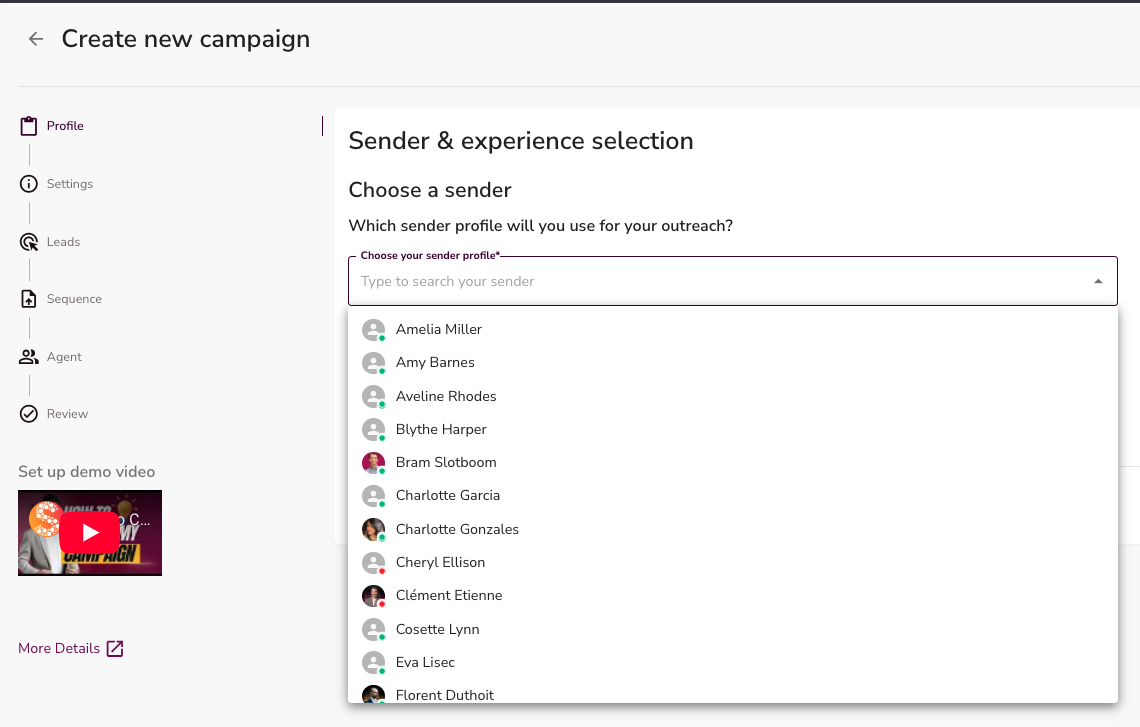
- Wählen Sie aus, welches Absenderprofil verwendet werden soll.
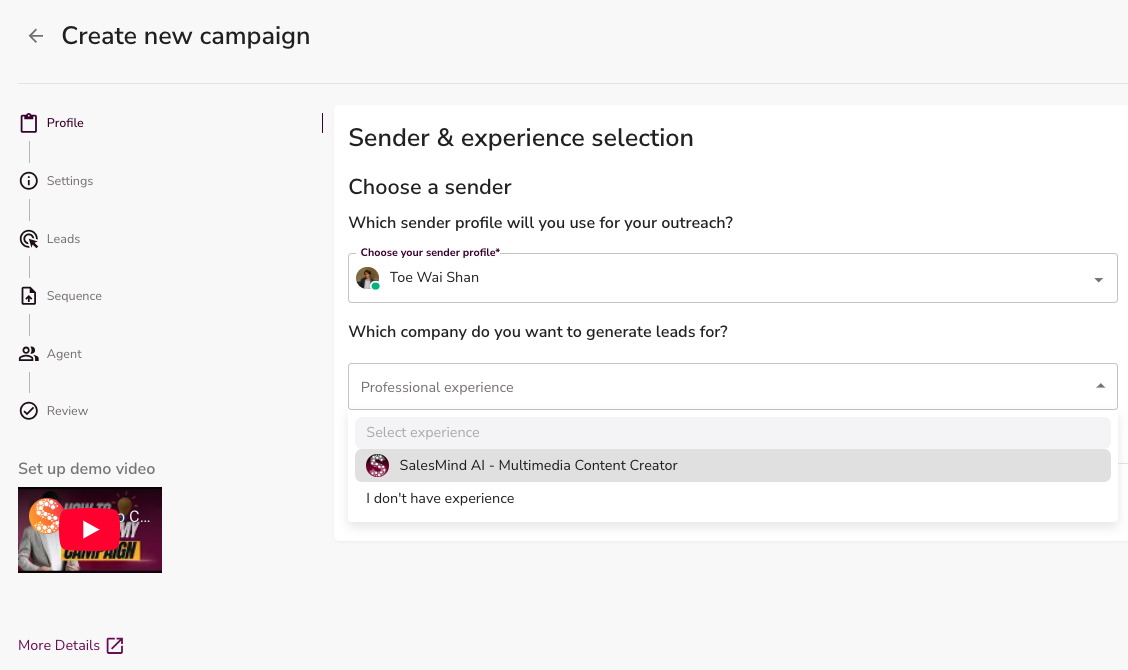
- QuantumOutbound ruft die Berufserfahrung automatisch aus dem LinkedIn-Profil ab.
- Wenn keine Erfahrung angezeigt wird, wählen Sie Ich habe keine Erfahrung oder fügen Sie Erfahrung auf LinkedIn hinzu. Klicken Sie dann auf Aktualisieren, um die QuantumOutbound-Seite zu aktualisieren.
3. Ziel definieren
Wählen Sie das Ziel, das zu Ihrer Kontaktaufnahme passt:
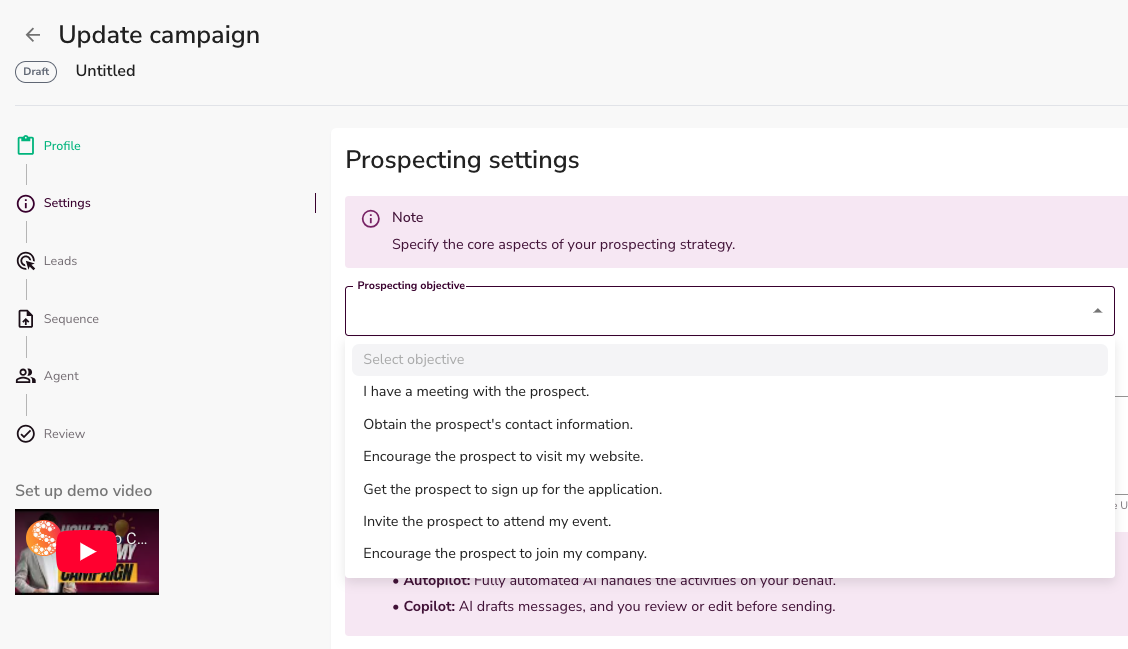
- Termine mit Interessenten buchen
- Kontaktdaten von Interessenten erfassen
- Traffic auf Ihre Website lenken
- Anmeldungen für Ihre Anwendung gewinnen
- Interessenten zu einer Veranstaltung einladen
- Interessenten ermutigen, sich auf einen Job zu bewerben
👉 Hinweis: Fügen Sie hier Ihre Website-URL hinzu. Die KI liest diese, um Ihr Produkt zu verstehen und bessere Nachrichten zu schreiben.
Über die Website-URL
Die Website-URL ist die Quelle, aus der die KI Ihr Angebot kennenlernt. Sie muss keine ausgefeilte Website sein. Es kann sich um Folgendes handeln:
- Ein Google Doc
- Eine Notion-Seite
- Eine einfache Landingpage
- Jeder Link, der erklärt, was Sie tun
Die KI nutzt diesen Link, um Ihr Produkt, seine Vorteile, Verkaufsargumente, Preise und Wettbewerber kennenzulernen. Interessenten sehen diesen Link nie.
4. Konversions-Links festlegen
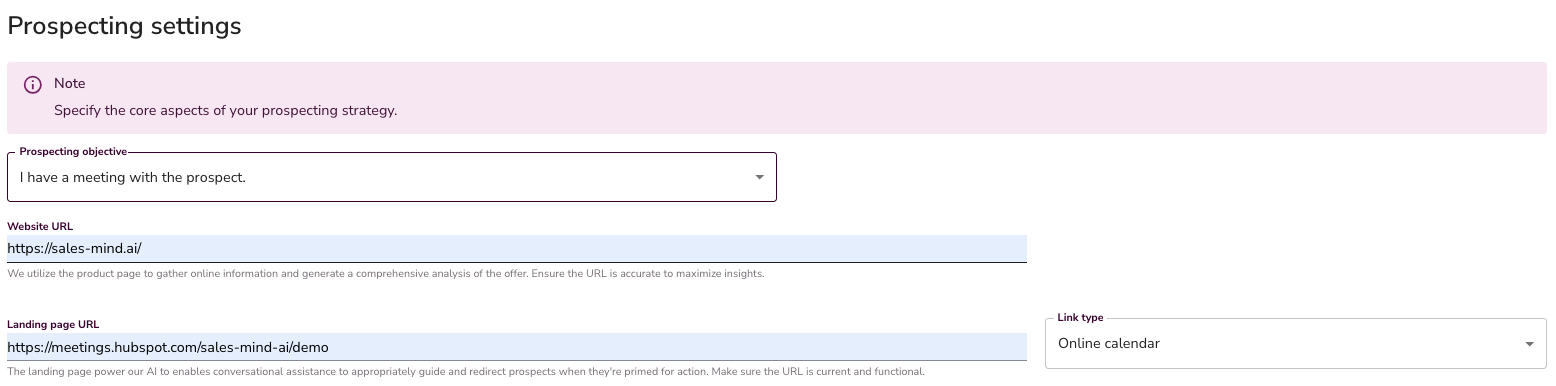
Ordnen Sie Ihrem Ziel den passenden Link zu:
- Termin buchen → Kalenderlink
- Kontaktdaten erfassen → leer lassen oder ein Formular verwenden
- Traffic lenken → Website-URL
- App-Anmeldungen → Link zur Anmeldeseite
- Veranstaltungsanmeldung → Veranstaltungsseite oder Formular
- Stellenrekrutierung → Stellenbeschreibung oder Karriereseite
Über die Landingpage-URL
Die Landingpage-URL ist optional. So beeinflusst sie Ihre Nachrichten:
- Ohne Buchungslink: Die KI schreibt etwas wie „Haben Sie nächste Woche Zeit für ein Gespräch?"
- Mit Buchungslink: Die KI schreibt etwas wie „Haben Sie Zeit für ein Gespräch? Hier ist der Link zum Buchen."
👉 Hinweis: Nur die Landingpage-URL darf leer bleiben. Die Website-URL muss immer Informationen über Ihr Unternehmen enthalten.
5. Interaktion und Lead-Bearbeitung
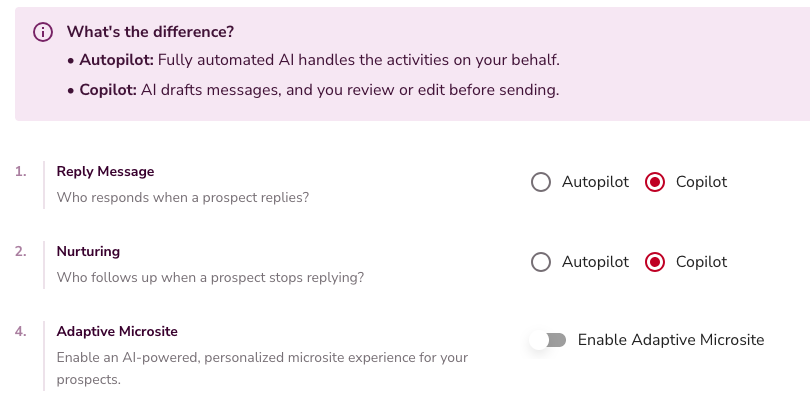
Wählen Sie, wie die KI Antworten verarbeitet:
- Copilot: Die KI erstellt Antwortentwürfe, Sie prüfen und senden.
- Autopilot: Die KI erstellt Entwürfe, qualifiziert und antwortet automatisch innerhalb von 3 bis 10 Minuten.
- Beide Modi übernehmen das Nurturing: Wenn ein Interessent nach 7 bis 30 Tagen nicht antwortet, folgt die KI nach.
Adaptive Microsite
Adaptive Microsite ist eine KI-generierte, personalisierte Seite, die für jeden Lead erstellt wird. Sie ersetzt statische Kontaktaufnahme durch dynamische Inhalte, die Interesse wecken, Interessenten qualifizieren und Käufer und Verkäufer aufeinander abstimmen.
Sie enthält maßgeschneiderte Buyer- und Seller-Ansichten sowie einen integrierten QuantumOutbound-Posteingang für direkte, kontextbezogene Gespräche. Vollständig gebrandet und in Echtzeit anpassbar.
💡 Tipp: Aktivieren Sie die Adaptive Microsite, um die Interaktion zu steigern, Leads schneller zu qualifizieren und Interessenten weiter durch Ihren Funnel zu bringen.
📖 Mehr erfahren: Adaptive Microsites: Funktionsweise und Nutzung
6. Outreach-Einstellungen anwenden
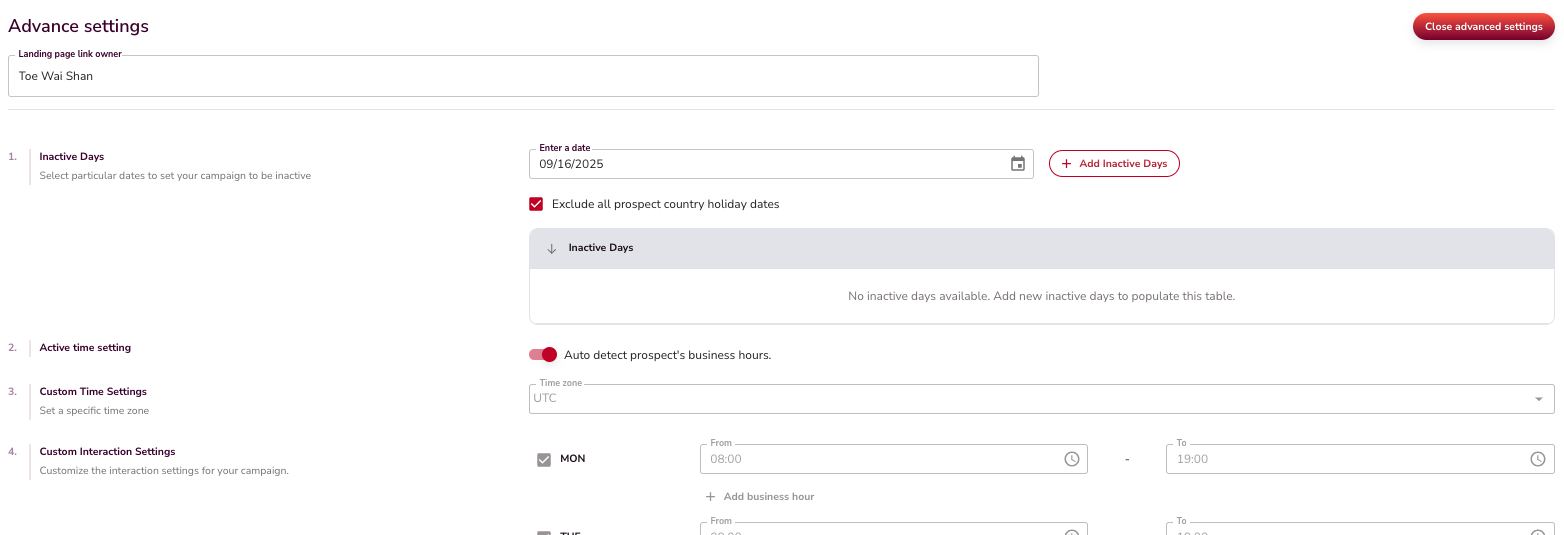
- Legen Sie aktive Tage und Stunden für die Kontaktaufnahme fest.
- Schließen Sie Feiertage nach dem Land des Interessenten aus.
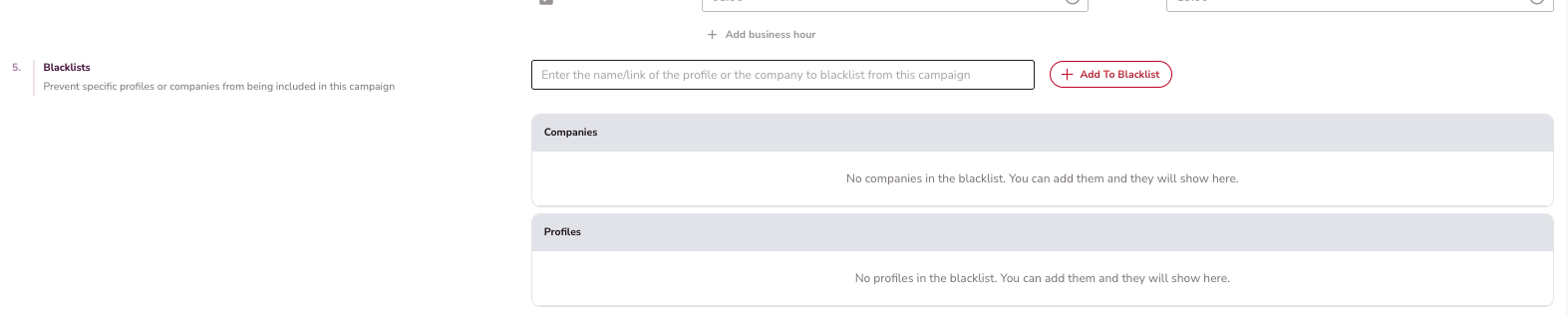
- Pflegen Sie eine Blacklist von Kontakten, die vermieden werden sollen.
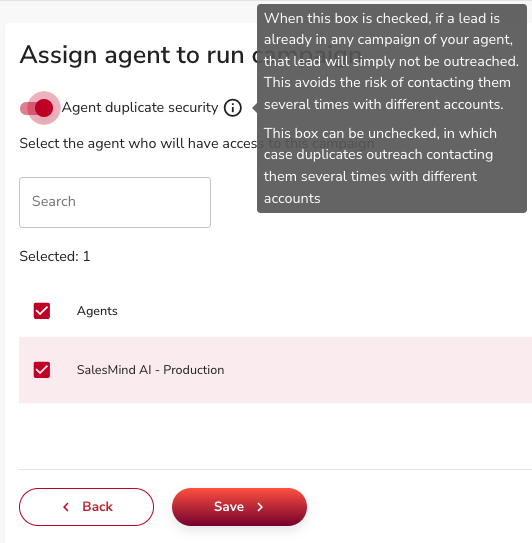
- Aktivieren Sie den Duplikatschutz, damit Interessenten nicht von mehreren Teammitgliedern kontaktiert werden.
7. Leads importieren

Wählen Sie Ihre Lead-Quelle:
- AI Lead Finder: Erstellen Sie Listen mit Persona-Vorlagen, Jobtiteln, Seniorität, Standort und Branchenfiltern. → Vollständige Anleitung
- Sales Navigator: Fügen Sie eine URL einer gespeicherten Suche ein (bis zu 1.500 Leads pro Import). → Vollständige Anleitung
- LinkedIn People Search: Verwenden Sie Schlüsselwörter, Logikoperatoren und Filter. → Vollständige Anleitung
- Company Followers: Importieren Sie Follower einer LinkedIn-Seite oder Personen, die mit Unternehmensbeiträgen interagieren. → Vollständige Anleitung
- Event-Teilnehmer: Importieren Sie bis zu 1.500 Personen aus einem LinkedIn-Event. → Vollständige Anleitung
- Google Sheets: Importieren Sie LinkedIn-Profil-URLs aus einem öffentlichen Sheet. → Vollständige Anleitung
- Gespeicherte Listen: Verwenden Sie bereits erstellte Lead-Listen erneut. → Vollständige Anleitung
8. Sequenz aufbauen
Ihre Sequenz ist die Reihe von Touchpoints, die an jeden Lead gesendet werden. Sie besteht aus drei Teilen: eine Struktur wählen, Ihre Touchpoints festlegen und entscheiden, wie jede Nachricht geschrieben wird.
Eine Sequenz-Struktur wählen
Beim Aufbau Ihrer Sequenz wählen Sie zuerst eine Vorlage oder beginnen von Grund auf:
- Vorlagen (empfohlen): Fertige Sequenzen mit vorgefertigten Nachrichten, die Sie bearbeiten können, mit einer definierten Anzahl von Schritten, Touchpoint-Typen und Zeitabständen dazwischen. Siehe Wählen Sie Ihre Vorlage, um in unter einer Minute die richtige zu finden.
- Von Grund auf erstellen: Fügen Sie jeden Schritt manuell hinzu, schreiben Sie Ihre eigenen Nachrichten und legen Sie die Zeitabstände selbst fest.
💡 Tipp: Vorlagen geben Ihnen einen vollständigen Ausgangspunkt. Sie können jede Nachricht und jeden Schritt bearbeiten, um sie an Ihren Stil und Ihre Ziele anzupassen.
Sprache der Nachrichten wählen
Oben im Sequenzschritt können Sie die Sprache wählen, in der Ihre Nachrichten gesendet werden. Sie haben zwei Optionen:
- Eine bestimmte Sprache wählen (Englisch, Niederländisch, Spanisch, Portugiesisch usw.): Jede Nachricht in der Sequenz wird in dieser Sprache an jeden Lead gesendet.
- Das Feld leer lassen: Das System verwendet automatisch Sprache des Interessenten erkennen und sendet jedem Lead Nachrichten in seiner eigenen Sprache basierend auf seinem LinkedIn-Profil.
Diese Einstellung funktioniert auf dieselbe Weise, egal ob Sie Ihre eigene Sequenz erstellt oder eine Vorlage gewählt haben.
💡 Tipp: Sie können die Sprache jederzeit ändern, auch nachdem die Kampagne live ist. Kehren Sie einfach in den Tab Sequenz in Ihrer Kampagne zurück und wählen Sie eine andere Sprache.
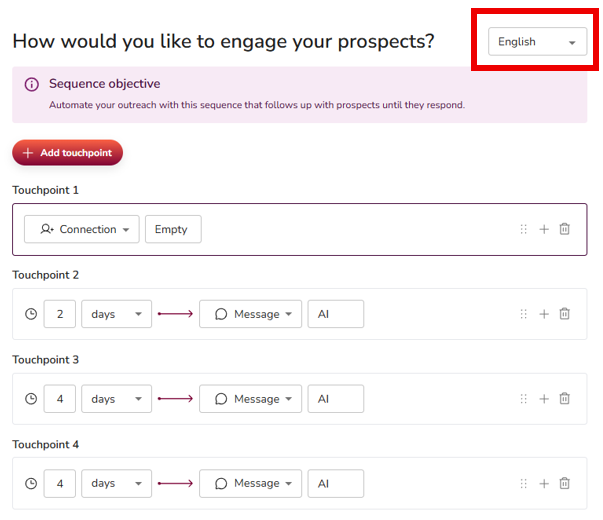
Erstellen Sie Ihre eigene Sequenz
Beginnen Sie Ihre Sequenz mit einer Kontaktanfrage (empfohlen: lassen Sie die Nachricht leer).
Warum leer?
- Kostenlose LinkedIn-Konten erhalten nur 10 personalisierte Kontaktnachrichten pro Woche. Eine leere Anfrage spart diese Credits.
- Eine leere Anfrage ermutigt Interessenten, Ihr Profil zu besuchen, Ihre Inhalte zu konsumieren und Ihre Lösung kennenzulernen, bevor Sie ihnen jemals eine Nachricht senden.
- Wenn Ihre Folgenachricht ankommt, wissen sie bereits, wer Sie sind.
⚠️ Warnung: Diese Strategie funktioniert nur, wenn Ihr LinkedIn-Profil stark und optimiert ist.
Kampagnen überspringen automatisch:
- Bestehende Verbindungen (1. Netzwerk), wenn Ihre Sequenz eine Kontaktanfrage enthält
- Kontakte außerhalb des Netzwerks (2. und 3. Netzwerk), wenn die Sequenz nur Nachrichten enthält
💡 Tipp: Ob Sie eine Kontaktanfrage als Schritt einbeziehen oder nicht, bestimmt, welches LinkedIn-Netzwerk Sie ansprechen - fügen Sie eine ein, um Interessenten im 2. und 3. Netzwerk zu erreichen, oder lassen Sie sie weg, um nur Ihre bestehenden Verbindungen im 1. Netzwerk zu kontaktieren.
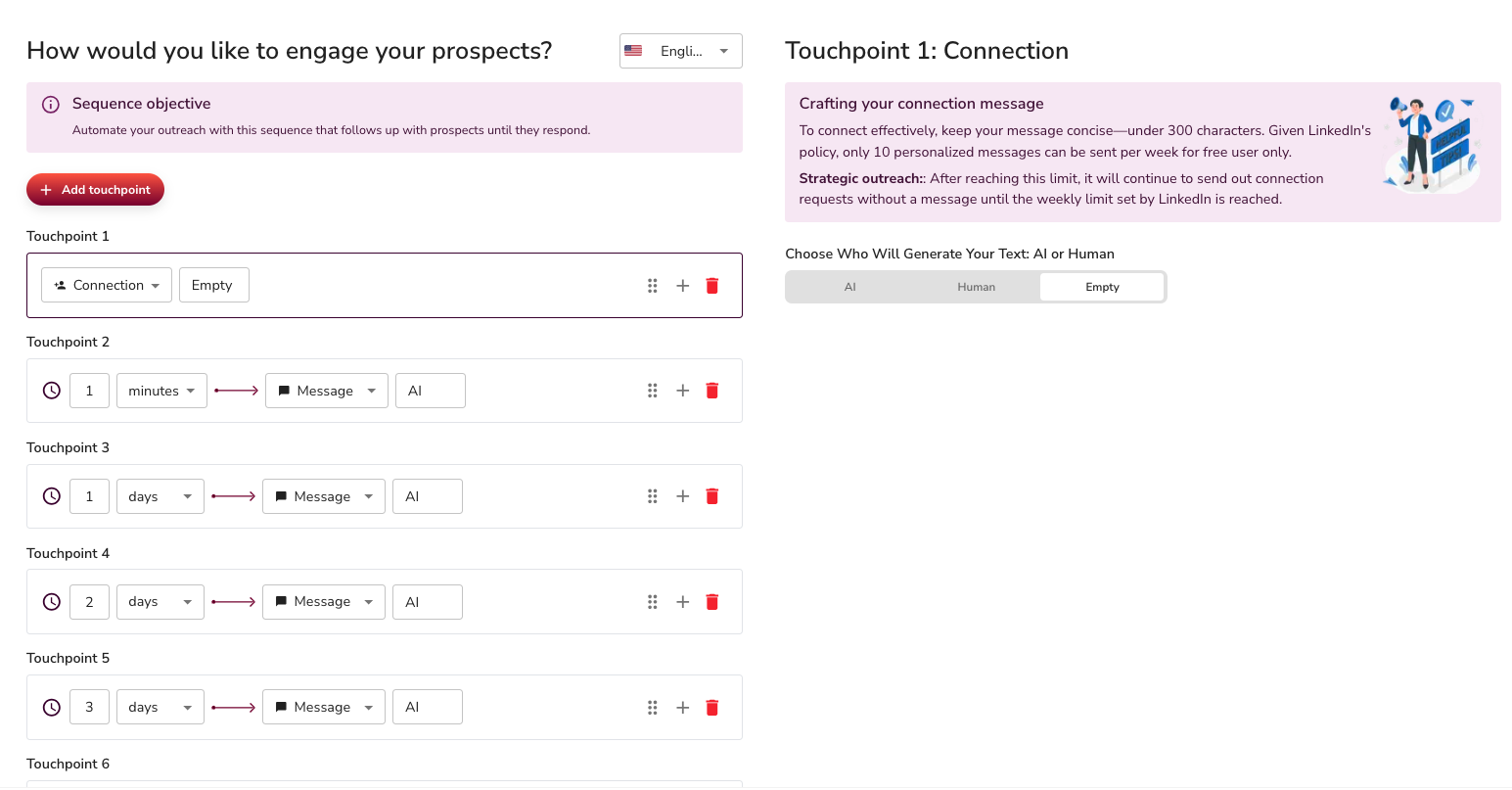
Fügen Sie nach der Kontaktanfrage 4 bis 6 Touchpoints über 1 bis 3 Wochen mit kurzen, natürlichen Folgenachrichten hinzu.
Wählen, wie jede Nachricht geschrieben wird
In jedem Schritt entscheiden Sie, wer die Nachricht schreibt: KI oder Mensch. Diese Wahl ändert, was Sie in das Nachrichtenfeld eingeben.
- KI: Sie geben der KI Anweisungen, nicht die Nachricht selbst. Behandeln Sie das Textfeld als Briefing - Stichpunkte, Gesprächsthemen, Tonhinweise, alles, was der KI sagt, was sie vermitteln soll. Beim Versand behandelt die KI Ihren Text als Leitfaden und schreibt ihn in ihren eigenen Worten neu, vollständig personalisiert für jeden einzelnen Lead basierend auf dessen LinkedIn-Profil. Klicken Sie auf Generieren, um ein Beispiel dessen anzuzeigen, was die KI produzieren wird. Um die Ausgabe zu ändern, bearbeiten Sie Ihre Anweisungen und klicken Sie erneut auf Generieren.
- Mensch: Sie schreiben die genaue Nachricht, die gesendet wird. Das System liefert sie wortwörtlich an jeden Lead - ohne KI-Umschreibung, ohne Personalisierung. Sie können entweder eine unserer vorgefertigten Nachrichten auswählen oder Ihre eigene eingeben. Verwenden Sie diesen Modus, wann immer Sie genau denselben Wortlaut an jeden einzelnen Lead senden möchten.
👉 Hinweis: Die Schaltfläche Generieren erzeugt nur eine Vorschau einer KI-Nachricht. Sie hat keine Auswirkung auf Mensch-Nachrichten.
📖 Weitere Details finden Sie hier:
9. Agent und Zugriff verwalten
- Verwenden Sie Agent Duplicate Security, um zu verhindern, dass mehrere Absender denselben Lead kontaktieren.
- Teilen Sie die Kampagne bei Bedarf mit anderen Agents oder Teams.
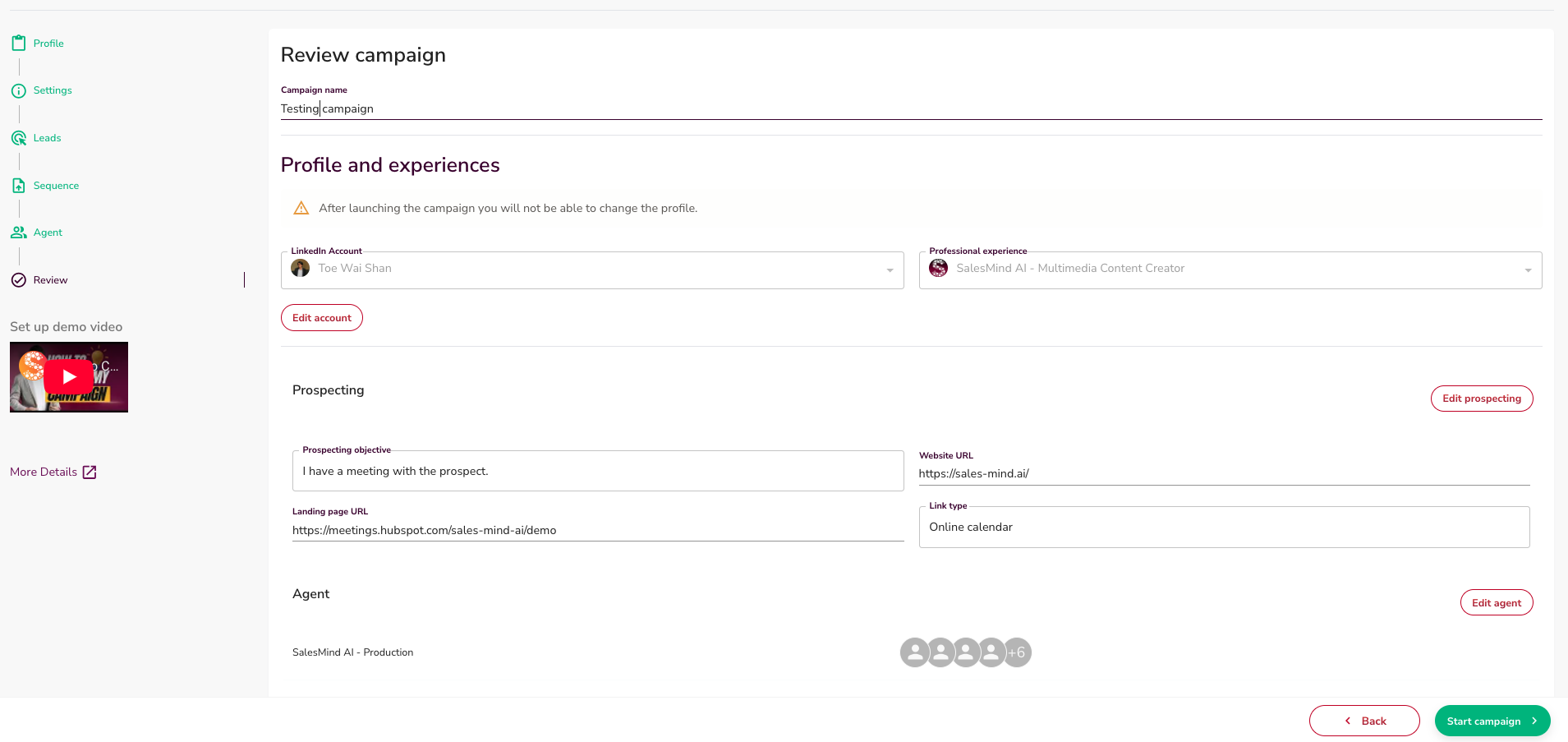
10. Überprüfen und starten
- Überprüfen Sie alle Schritte auf der Übersichtsseite.
- Benennen Sie Ihre Kampagne.
- Speichern Sie als Entwurf oder klicken Sie auf Starten, um mit dem Versand zu beginnen.
Wie geht es weiter?
- Erfahren Sie, wie Sie Leads mit AI Lead Finder importieren
- Verstehen Sie Bedingungen und Verzögerungen in Ihrer Sequenz
- Richten Sie Outreach-Einstellungen für Blacklists und aktive Stunden ein