
¿Qué es el calentamiento de cuenta?
El calentamiento de cuenta es una función integrada de QuantumOutbound que aumenta automáticamente y de forma gradual tus límites diarios de actividad en LinkedIn durante un período de 14 días. En lugar de comenzar con límites altos que podrían alertar al sistema de seguridad de LinkedIn, el calentamiento comienza con una actividad muy baja y la incrementa lentamente cada 4 días.
Esto imita el comportamiento natural del usuario, lo que hace que tu cuenta sea más segura y menos propensa a restricciones.
¿Cuándo deberías usar el calentamiento?
Deberías activar el calentamiento en cualquiera de estas situaciones:
- Cuenta nueva de LinkedIn — Acabas de crear tu cuenta y nunca has realizado actividades de prospección
- Regreso tras una restricción — LinkedIn restringió temporalmente tu cuenta
- Cuenta inactiva — No has usado la cuenta para prospección durante varias semanas o meses
- Cuenta recién conectada — Acabas de conectar tu cuenta de LinkedIn a QuantumOutbound por primera vez
Consejo: En caso de duda, activa el calentamiento. Es mejor ser precavido que arriesgarse a una restricción.
Cómo activar el calentamiento
- Ve a Agents en el menú lateral
- Haz clic en Senders
- Haz clic en tu cuenta de LinkedIn para abrir la configuración
- En la sección General, busca la casilla Warmup
- Marca la casilla para activar el calentamiento
- Haz clic en Save para aplicar los cambios
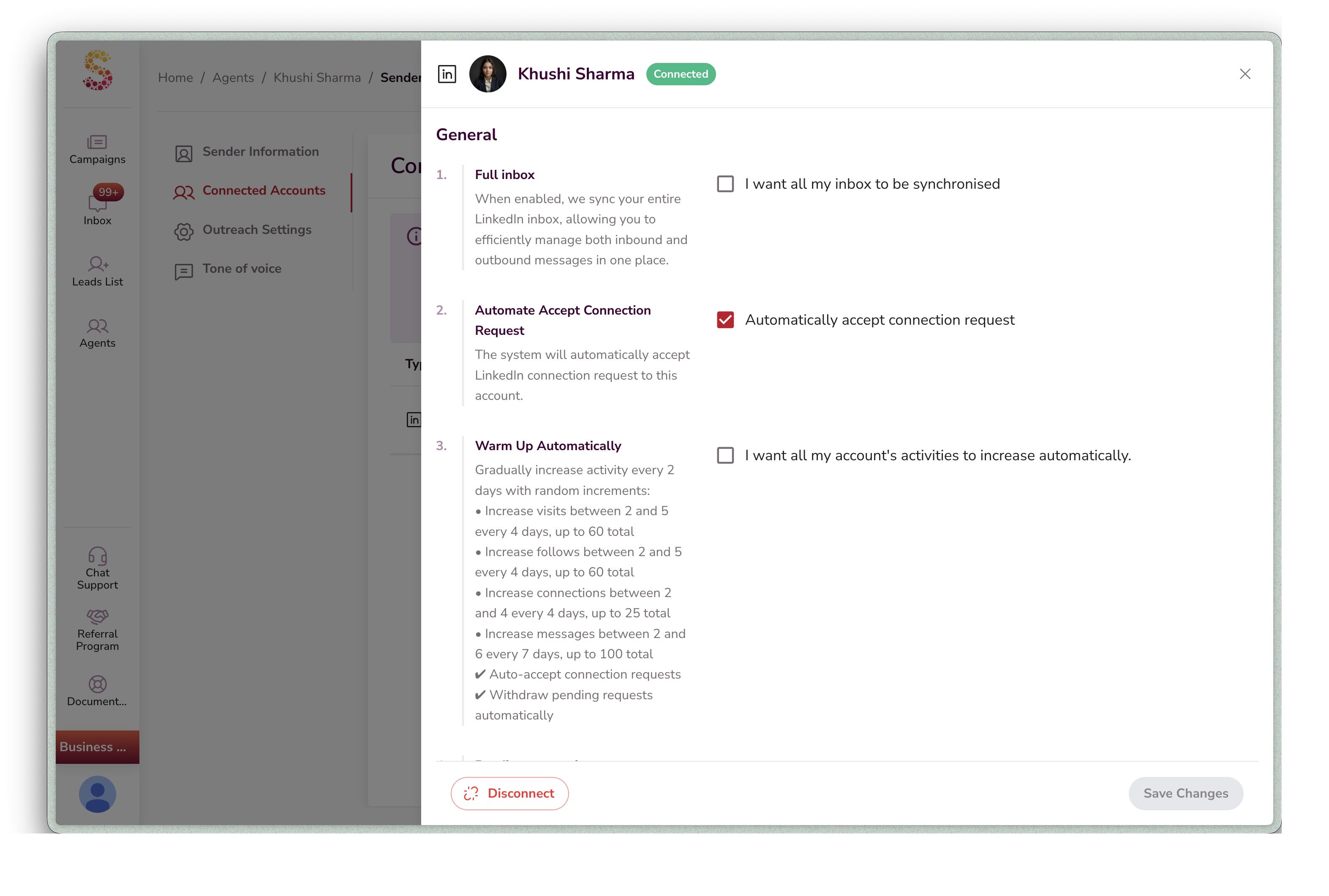
Una vez activado, QuantumOutbound gestionará automáticamente todos tus límites diarios. Verás que los controles deslizantes del panel de Interaction Settings se vuelven grises y no se pueden modificar — esto es normal.
Cómo desactivar el calentamiento
- Ve a Agents → Senders → haz clic en tu cuenta de LinkedIn
- En la sección General, desmarca la casilla de Warmup
- Haz clic en Save
Después de desactivar, los controles deslizantes de límites diarios se desbloquean y puedes ajustar manualmente los valores de visitas, seguimientos, solicitudes de conexión y mensajes.
El programa de calentamiento de 14 días
Tus límites aumentan automáticamente cada 4 días:
| Día | Visitas/día | Seguimientos/día | Conexiones/día | Mensajes/día |
|---|---|---|---|---|
| Día 1 (Inicio) | 5 | 5 | 2 | 5 |
| Día 4 | 7–10 | 7–10 | 4–6 | 7–11 |
| Día 8 | 9–20 | 9–20 | 6–14 | 9–22 |
| Día 12 | 11–35 | 11–35 | 8–22 | 11–34 |
| Día 14 (Máximo) | Hasta 60 | Hasta 60 | Hasta 25 | Hasta 100 |
Nota: Los incrementos exactos varían ligeramente en cada ciclo para simular un comportamiento natural. Los valores anteriores muestran los rangos típicos.
Qué cambia el calentamiento
Cuando el calentamiento está activo, QuantumOutbound ajusta automáticamente varias configuraciones:
| Configuración | Comportamiento durante el calentamiento |
|---|---|
| Límites diarios (visitas, seguimientos, conexiones, mensajes) | Bloqueados — gestionados automáticamente por el programa de calentamiento |
| Auto-aceptar solicitudes de conexión | Activado — acepta automáticamente las solicitudes entrantes |
| Retirar solicitudes de conexión pendientes | Activado — retira después de 2 semanas para mantener tu cuenta limpia |
| Mejora de perfil de prospectos | Desactivado — reduce la actividad de la cuenta durante el calentamiento |
Estas configuraciones se restauran a tus preferencias cuando desactivas el calentamiento.
Mejores prácticas de seguridad para la cuenta
Integridad del perfil
- Completa tu perfil antes de hacer prospección — foto profesional, título, resumen y experiencia
- Una cuenta de LinkedIn con perfil incompleto tiene más probabilidades de ser marcada al realizar prospección
Proxies y navegadores anti-detección
- Usa un proxy residencial dedicado que coincida con la ubicación de tu cuenta de LinkedIn
- Nunca compartas un proxy entre varias cuentas de LinkedIn
- Considera un navegador anti-detección (como Multilogin o GoLogin) si gestionas varias cuentas
Regla de una cuenta por navegador
- Una cuenta de LinkedIn por perfil de navegador — nunca cambies entre varias cuentas en el mismo navegador
- Esto evita problemas de huella digital que LinkedIn puede detectar
Límites diarios seguros después del calentamiento
Después de completar el calentamiento de 14 días, estos son los límites diarios recomendados:
| Acción | Cuenta gratuita | Cuenta Premium/Sales Navigator |
|---|---|---|
| Visitas de perfil | 30–60/día | 60–100/día |
| Seguimientos | 20–40/día | 40–60/día |
| Solicitudes de conexión | 2/día (límite de LinkedIn) | 20–30/día |
| Mensajes | 10/día (límite de LinkedIn) | 50–100/día |
Importante: Las cuentas gratuitas de LinkedIn tienen límites más estrictos que LinkedIn aplica (máximo 2 conexiones/día y 10 mensajes/día). Estos no se pueden superar sin una suscripción Premium o Sales Navigator.
Actividades restringidas a evitar
Estas acciones pueden generar restricciones independientemente de la configuración de calentamiento:
- No envíes el mismo mensaje a múltiples personas — siempre personaliza
- No uses automatización de terceros junto a QuantumOutbound — un bot por cuenta
- No superes los límites de LinkedIn — respeta los topes de tu tipo de cuenta
- No envíes spam ni contenido promocional — LinkedIn detecta y penaliza activamente el spam
- No solicites conexión a personas sin contexto — incluye siempre una nota personalizada
Mejores prácticas de prospección y mensajería
Personalización
- Haz referencia a algo específico sobre la persona (publicación reciente, empresa, logro)
- Usa los tokens de personalización de QuantumOutbound en tus plantillas de mensajes
Timing
- Distribuye tu actividad a lo largo del día — evita ráfagas de acciones
- Respeta las zonas horarias de tus prospectos
Tasa de respuesta
- Mantén una tasa de aceptación de solicitudes de conexión superior al 30%
- Si las tasas de aceptación bajan, mejora tu segmentación y mensajes antes de escalar el volumen
Flujo de trabajo recomendado
| Fase | Duración | Acciones |
|---|---|---|
| 1. Configuración | Día 0 | Conecta la cuenta, completa el perfil, configura el proxy, activa el calentamiento |
| 2. Calentamiento | Días 1–14 | Deja que QuantumOutbound aumente automáticamente tus límites. No ajustes los controles manualmente |
| 3. Lanzamiento suave | Días 15–21 | Desactiva el calentamiento, configura los límites al 50% de los máximos recomendados, prueba tu primera secuencia |
| 4. Escalado | Día 22+ | Aumenta gradualmente los límites en incrementos del 20% cada semana hasta alcanzar tu volumen objetivo |
Resolución de problemas
P: ¿Por qué mis controles deslizantes de límites están grises? R: El calentamiento está activo. Mientras esté habilitado, QuantumOutbound gestiona tus límites automáticamente. Para ajustar manualmente, desactiva el calentamiento en Agents → Senders → tu cuenta → General → desmarca Warmup → Save.
P: Mis límites todavía son bajos después de varios días R: El calentamiento aumenta los límites cada 4 días, no cada día. La progresión completa tarda 14 días. Sé paciente — el aumento gradual protege tu cuenta.
P: Recibí una restricción de LinkedIn durante el calentamiento R: Detén toda actividad inmediatamente. Espera a que se levante la restricción (generalmente 24–72 horas). Luego reinicia el calentamiento desde el principio desactivándolo y volviéndolo a activar.
P: ¿Puedo configurar límites más altos que los máximos del calentamiento? R: Sí, después de desactivar el calentamiento. Sin embargo, recomendamos mantenerse dentro de los límites seguros indicados en la sección "Límites diarios seguros" para evitar restricciones.
Resumen
- Activa el calentamiento para cuentas nuevas, inactivas o previamente restringidas
- Ruta: Agents → Senders → tu cuenta → General → casilla Warmup → Save
- El calentamiento dura 14 días y aumenta los límites cada 4 días
- Los límites comienzan en 5/5/2/5 y alcanzan el máximo de 60/60/25/100
- Después de completar el calentamiento, configura manualmente límites seguros apropiados para tu tipo de cuenta