
Conectar tu cuenta de LinkedIn a QuantumOutbound permite que la plataforma automatice tu alcance de forma segura y efectiva. Esta integración es necesaria para enviar solicitudes de conexión, mensajes y ejecutar campañas.
1. Por qué necesitas conectar LinkedIn
QuantumOutbound utiliza tu cuenta de LinkedIn para:
- Acceder a tu red profesional y contactos.
- Enviar mensajes personalizados y solicitudes de conexión automáticamente.
- Analizar la actividad para mejorar la segmentación y el engagement.
🔒 Tus credenciales nunca se almacenan directamente. QuantumOutbound utiliza una capa de autenticación segura a través de la extensión de Chrome.
2. Paso a paso: Conectar tu cuenta de LinkedIn
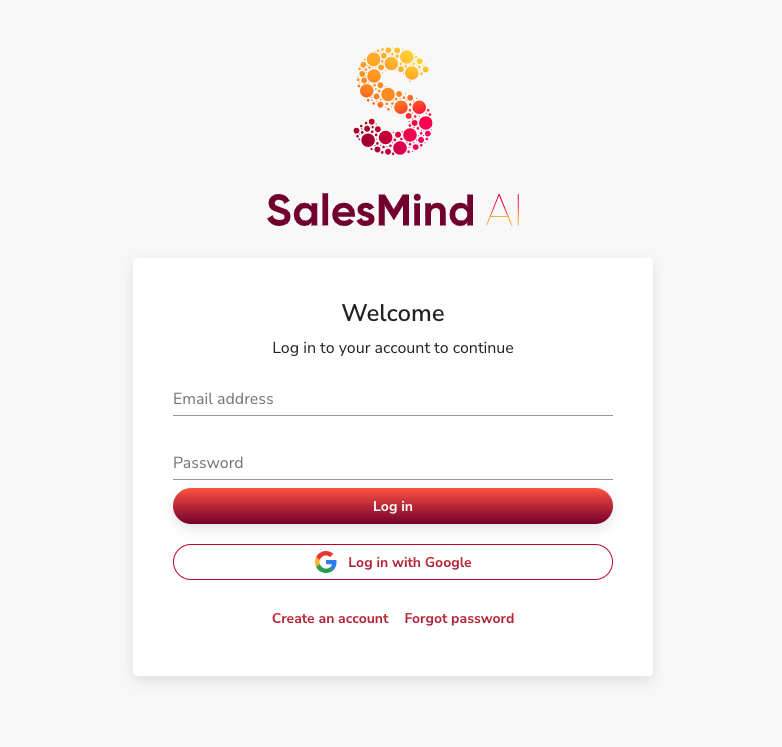
Paso 1: Inicia sesión en QuantumOutbound
Ve a tu panel de control en QuantumOutbound dashboard e inicia sesión.
Paso 2: Ve a "Agentes"
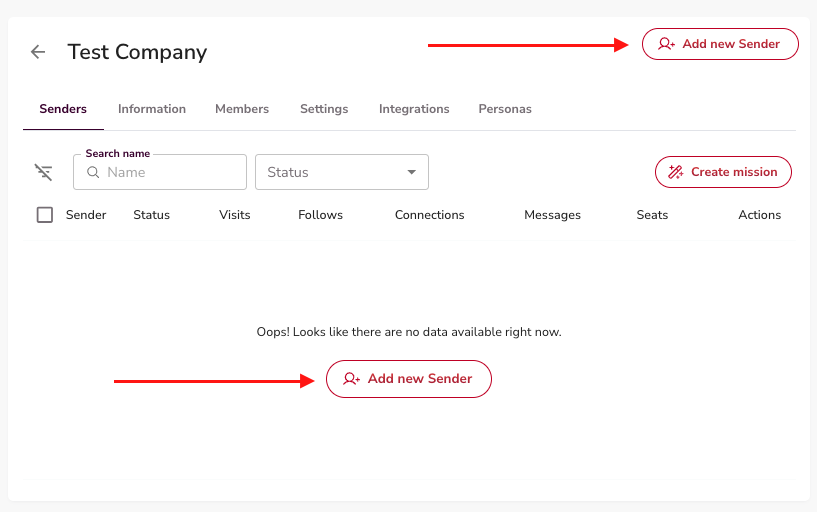
Desde el menú principal, navega a la sección de Agentes. Luego elige el Agente al que deseas conectar tu cuenta de LinkedIn. Cada Agente puede gestionar uno o más remitentes.
Paso 3: Haz clic en "Añadir nuevo Remitente"
Dentro de la página del Agente, puedes ver los botones "Añadir nuevo Remitente". Haz clic en cualquiera de ellos y se abrirá la configuración de conexión de LinkedIn.
Paso 4: Instala la extensión de Chrome
- Descarga la extensión desde el enlace proporcionado.
- Una vez instalada, verás el icono de QuantumOutbound en la barra de herramientas de tu navegador.
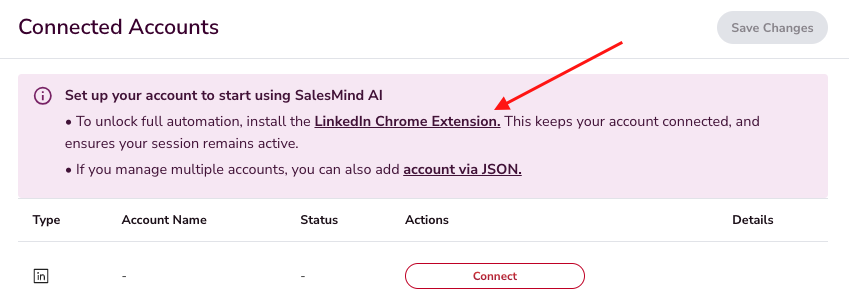
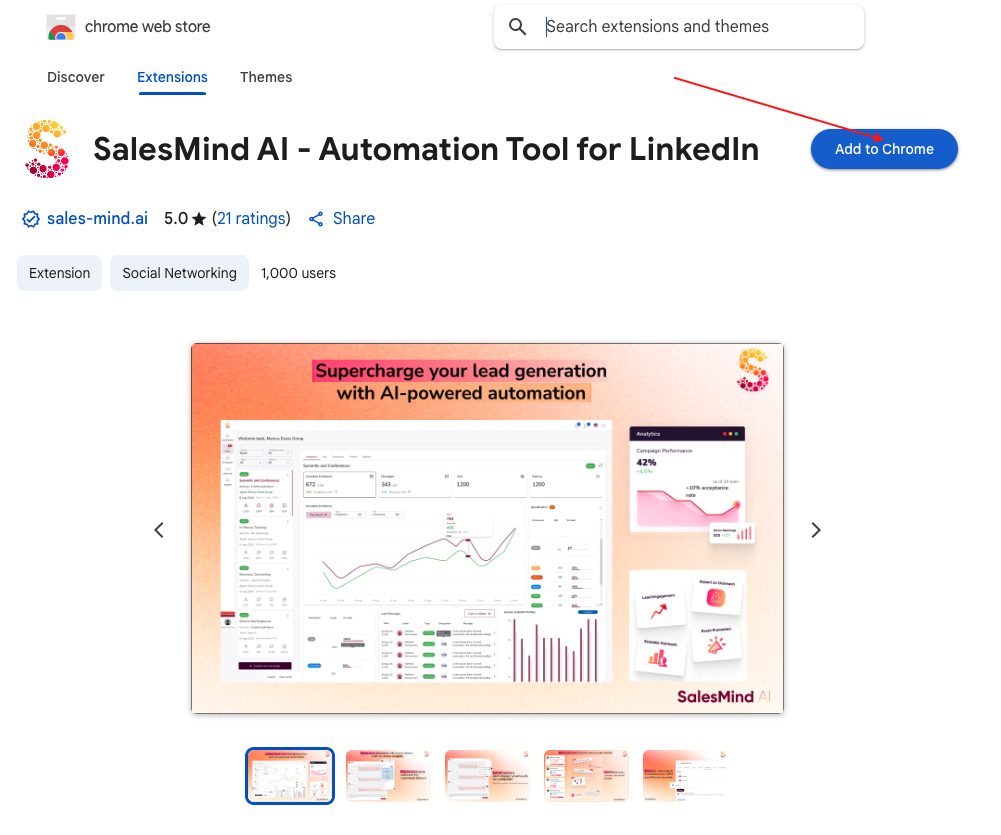
Aprende más sobre cómo instalar la extensión de Chrome aquí.
Nota*:* Una vez instalada la extensión, asegúrate de haber iniciado sesión en tu cuenta de LinkedIn que deseas conectar a QuantumOutbound, en el mismo navegador.
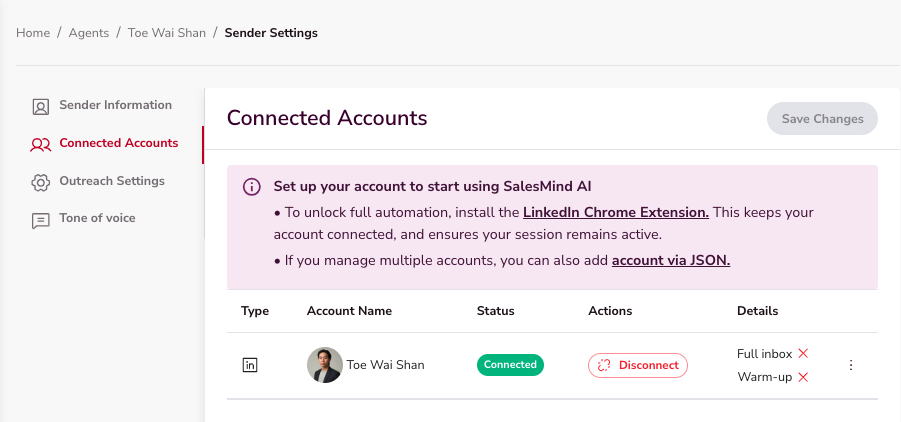
Paso 5: Conecta la cuenta
Regresa al panel de control de QuantumOutbound.
El sistema detectará automáticamente tu sesión de LinkedIn a través de la extensión.
Haz clic en Conectar para vincular tu cuenta de LinkedIn.
4. Verifica la conexión
Después de conectar, verás tu perfil de LinkedIn listado en la sección de Remitentes de tu Agente. Para verificar:
- Ve a Agentes → Remitentes.
- Confirma que tu perfil de LinkedIn aparece como Conectado.
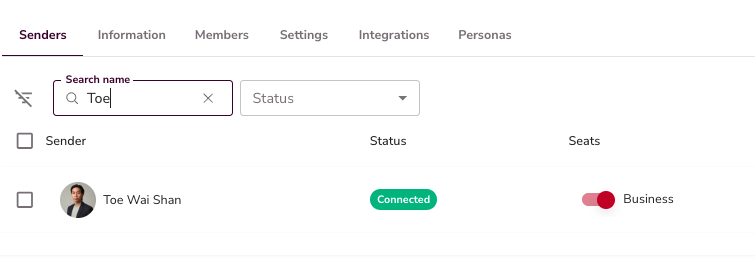
Si el estado muestra Desconectado, sigue esta guía para reconectar.
Puntos clave
✅ Usa Google Chrome y la extensión de QuantumOutbound para una conexión segura. ✅ Mantén la sesión iniciada en LinkedIn para evitar desconexiones. ✅ Verifica el estado de tu remitente de LinkedIn antes de lanzar campañas. ✅ Reconecta en cualquier momento si ves la etiqueta "Desconectado".
Siguiente paso:
Una vez conectado, aprende cómo Crear tu primera campaña y comienza tu alcance.
¡Feliz prospección!