
Un Persona indique à l'Agent qui vous souhaitez atteindre. Vous renseignez 36 informations. L'Agent les utilise pour trouver les bons leads, attribuer un score à chacun et rédiger les messages appropriés.
Prérequis
- Un Agent QuantumOutbound actif
- Une idée claire de votre cible (ou utilisez ChatGPT pour vous aider - voir l'Astuce Pro ci-dessous)
Pourquoi les Personas sont importants
Le persona est la partie la plus importante de votre Agent. Il remplit trois fonctions :
- Il trouve des leads. Les Missions utilisent votre persona pour prospecter le marché.
- Il note les leads. Quand l'Agent détecte un nouveau lead, il vérifie chaque persona. Il choisit la meilleure correspondance. Puis il attribue un score de 0 à 100 au lead. Les scores élevés sont contactés en premier.
- Il rédige les messages. Les points de douleur, objectifs et preuves du persona indiquent à l'IA comment s'adresser à chaque lead. Consultez Comment l'IA aide à la personnalisation pour comprendre le fonctionnement.
ℹ️ Remarque : Un persona flou donne des leads flous et des messages faibles. Les 36 informations aident l'IA à faire des choix précis.
Où trouver les Personas
- Ouvrez votre Agent
- Cliquez sur l'onglet Personas
- Cliquez sur Créer un Persona en haut à droite

Vous pouvez avoir plusieurs personas dans un seul Agent. L'Agent choisit le meilleur pour chaque lead.
Comment créer un Persona
Les personas définissent qui vous voulez cibler. De bons personas aident les campagnes à atteindre les bonnes personnes.
Quand vous renseignez les informations de votre Agent - lien de l'entreprise, services et description - QuantumOutbound crée automatiquement des personas pour vous.
⚠️ Attention : Vérifiez toujours les personas créés automatiquement avant de lancer une campagne. Assurez-vous qu'ils correspondent à l'audience que vous souhaitez atteindre. Modifiez ce qui ne convient pas, puis appuyez sur Enregistrer les modifications.
Vous pouvez aussi créer de nouveaux personas vous-même. Cliquez sur Créer un Persona en haut à droite. La vue Générer un Persona avec l'IA s'ouvre par défaut. Choisissez l'une des deux options :
Option 1 : Générer avec l'IA (Recommandé)
Tapez une courte description de votre client idéal. Vous pouvez aussi coller du texte provenant d'un document ICP existant.
Incluez des détails comme :
- Qui vous voulez cibler
- Taille de l'entreprise
- Intitulé de poste
- Secteur d'activité
- Localisation
- (Optionnel) Qui vous ne voulez pas cibler
Les bonnes instructions incluent aussi :
- Ce que vous vendez et quel problème cela résout
- 2 ou 3 vrais clients
- L'intitulé de poste auquel vous vendez le plus
- Votre taille moyenne de contrat et cycle de vente
L'IA construit le persona pour vous.
Vous voulez exclure certaines personnes ? Dites-le à l'IA dans votre instruction (ex. : "exclure les postes juniors" ou "ne pas cibler les agences marketing"). L'IA marque ces filtres comme exclus - ils apparaissent en rouge sur votre formulaire de persona. Les filtres inclus apparaissent en vert.

⚠️ Attention : Vérifiez toujours le résultat et modifiez ce qui est nécessaire. Puis appuyez sur Enregistrer les modifications.
💡 Astuce : Vous ne savez pas quoi écrire ? Descendez jusqu'à la section Astuce Pro ci-dessous pour un prompt ChatGPT prêt à l'emploi.
Option 2 : Créer manuellement
Pour passer à la création manuelle, cliquez sur Créer manuellement en haut à droite de la vue IA. Puis remplissez chaque champ un par un - Nom complet, Données démographiques, Intitulé de poste, Niveau hiérarchique, Fonction, etc.
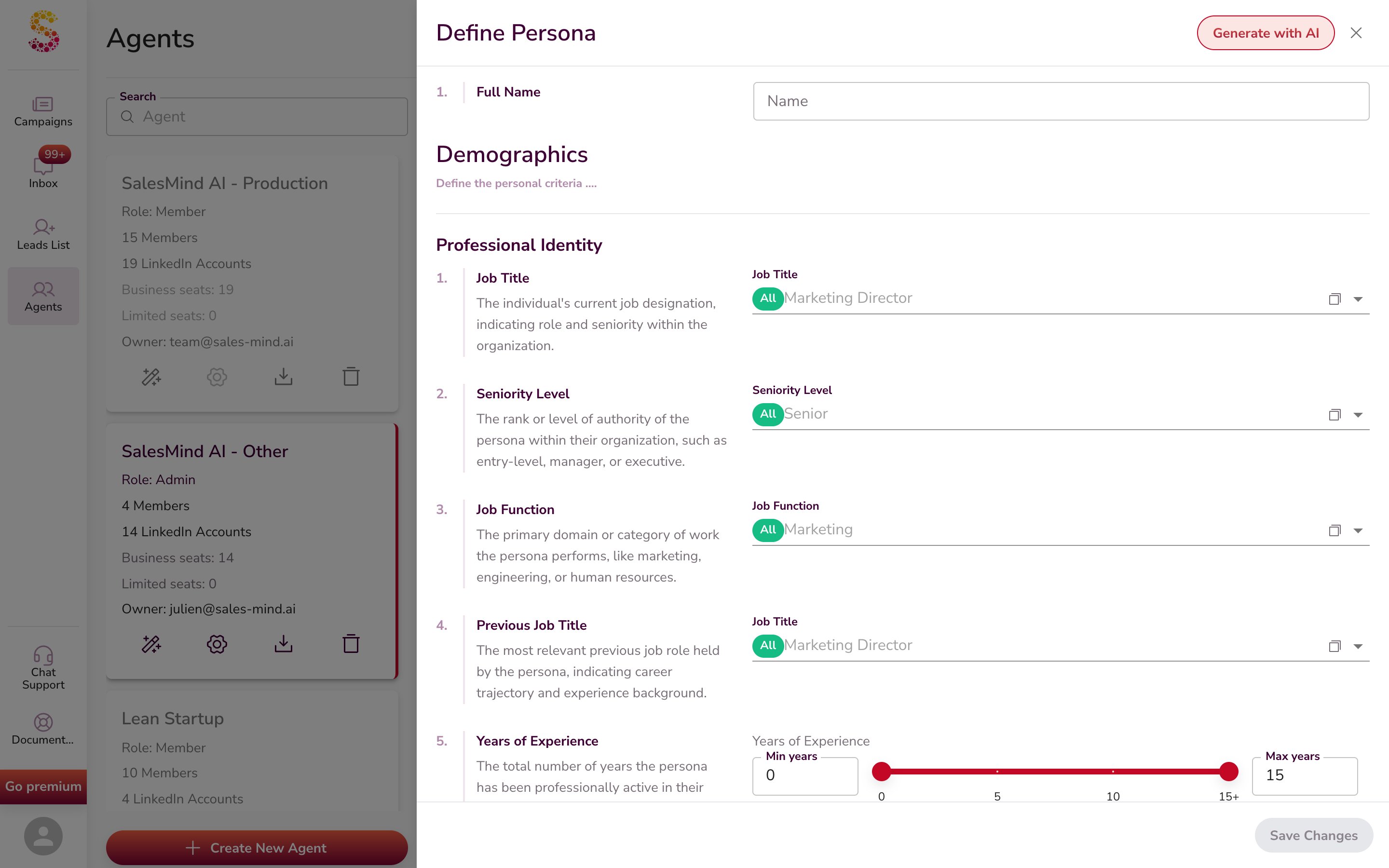
Inclure ou exclure des options. La plupart des champs fonctionnent de la même façon. Intitulé de poste, Secteur, Compétences - chaque option a deux boutons : Inclure et Exclure.
- Cliquez sur Inclure pour ajouter l'option à votre filtre - elle apparaît en vert.
- Cliquez sur Exclure pour l'écarter - elle apparaît en rouge.

Les options exclues apparaissent sous forme de pastille rouge dans le champ de filtre :

Utilisez Exclure pour retirer des intitulés, secteurs ou entreprises spécifiques de votre recherche sans perdre le filtre plus large.
Combien de Personas vous faut-il ?
Visez au moins 3 personas détaillés. Plus vous ajoutez de détails, meilleures seront vos campagnes.
Créez un persona par profil. Différents rôles et secteurs ont différents points de douleur. Ils ont besoin de services différents. Ils répondent à des messages différents. Vous ne feriez pas le même pitch à un PDG et à un spécialiste RH. Vous ne vendriez pas le même service à un propriétaire d'hôtel et à un ingénieur IA.
Donc :
- Créez un persona séparé pour chaque fonction à laquelle vous vendez
- Créez un persona séparé pour chaque secteur que vous servez
- N'ayez pas peur d'en créer beaucoup - plus de personas signifie un ciblage plus précis
⚠️ Attention : N'empilez pas trop de filtres restrictifs. Un intitulé de poste + une ville + un secteur de niche + une taille d'entreprise précise + des années d'ancienneté spécifiques = très peu de leads.
Règle d'or : Gardez chaque persona focalisé sur un rôle dans un secteur. Restez large sur les autres filtres (localisation, taille d'entreprise, années d'expérience). Cela vous donne un ciblage précis ET suffisamment de leads pour remplir votre pipeline.
Les 36 informations
Le formulaire comporte trois sections principales : Données démographiques, Données firmographiques et Service correspondant. Chacune a des sous-groupes. Vous n'êtes pas obligé de remplir chaque champ, mais plus il y a de détails, plus les résultats sont précis.
Données démographiques
Définit qui est la personne.
Identité professionnelle (10 champs)
| # | Champ | Description |
|---|---|---|
| 1 | Intitulé de poste | Leur poste actuel (ex. : "VP Marketing", "Responsable Croissance") |
| 2 | Niveau hiérarchique | Rang ou autorité (Direction générale, VP, Directeur, Manager, Contributeur individuel) |
| 3 | Fonction | Leur domaine de travail (Marketing, Ventes, Ingénierie, Opérations) |
| 4 | Intitulé de poste précédent | Le dernier rôle qu'ils ont occupé |
| 5 | Années d'expérience | Total d'années dans leur domaine |
| 6 | Années dans le poste actuel | Depuis combien de temps dans ce rôle exact |
| 7 | Années dans l'entreprise | Depuis combien de temps chez cet employeur |
| 8 | Compétences | Outils et compétences qu'ils affichent sur LinkedIn |
| 9 | Licences / Certifications | Certifications professionnelles qu'ils détiennent |
| 10 | Services proposés | Ce que leur équipe ou entreprise vend |
Localisation et style de travail (3 champs)
| # | Champ | Description |
|---|---|---|
| 11 | Localisation | Pays, région ou ville où ils travaillent |
| 12 | Style de travail | Télétravail, présentiel, hybride, agile, etc. |
| 13 | Langues parlées | Langues qu'ils utilisent au travail |
Formation et présence sociale (2 champs)
| # | Champ | Description |
|---|---|---|
| 14 | Niveau d'études | Diplôme le plus élevé (Licence, Master, Doctorat) |
| 15 | Abonnés LinkedIn | Taille de leur audience LinkedIn |
Données psychographiques (4 champs)
| # | Champ | Description |
|---|---|---|
| 16 | Tranche d'âge | Âge minimum et maximum |
| 17 | Genre | Identité de genre |
| 18 | Type de personnalité MBTI | Type Myers-Briggs (ex. : ENTP) |
| 19 | Signe astrologique | Signe du zodiaque |
Données firmographiques
Définit l'entreprise pour laquelle ils travaillent.
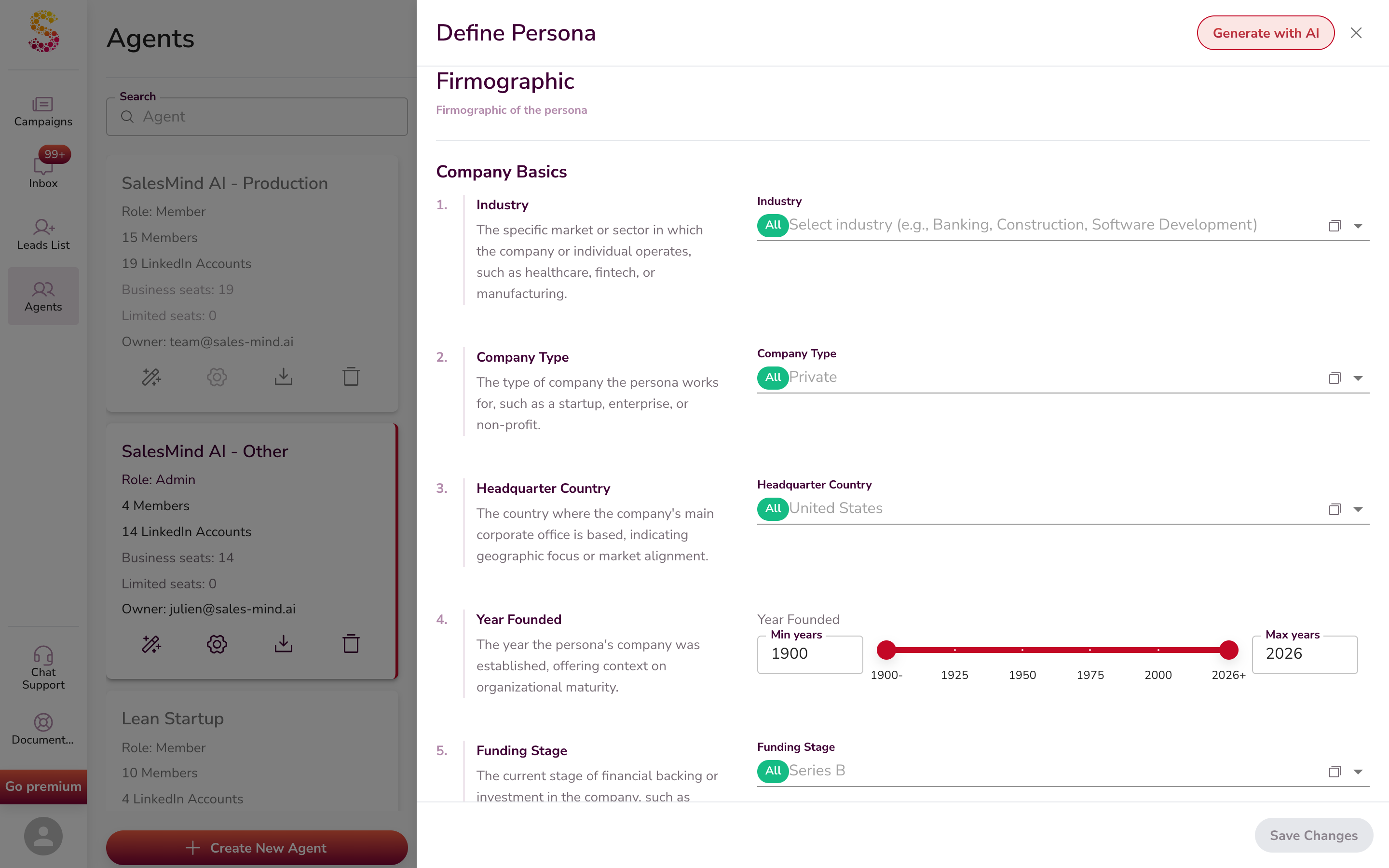
Informations de base de l'entreprise (5 champs)
| # | Champ | Description |
|---|---|---|
| 20 | Secteur d'activité | Le secteur LinkedIn de l'entreprise. Pour la liste complète et comment gérer les niches comme UCaaS, CCaaS ou les revendeurs, consultez Importer des leads avec AI Lead Finder. |
| 21 | Type d'entreprise | Privée, Publique, Startup, Association |
| 22 | Pays du siège social | Où se trouve le bureau principal |
| 23 | Année de création | Quand l'entreprise a été fondée |
| 24 | Stade de financement | Amorçage, Série A, Série B, Introduction en bourse, etc. |
Taille et chiffre d'affaires de l'entreprise (5 champs)
| # | Champ | Description |
|---|---|---|
| 25 | Taille de l'entreprise | Nombre d'employés |
| 26 | Chiffre d'affaires annuel | Revenu annuel |
| 27 | Taille du département | Personnes dans leur département spécifique |
| 28 | Croissance du département | Leur équipe est-elle en croissance ? |
| 29 | Abonnés de l'entreprise | Les abonnés de l'entreprise sur les réseaux sociaux |

Opérations et orientation de l'entreprise (5 champs)
| # | Champ | Description |
|---|---|---|
| 30 | Stack technologique | Outils que l'entreprise utilise (HubSpot, Salesforce, AWS, etc.) |
| 31 | Statut de recrutement actuel | Sont-ils en train de recruter ? |
| 32 | Changements de direction | Changements récents au niveau de la direction |
| 33 | Marché cible | Qui sont leurs clients (B2B, PME, grandes entreprises) |
| 34 | Spécificité de la solution | À quel point leurs solutions doivent être personnalisées |
Service correspondant
Comment le persona achète, et lesquels de vos services il a besoin.
Service correspondant (2 champs)
| # | Champ | Description |
|---|---|---|
| 35 | Rôle dans l'achat | Décideur, Influenceur, Responsable du budget, Utilisateur final |
| 36 | Services recherchés | Lesquels de vos services ou produits ils veulent |
Astuce Pro : Rédigez d'abord votre ICP avec ChatGPT
Vous ne savez pas par où commencer ? Utilisez ChatGPT pour rédiger votre ICP.
👉 L'encadré sombre ci-dessous contient le prompt ChatGPT. Sélectionnez tout le texte à l'intérieur, copiez-le et collez-le dans ChatGPT. Puis renseignez les détails de votre produit. ChatGPT vous guidera à travers les 36 champs un par un.
You are a B2B sales coach. Help me build my Ideal Customer Profile (ICP)
that I can paste into QuantumOutbound's persona form.

I will tell you what I sell. You give me one ICP field at a time, with a
short concrete answer (no "it depends"). Wait for me to say "next" between
fields. If a field does not fit my case, say so and move on.

MY PRODUCT / SERVICE:
[What do you sell? What problem does it fix? Name 1-2 real customers.
What is your average deal size and sales cycle?]

Fields to fill (in order, matching the QuantumOutbound persona form):

DEMOGRAPHICS - PROFESSIONAL IDENTITY
1. Job title (5-10 LinkedIn-style titles)
2. Seniority level (C-Level / VP / Director / Manager / IC)
3. Job function
4. Previous job title
5. Years of experience
6. Years in current role
7. Years at company
8. Skills (5-10 LinkedIn-style skills)
9. Licenses / certifications
10. Services offered by their team

DEMOGRAPHICS - LOCATION & WORK STYLE
11. Location
12. Work style
13. Languages spoken

DEMOGRAPHICS - EDUCATION & SOCIAL PRESENCE
14. Education level
15. LinkedIn followers range

DEMOGRAPHICS - PSYCHOGRAPHICS
16. Age range
17. Gender
18. MBTI personality type
19. Astrological sign

FIRMOGRAPHIC - COMPANY BASICS
20. Industry (3-5 LinkedIn industries)
21. Company type
22. Headquarter country
23. Year founded range
24. Funding stage

FIRMOGRAPHIC - COMPANY SIZE & REVENUE
25. Company size (employees)
26. Annual revenue
27. Department size
28. Department growth signs
29. Company followers

FIRMOGRAPHIC - COMPANY OPERATIONS & FOCUS
30. Technology stack
31. Current hiring status
32. Leadership changes
33. Target market they serve
34. Solution specificity

MATCHING SERVICE
35. Purchasing role
36. Services needed from us

Start with field 1.
Une fois que ChatGPT vous a guidé à travers les 36 champs, collez chacun dans le champ correspondant dans QuantumOutbound. Ou collez le résultat complet dans Générer un Persona avec l'IA et laissez QuantumOutbound le structurer.
💡 Astuce : Donnez de vrais noms à ChatGPT. Choisissez 2-3 vraies personnes sur LinkedIn qui correspondent à votre client idéal. Collez aussi leurs URLs de profil LinkedIn si possible. Les vrais noms et liens de profil donnent à ChatGPT une image bien plus précise que des termes vagues.
Comment les Personas influencent le scoring des leads
Chaque fois que l'Agent examine un nouveau lead - depuis AI Lead Finder, une importation LinkedIn ou votre boîte de réception - il fait ceci :
- Il associe le lead à un de vos personas. Il choisit la meilleure correspondance, basée sur les 36 informations.
- Il note le lead de 0 à 100. Le score montre à quel point le lead correspond.
- Il contacte les meilleurs scores en premier. Les leads à forte correspondance sont traités en priorité.
Donc votre persona détermine :
- Quels leads entrent dans votre pipeline
- Quels leads sont contactés aujourd'hui
- Quel angle l'IA choisit pour le message
Un persona détaillé avec 36 informations donne des scores précis. Un persona de deux lignes donne des scores incohérents.
Pour en savoir plus sur comment l'Agent source et note les leads de bout en bout, consultez Comment l'IA aide au sourcing de leads.
Erreurs courantes
- Trop large - "Les gens du marketing dans des entreprises en croissance" correspond à la moitié de LinkedIn. Ajoutez le secteur, l'effectif et le chiffre d'affaires.
- Trop restrictif - Un intitulé de poste dans un secteur dans une ville donne très peu de leads. Élargissez là où vous pouvez.
- Niche absente de LinkedIn - UCaaS, CCaaS, MSP, revendeurs n'existent pas comme secteurs LinkedIn autonomes. Choisissez la correspondance la plus proche (comme Télécommunications ou Services et conseil en informatique) et ajoutez des mots-clés pour la niche. Consultez l'article AI Lead Finder pour le tableau de correspondance complet.
- Deux personas en un - Si vous vendez à la fois au VP Marketing et au VP Ventes, ce sont deux personas. Séparez-les pour que le scoring reste propre.
Points clés à retenir
- Un Persona est une carte de 36 informations sur votre meilleur client plus un plan de vente
- Trouvez-le sous Agent → Onglet Personas
- Le bouton Créer un Persona est en haut à droite
- Générer un Persona avec l'IA s'ouvre par défaut - Créer manuellement est en haut à droite de cette vue
- Utilisez le prompt ChatGPT ci-dessus pour rédiger votre ICP étape par étape
- Les personas pilotent la recherche de leads, le scoring des leads et la messagerie - ils façonnent tout votre entonnoir
- Créez plus d'un persona quand vous vendez à plus d'une audience
Et ensuite
- Découvrez les Agents : Qu'est-ce qu'un Agent dans QuantumOutbound ?
- Configurez une mission pour sourcer des leads pour ce persona : Qu'est-ce qu'une Mission et comment en créer une
- Découvrez comment le persona influence le sourcing : Comment l'IA aide au sourcing de leads
- Choisissez les bons secteurs dans la liste LinkedIn : Importer des leads avec AI Lead Finder
- Voyez comment l'IA personnalise les messages : Comment l'IA aide à la personnalisation
- Pour les utilisateurs de Sales Navigator, consultez la configuration associée : Définir vos acheteurs et comptes idéaux
- Nouveau sur QuantumOutbound ? Commencez ici : Démarrer avec QuantumOutbound