
Tous les résultats de QuantumOutbound — des messages de séquence aux scores de lead, en passant par les tags de statut et les lectures MBTI — peuvent être notés précis ou imprécis en un clic. Ajoutez un commentaire optionnel et vous venez d'apprendre à l'agent ce qu'est une « bonne » sortie pour votre activité.
Ce guide couvre les 5 endroits où laisser un avis dans la boîte de réception, le tableau de bord d'équipe qui agrège chaque vote, et une habitude hebdomadaire simple qui rend votre IA mesurablement plus intelligente.
1. Votre premier avis en 5 secondes
Ouvrez n'importe quelle conversation dans votre boîte de réception. Les pouces ne sont jamais loin.
- Repérez un message rédigé par l'IA — cherchez le cluster 👍👎 sous la bulle du message.
- Cliquez pouce haut ou bas — le tiroir de feedback s'ouvre à droite.
- Basculez Précis / Imprécis — votre sélection est déjà définie selon le pouce cliqué.
- Ajoutez un commentaire (optionnel mais recommandé) — une ligne suffit : « Ton inadapté pour ce ICP » ou « Suggestion de timing parfaite ».
- Cliquez Envoyer — terminé.
💡 Astuce : Signalez à la fois les sorties précises et imprécises. Une IA qui ne voit que « c'était faux » apprend moins qu'une IA qui reçoit un mélange équilibré.

2. Les 5 surfaces de feedback
Les pouces apparaissent à cinq endroits dans la boîte de réception. Chacun capture un type de sortie IA différent.
2.1 Messages IA (séquence + réponse)
Quand QuantumOutbound envoie un message de lui-même — c'est-à-dire que l'IA l'a expédié sans que vous cliquiez sur Envoyer — un cluster de pouces compact apparaît sous cette bulle une fois la livraison effectuée. Cliquez sur un pouce pour ouvrir le tiroir de feedback avec ce message pré-chargé.
| Type de message | Quand il apparaît | Pouces ? |
|---|---|---|
| Message de séquence | Premier contact rédigé par l'IA dans le cadre d'une campagne | ✅ |
| Message de réponse | Brouillon IA relu et envoyé par vous (mode Copilot) | ❌ |
| Réponse Autopilot | Envoyée automatiquement par l'IA sans relecture | ✅ |
| Relance Autopilot | L'IA a planifié et envoyé un suivi seule | ✅ |
Le Message de réponse est le seul sans pouces : au moment où vous cliquez sur Envoyer, vous avez déjà pris possession du message, donc QuantumOutbound le considère comme votre texte — pas celui de l'IA. Les trois autres ne passent jamais par votre relecture, donc c'est bien l'IA qui est notée.

2.2 Suggestion de réponse IA (avant envoi)
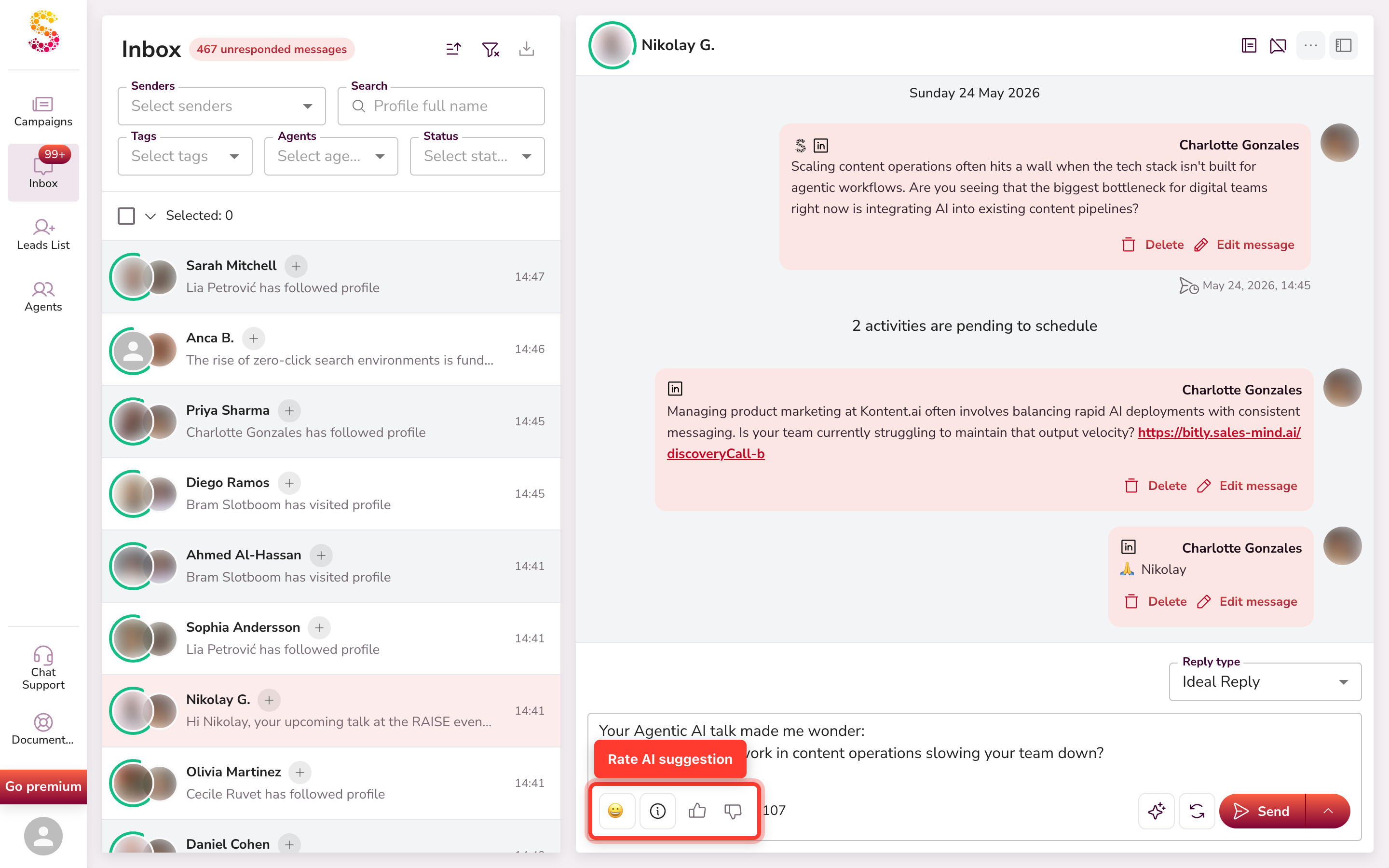
Quand l'IA suggère une réponse dans le compositeur, un cluster de pouces se trouve à côté de cette suggestion. Utilisez-le pour noter la suggestion elle-même, même si vous décidez de ne pas l'envoyer.
2.3 Tag de statut du prospect
La pastille colorée de statut (Intéressé, Neutre, Pas intéressé, etc.) affichée à côté de chaque conversation — et sur l'en-tête de profil — propose une invite « Ce statut est-il précis ? » dans son info-bulle avec des pouces.
Cliquez sur un pouce pour indiquer à l'IA si la classification correspond à la conversation réelle.

2.4 Lead scoring
Le badge de score sur l'avatar du prospect et la puce Lead Scoring dans le panneau de profil droit exposent tous deux des pouces dans leur info-bulle avec l'invite « Ce score était-il précis ? ».
La même info-bulle apparaît partout où l'avatar est affiché — liste des conversations, en-tête de conversation et en-tête de profil.


2.5 Personnalité MBTI
La puce MBTI du panneau de profil expose des pouces dans son info-bulle. L'IA attribue un type de personnalité basé sur les signaux de la conversation. Si la lecture semble erronée — ou parfaite — un clic dit à l'agent de s'ajuster.

#> 💡 Astuce : Les cinq surfaces ouvrent le même tiroir de feedback (voir Section 3). L'aperçu du contexte montre exactement ce que vous notez, vous n'avez donc jamais à deviner quel vote correspond à quelle sortie.
3. Le tiroir de feedback
Cliquer sur n'importe quel pouce ouvre un tiroir droit avec trois sections :
- Aperçu du contexte — l'artefact IA exact que vous notez, rendu en place pour que les relecteurs voient de quoi il s'agit.
- Bascule de sentiment — Précis (pouce haut) ou Imprécis (pouce bas). Vous pouvez basculer avant d'enregistrer.
- Champ de commentaire — jusqu'à 3 000 caractères de texte libre. La zone est redimensionnable : tirez le coin inférieur droit.
Permissions :
| Action | Qui peut le faire |
|---|---|
| Soumettre un vote | Toute personne ayant accès à la boîte de réception |
| Modifier son propre vote | Uniquement l'auteur |
| Supprimer son propre vote | Uniquement l'auteur |
| Supprimer un vote quelconque | Admin uniquement |
Chaque utilisateur possède sa propre ligne par artefact — deux coéquipiers votant sur le même message créent deux enregistrements indépendants.

4. Tableau de bord AI Feedback
Allez dans Agents > sélectionnez un agent > onglet AI Feedback.
C'est ici que vous voyez l'image complète des avis de votre équipe et repérez les capacités IA qui nécessitent le plus d'attention.
4.1 En-tête KPI
Quatre cartes résument le signal d'équipe en un coup d'œil :
| Carte | Ce qu'elle indique |
|---|---|
| Total des avis | Tous les votes émis sur les artefacts de cet agent |
| Taux positif | Part des votes Précis |
| Précis | Nombre brut de pouces hauts |
| Imprécis | Nombre brut de pouces bas |
4.2 Alerte d'équilibre
Une bannière apparaît lorsque l'équipe a émis au moins 5 votes et que le taux positif dépasse 60 % ou descend sous 40 %. L'IA apprend mieux quand les deux signaux sont présents.
4.3 Répartition par type
Une ligne par type d'artefact — Message de séquence, Message de réponse, Suggestion de réponse, Réponse Autopilot, Relance Autopilot, Lead scoring, Statut prospect, MBTI, Microsite adaptatif — avec barre de progression, part du total, nombre de précis et d'imprécis.
Utilisez-la pour repérer quelle capacité IA nécessite le plus de travail en un coup d'œil.
4.4 Liste filtrable
Sous la répartition, la liste complète des votes avec ces filtres :
- Recherche — dans le texte du commentaire
- Membre — un seul auteur
- Type — un seul type d'artefact
- Sentiment — Précis ou Imprécis
- Du / Au — plage de dates
Cliquez sur une ligne pour un tiroir en lecture seule montrant le snapshot IA complet plus le commentaire.
💡 Astuce : Intégrez les nouveaux coéquipiers en filtrant sur leur ligne Membre. Coachez-les sur le type de sortie à signaler et ce qui fait un commentaire utile.

5. Confidentialité et modèle multi-tenant
| Contexte | Qui voit quoi |
|---|---|
| Dans la boîte de réception | Chaque utilisateur ne voit que ses propres pouces (état rempli vs. vide) |
| Tableau de bord agent | Tout membre lit le vote de chaque coéquipier |
| Entre agents | Les votes ne fuient jamais entre agents — le feedback de l'Agent A reste dans l'Agent A |
| Vue Admin | Les admins voient tous les votes sur tous les agents auxquels ils ont accès |
6. Un rythme hebdomadaire qui fonctionne
Une courte habitude fait vite la différence :
Quotidien (dans la boîte de réception — 30 secondes)
Notez 1 à 2 sorties IA par conversation active pendant que vous les traitez. Vous lisez déjà les messages — un clic supplémentaire suffit.
Hebdomadaire (dans le tableau de bord — 5 minutes)
Ouvrez l'onglet AI Feedback. Scrutinez la répartition. Choisissez le type le moins performant et écrivez 2 à 3 commentaires riches sur des exemples représentatifs.
Mensuel (avec votre manager — 15 minutes)
Passez en revue la tendance du taux positif par type d'artefact. Décidez d'affiner les descriptions de personas, d'ajuster les règles Autopilot ou de vous entraîner sur de nouveaux schémas.
L'agent devient mesurablement meilleur à chaque cycle. La plupart des équipes constatent une amélioration visible de la qualité des sorties en 2 à 3 semaines de feedback régulier.
Suite
Votre feedback est une moitié de la boucle. L'autre moitié est ce que l'IA en apprend :
- Comment l'IA personnalise la prospection
- Comment fonctionne le scoring des leads
- Faire parler l'IA comme vous