
Les campagnes QuantumOutbound vous permettent d'automatiser la prospection sur LinkedIn avec les bons objectifs, sources de leads et séquences de messages. Ce guide vous accompagne à chaque étape.
Prérequis
- Un compte LinkedIn connecté (profil expéditeur)
- Une URL de site web ou un document décrivant votre offre
- Des leads prêts à importer (ou un plan pour la source à utiliser)
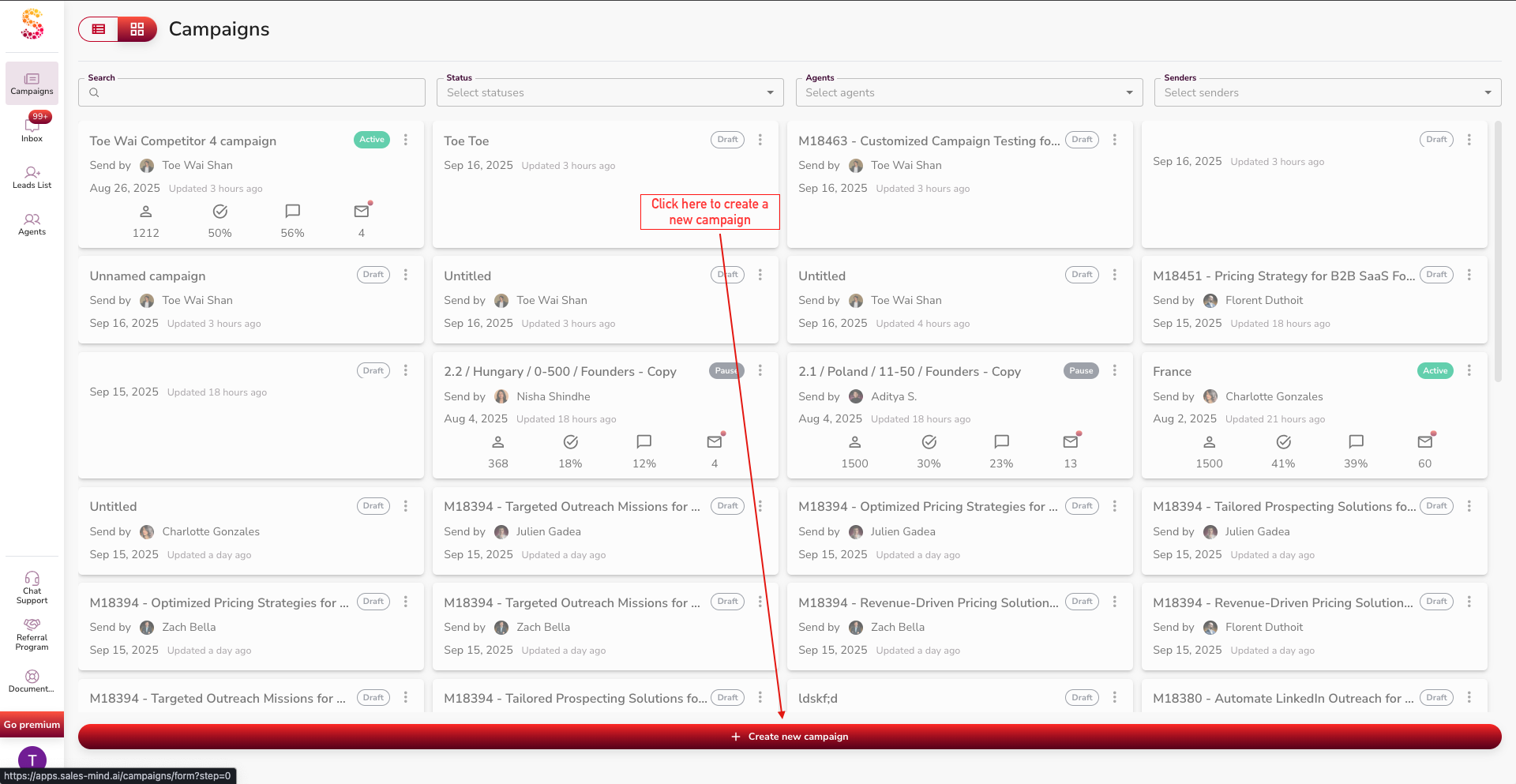
1. Démarrer une nouvelle campagne
- Allez sur la page Campagnes et cliquez sur Créer une nouvelle campagne en bas.
- Si vous ne voyez pas le bouton, faites défiler vers le bas.
2. Choisir un profil
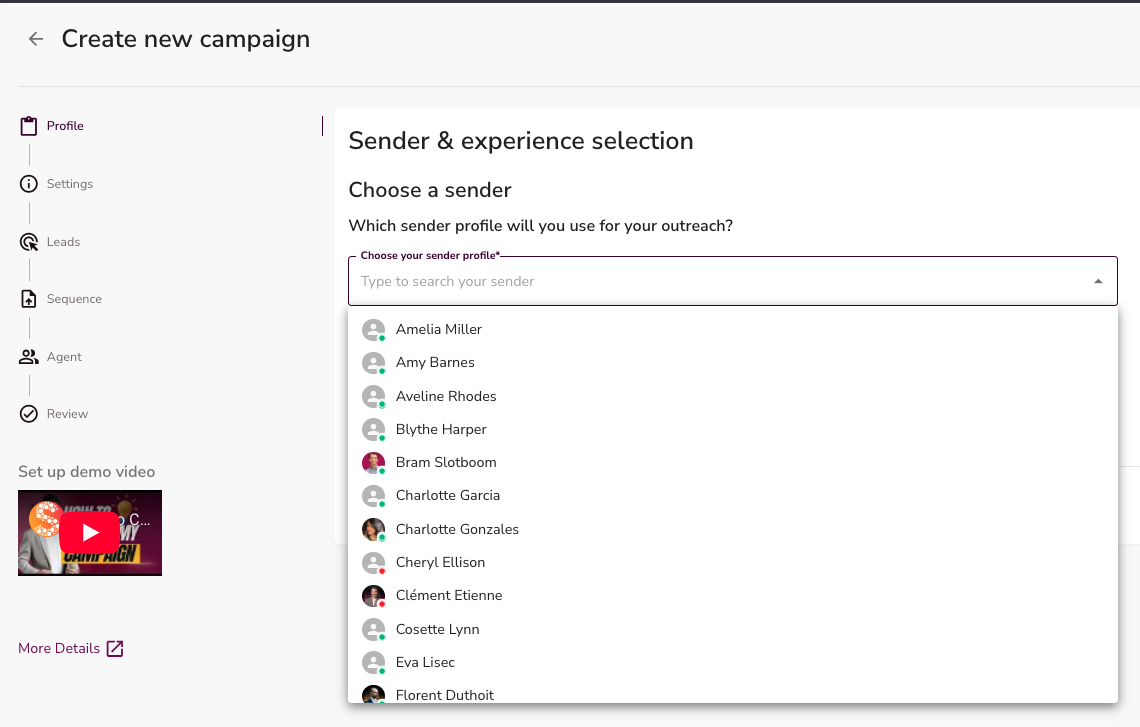
- Sélectionnez quel Profil expéditeur utiliser.
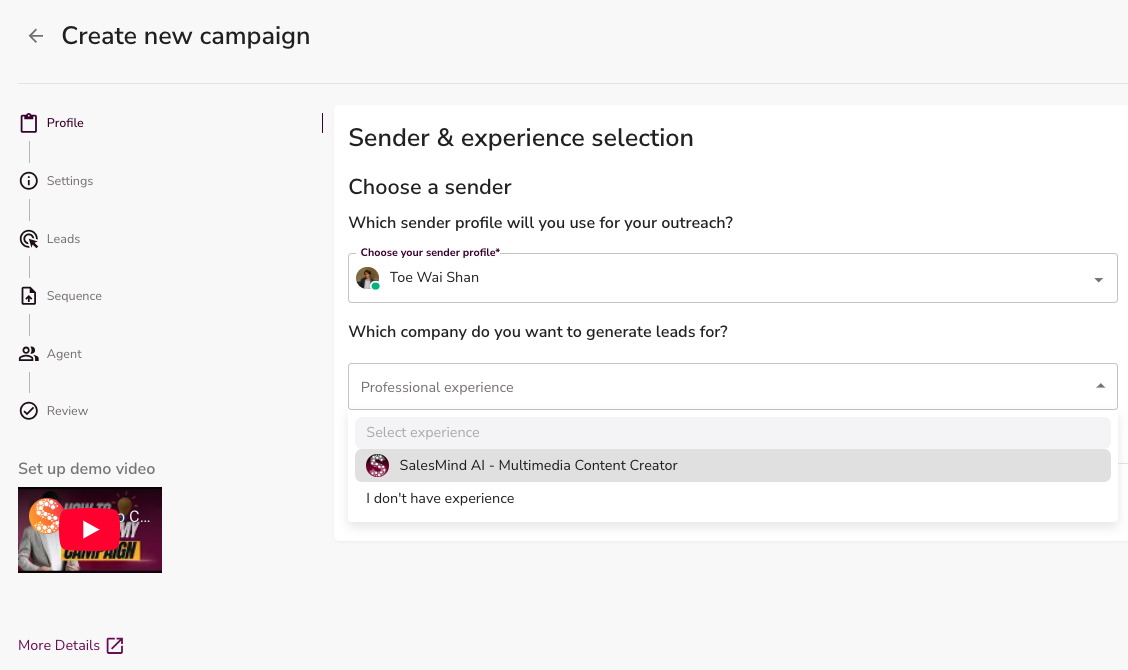
- QuantumOutbound récupère automatiquement les détails d'expérience depuis le profil LinkedIn.
- Si aucune expérience n'apparaît, choisissez Je n'ai pas d'expérience, ou ajoutez de l'expérience sur LinkedIn. Cliquez ensuite sur Actualiser pour mettre à jour la page QuantumOutbound.
3. Définir votre objectif
Choisissez l'objectif qui correspond à votre prospection :
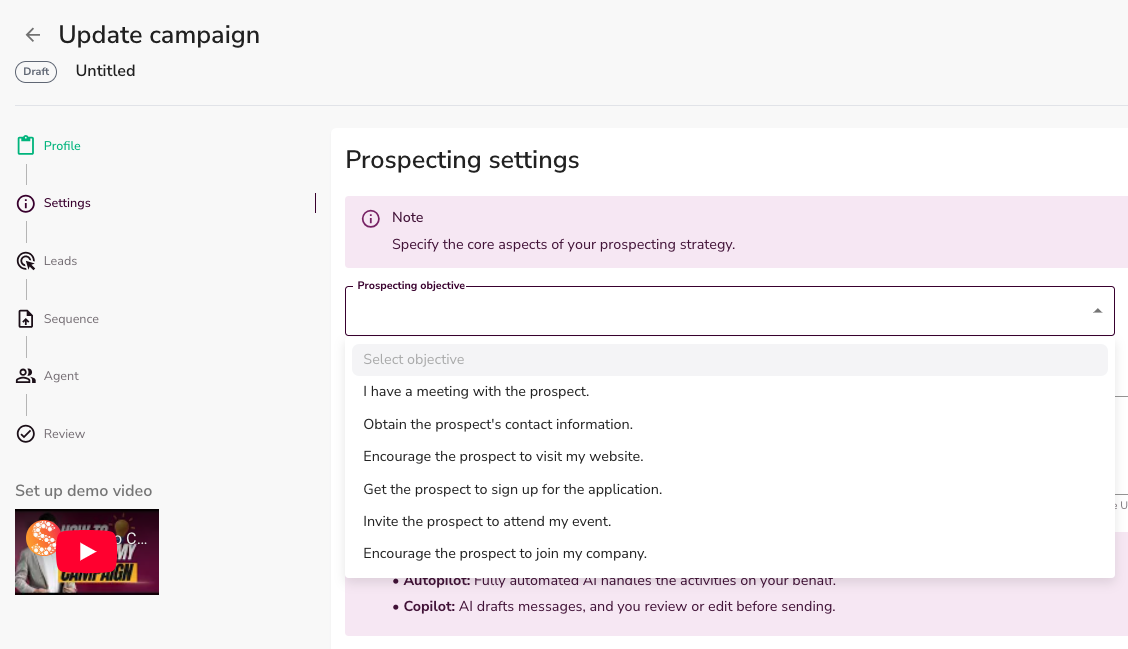
- Réserver des rendez-vous avec des prospects
- Capturer les coordonnées des prospects
- Générer du trafic vers votre site web
- Obtenir des inscriptions à votre application
- Inviter des prospects à un événement
- Encourager les prospects à postuler à un emploi
👉 Remarque : Ajoutez ici l'URL de votre site web. L'IA la lit pour comprendre votre produit et écrire de meilleurs messages.
À propos de l'URL du site web
L'URL du site web est l'endroit où l'IA apprend votre offre. Elle n'a pas besoin d'être un site web abouti. Cela peut être :
- Un Google Doc
- Une page Notion
- Une landing page simple
- N'importe quel lien qui explique ce que vous faites
L'IA utilise ce lien pour apprendre votre produit, ses avantages, ses arguments de vente, son prix et ses concurrents. Les prospects ne voient jamais ce lien.
4. Configurer les liens de conversion
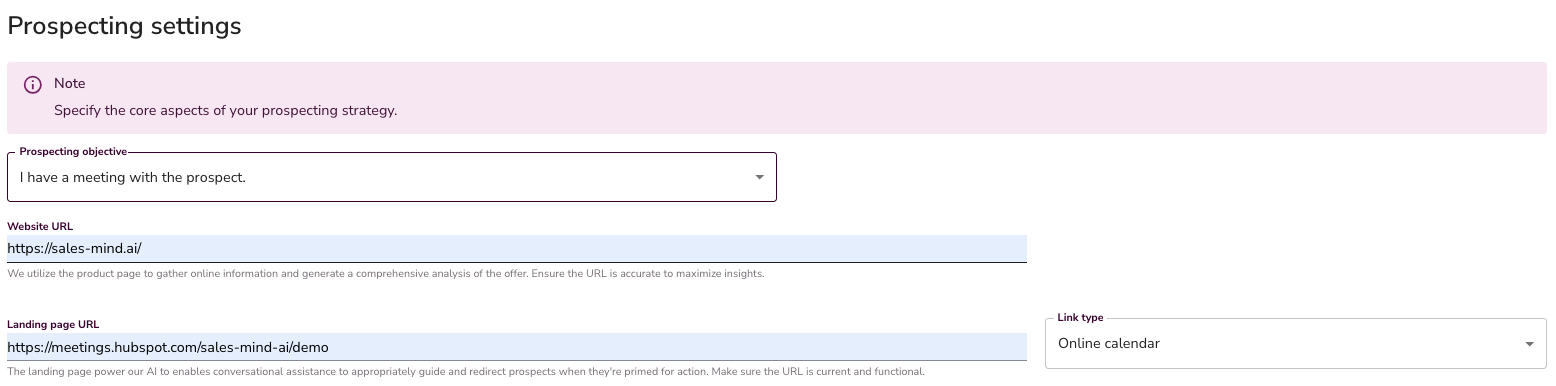
Associez votre objectif au bon lien :
- Réserver un rendez-vous → lien de calendrier
- Capturer les coordonnées → laisser vide ou utiliser un formulaire
- Générer du trafic → URL du site web
- Inscriptions à l'app → lien vers la page d'inscription
- Inscription à un événement → page ou formulaire de l'événement
- Recrutement → description du poste ou page carrières
À propos de l'URL de la landing page
L'URL de la landing page est facultative. Voici comment elle affecte vos messages :
- Sans lien de réservation : L'IA écrit quelque chose comme « Êtes-vous disponible la semaine prochaine pour un appel ? »
- Avec lien de réservation : L'IA écrit quelque chose comme « Êtes-vous disponible pour un appel ? Voici le lien pour réserver. »
👉 Remarque : Seule l'URL de la landing page peut rester vide. L'URL du site web doit toujours contenir des informations sur votre entreprise.
5. Engagement et gestion des leads
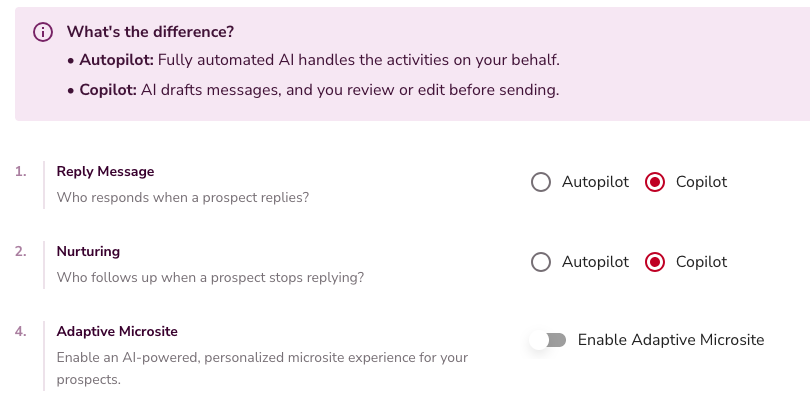
Choisissez comment l'IA gère les réponses :
- Copilot : L'IA rédige les réponses, vous les vérifiez et les envoyez.
- Autopilot : L'IA rédige, qualifie et répond automatiquement en 3 à 10 minutes.
- Les deux modes gèrent le nurturing : si un prospect ne répond pas après 7 à 30 jours, l'IA relance.
Microsite Adaptatif
Le Microsite Adaptatif est une page personnalisée générée par l'IA, créée pour chaque lead. Elle remplace la prospection statique par un contenu dynamique qui suscite l'intérêt, qualifie les prospects et garde acheteurs et vendeurs alignés.
Il inclut des vues Acheteur et Vendeur sur mesure, ainsi qu'une boîte de réception QuantumOutbound intégrée pour des conversations directes et contextuelles. Entièrement personnalisé à votre marque et s'adaptant en temps réel.
💡 Astuce : Activez le Microsite Adaptatif pour booster l'engagement, qualifier les leads plus rapidement et faire progresser les prospects dans votre funnel.
📖 En savoir plus : Microsites Adaptatifs : fonctionnement et utilisation
6. Appliquer les paramètres de prospection
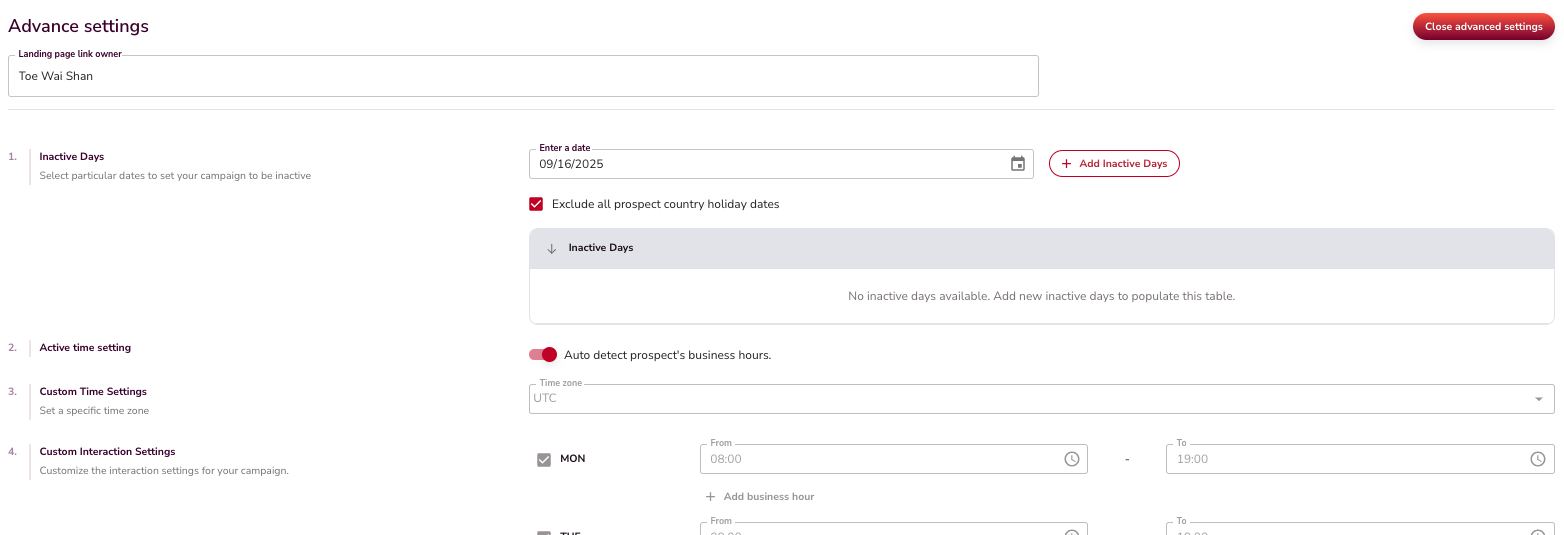
- Définissez les jours et heures actifs pour la prospection.
- Excluez les jours fériés selon le pays du prospect.
- Maintenez une liste noire de contacts à éviter.
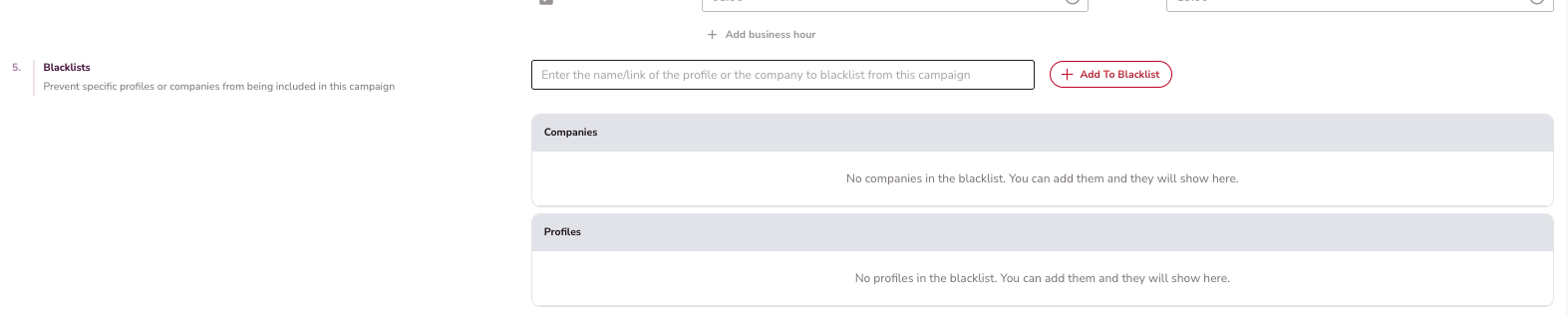
- Activez la protection contre les doublons pour que les prospects ne soient pas contactés par plusieurs membres de l'équipe.
7. Importer des leads

Choisissez votre source de leads :
- AI Lead Finder : Construisez des listes avec des modèles de persona, intitulés de poste, ancienneté, localisation et filtres sectoriels. → Guide complet
- Sales Navigator : Collez une URL de recherche sauvegardée (jusqu'à 1 500 leads par import). → Guide complet
- LinkedIn People Search : Utilisez mots-clés, opérateurs logiques et filtres. → Guide complet
- Company Followers : Importez les abonnés d'une page LinkedIn ou les personnes qui interagissent avec les publications d'une entreprise. → Guide complet
- Participants à un événement : Importez jusqu'à 1 500 personnes d'un événement LinkedIn. → Guide complet
- Google Sheets : Importez des URLs de profils LinkedIn depuis une feuille publique. → Guide complet
- Listes sauvegardées : Réutilisez des listes de leads que vous avez déjà créées. → Guide complet
8. Construire la séquence
Votre séquence est la série de points de contact envoyés à chaque lead. Elle comporte trois parties : choisir une structure, définir vos points de contact et décider comment chaque message est écrit.
Choisir une structure de séquence
Lors de la création de votre séquence, vous choisissez d'abord un modèle ou commencez de zéro :
- Modèles (recommandé) : Séquences prêtes à l'emploi qui incluent des messages pré-écrits que vous pouvez modifier, ainsi qu'un nombre défini d'étapes, des types de points de contact et le timing entre eux. Consultez Choisissez votre modèle pour trouver le bon en moins d'une minute.
- Construire de zéro : Ajoutez chaque étape manuellement, écrivez vos propres messages et définissez vous-même le timing.
💡 Astuce : Les modèles vous donnent un point de départ complet. Vous pouvez modifier chaque message et chaque étape pour qu'ils correspondent à votre ton et vos objectifs.
Choisir la langue des messages
En haut de l'étape de séquence, vous pouvez choisir la langue dans laquelle vos messages seront envoyés. Vous avez deux options :
- Choisissez une langue spécifique (anglais, néerlandais, espagnol, portugais, etc.) : Chaque message de la séquence sera envoyé dans cette langue à chaque lead.
- Laissez le champ vide : Le système utilise automatiquement Détecter la langue du prospect, en envoyant à chaque lead des messages dans sa propre langue selon son profil LinkedIn.
Ce paramètre fonctionne de la même façon que vous ayez construit votre propre séquence ou choisi un modèle.
💡 Astuce : Vous pouvez changer la langue à tout moment, même après le lancement de la campagne. Retournez simplement dans l'onglet Séquence de votre campagne et sélectionnez une autre langue.
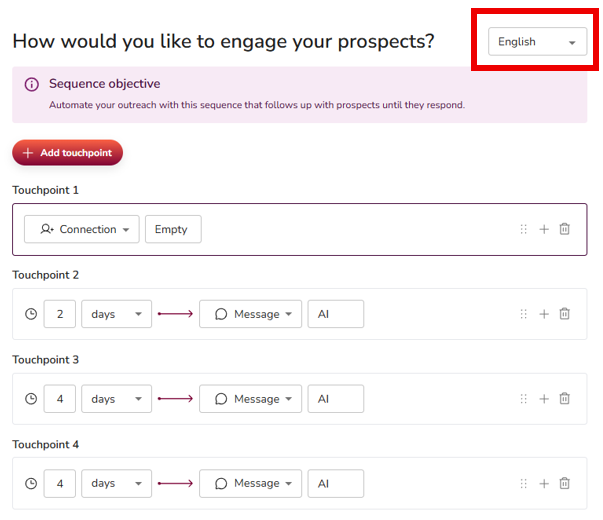
Construisez votre propre séquence
Commencez votre séquence par une Demande de connexion (recommandé : laisser le message vide).
Pourquoi vide ?
- Les comptes LinkedIn gratuits n'ont droit qu'à 10 messages de connexion personnalisés par semaine. Une demande vide économise ces crédits.
- Une demande vide encourage les prospects à visiter votre profil, consommer votre contenu et découvrir votre solution avant même que vous ne leur envoyiez un message.
- Au moment où votre relance arrive, ils savent déjà qui vous êtes.
⚠️ Avertissement : Cette stratégie ne fonctionne que si votre profil LinkedIn est solide et optimisé.
Les campagnes ignorent automatiquement :
- Les connexions existantes (1er réseau) lorsque votre séquence inclut une demande de connexion
- Les contacts hors réseau (2e et 3e réseau) lorsque la séquence est uniquement composée de messages
💡 Astuce : Le fait d'inclure ou non une demande de connexion comme étape détermine quel réseau LinkedIn vous ciblez - incluez-en une pour atteindre les prospects du 2e et 3e réseau, ou omettez-la pour ne contacter que vos relations existantes du 1er réseau.
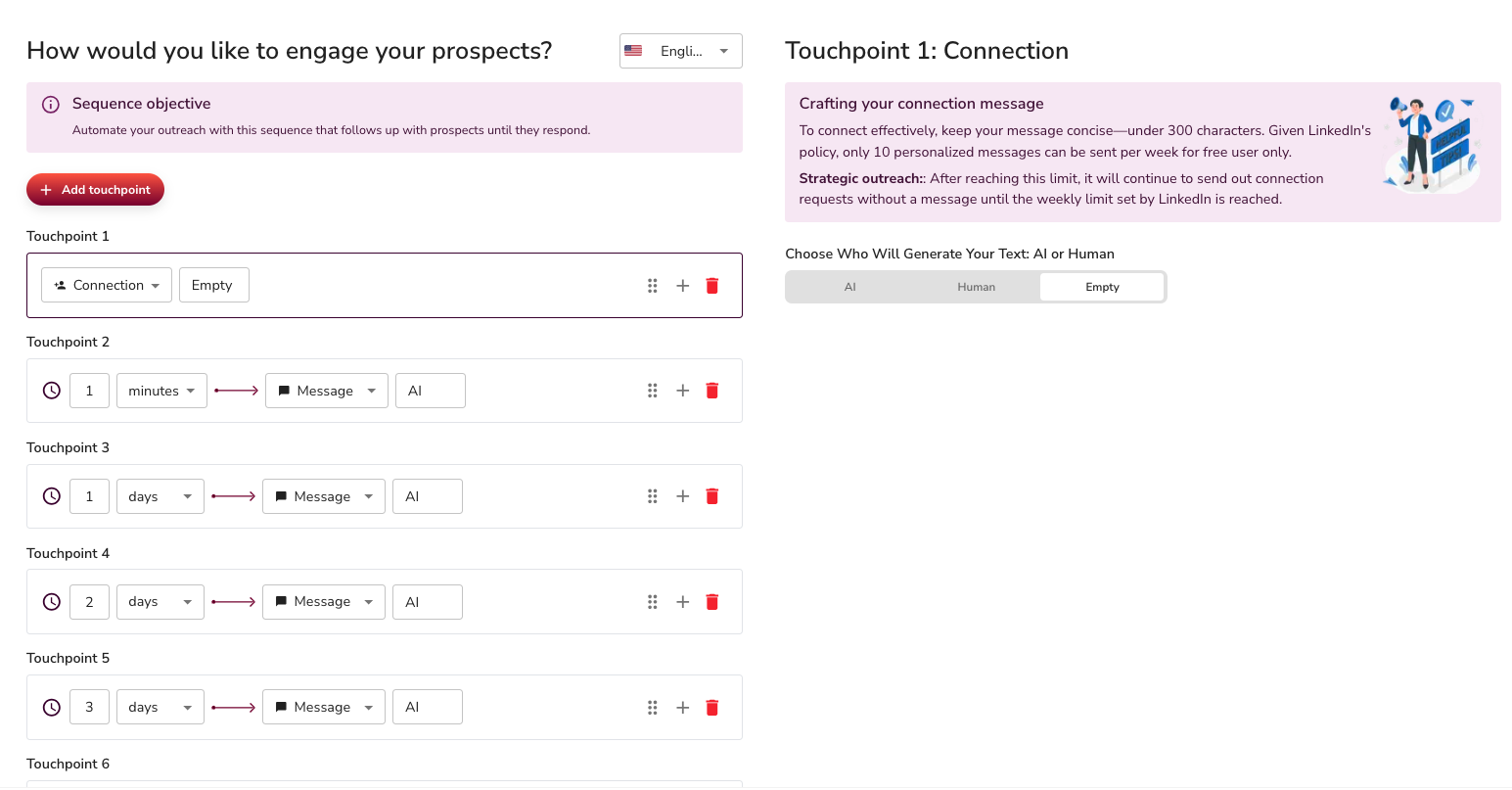
Après la demande de connexion, ajoutez 4 à 6 points de contact sur 1 à 3 semaines avec des messages de relance courts et naturels.
Choisir comment chaque message est écrit
À chaque étape, vous décidez qui écrit le message : IA ou humain. Ce choix change ce que vous mettez dans le champ message.
- IA : Vous donnez à l'IA des instructions, pas le message lui-même. Traitez la zone de texte comme un brief - points clés, sujets à aborder, indications de ton, tout ce qui dit à l'IA quoi transmettre. Au moment de l'envoi, l'IA traite votre texte comme une consigne et le réécrit avec ses propres mots, entièrement personnalisé pour chaque lead en fonction de son profil LinkedIn. Cliquez sur Générer pour prévisualiser un exemple de ce que produira l'IA. Pour modifier le résultat, ajustez vos instructions et cliquez à nouveau sur Générer.
- Humain : Vous écrivez le message exact qui sera envoyé. Le système le livre mot pour mot à chaque lead - sans réécriture par l'IA, sans personnalisation. Vous pouvez soit choisir l'un de nos messages prédéfinis, soit écrire le vôtre. Utilisez ce mode chaque fois que vous voulez envoyer exactement la même formulation à chaque lead.
👉 Remarque : Le bouton Générer ne produit qu'un aperçu d'un message IA. Il n'a aucun effet sur les messages humains.
📖 Pour plus de détails, consultez :
9. Gérer l'agent et les accès
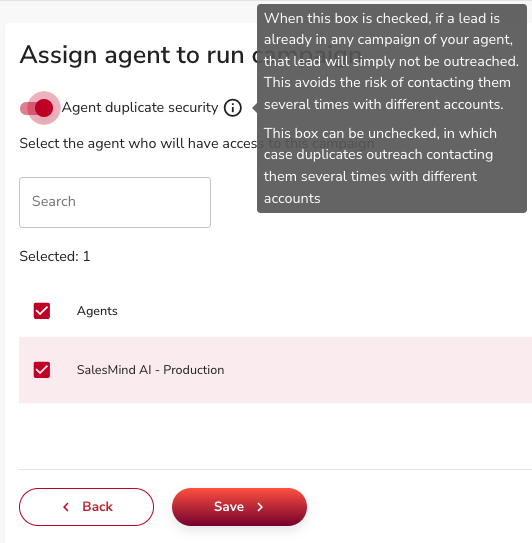
- Utilisez Agent Duplicate Security pour empêcher plusieurs expéditeurs de contacter le même lead.
- Partagez la campagne avec d'autres agents ou équipes si nécessaire.
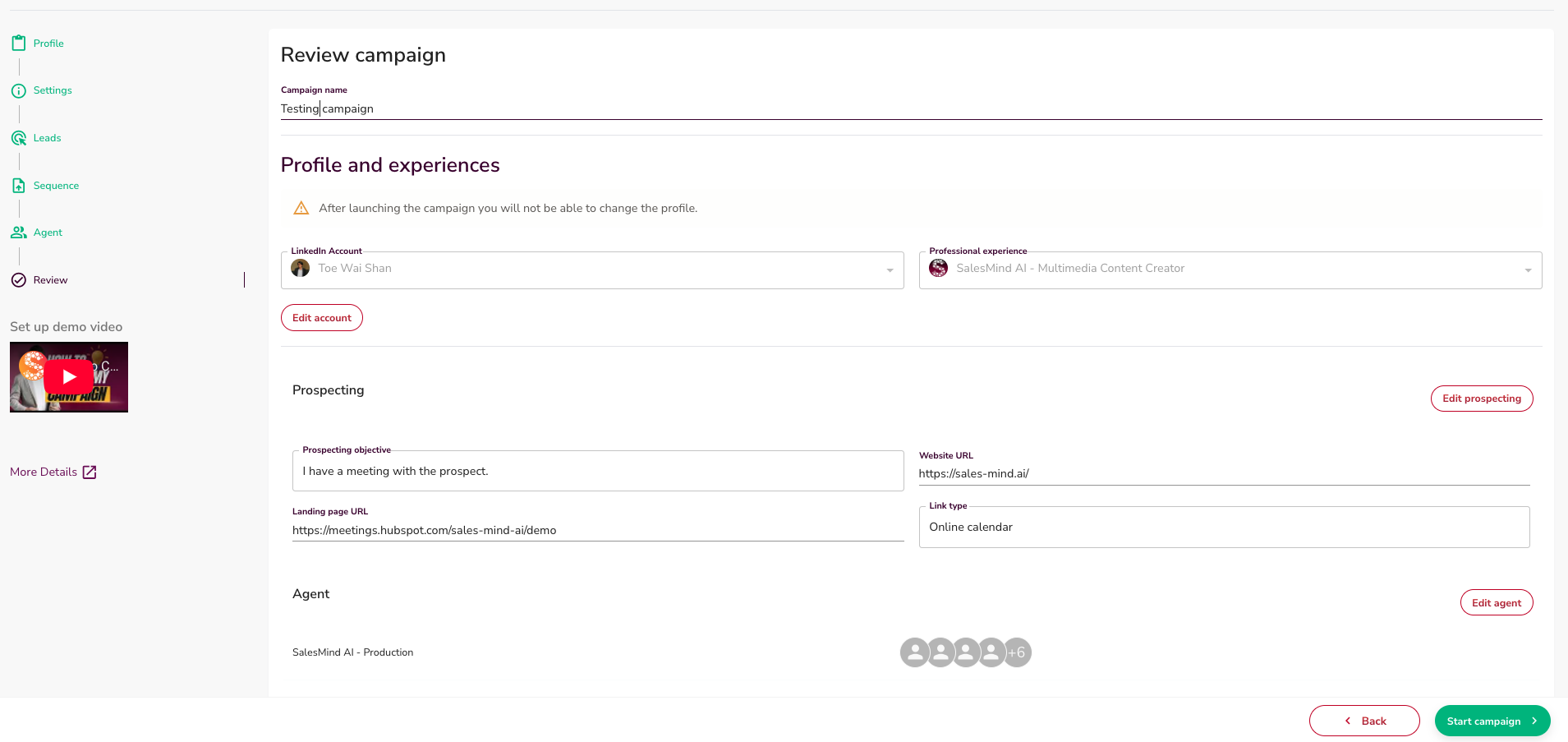
10. Vérifier et lancer
- Vérifiez toutes les étapes sur la page de résumé.
- Nommez votre campagne.
- Enregistrez comme brouillon ou cliquez sur Lancer pour démarrer l'envoi.
Et ensuite ?
- Apprenez à importer des leads avec AI Lead Finder
- Comprenez les conditions et délais de votre séquence
- Configurez les paramètres de prospection pour les listes noires et heures actives