
Cada resultado de IA no QuantumOutbound — de mensagens de sequência a pontuações de lead, tags de status e leituras MBTI — pode ser classificado como preciso ou impreciso com um clique. Adicione um comentário opcional e você acabou de ensinar ao agente o que é "bom" para o seu negócio.
Este guia cobre os 5 lugares onde deixar feedback na caixa de entrada, o painel da equipe que agrega cada voto e um hábito semanal simples que torna sua IA mensuravelmente mais inteligente.
1. Seu primeiro feedback em 5 segundos
Abra qualquer conversa na sua caixa de entrada. Os polegares nunca estão longe.
- Encontre uma mensagem escrita pela IA — procure o cluster 👍👎 abaixo do balão de mensagem.
- Clique em polegar para cima ou para baixo — a gaveta de feedback abre à direita.
- Alterne Preciso / Impreciso — sua seleção já está definida com base no polegar clicado.
- Adicione um comentário (opcional mas recomendado) — uma linha basta: "Tom errado para este ICP" ou "Sugestão de timing perfeita".
- Clique em Enviar — pronto.
💡 Dica: Sinalize tanto resultados precisos quanto imprecisos. Uma IA que só vê "isso estava errado" aprende menos do que uma que recebe uma mistura equilibrada.

2. As 5 superfícies de feedback
Os polegares aparecem em cinco pontos na caixa de entrada. Cada um captura um tipo diferente de resultado de IA.
2.1 Mensagens da IA (sequência + resposta)
Quando o QuantumOutbound entrega uma mensagem por conta própria — ou seja, a IA a enviou sem que você clicasse em Enviar — um cluster compacto de polegares aparece abaixo daquele balão depois da entrega. Clique em qualquer polegar para abrir a gaveta de feedback com essa mensagem pré-carregada.
| Tipo de mensagem | Quando aparece | Polegares? |
|---|---|---|
| Mensagem de sequência | Primeiro contato escrito pela IA como parte de uma campanha | ✅ |
| Mensagem de resposta | Rascunho da IA revisado e enviado por você (modo Copilot) | ❌ |
| Resposta Autopilot | Enviada automaticamente pela IA sem revisão | ✅ |
| Nurturing Autopilot | IA agendou e enviou um acompanhamento por conta própria | ✅ |
A Mensagem de resposta é a única sem polegares: ao clicar em Enviar, você já assumiu a propriedade da mensagem, então QuantumOutbound a trata como seu texto — não da IA. As outras três nunca passam pela sua revisão, então a IA é o que é avaliada.

2.2 Sugestão de resposta da IA (antes de enviar)
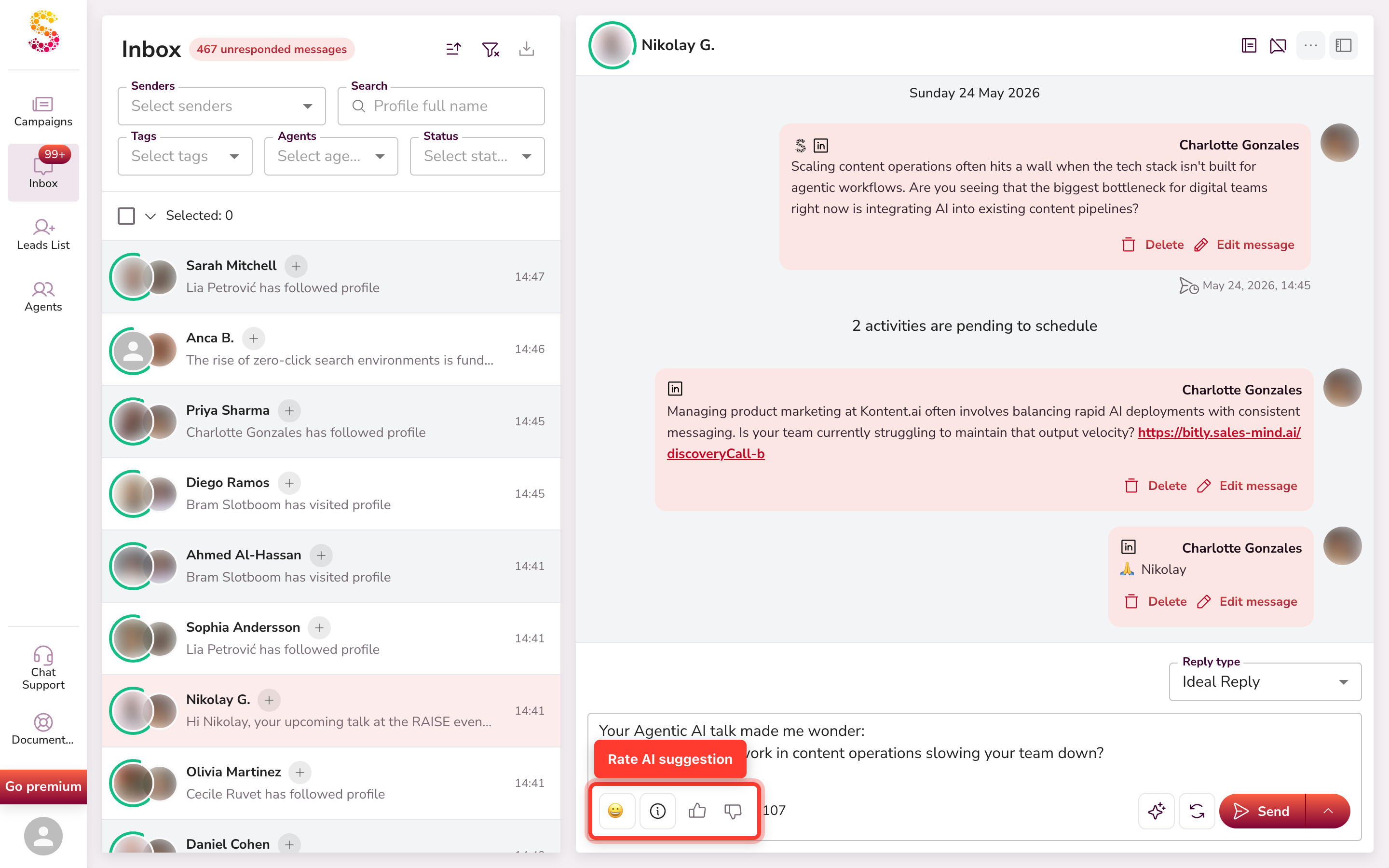
Quando a IA sugere uma resposta no compositor, um cluster de polegares aparece ao lado dessa sugestão. Use-o para avaliar a sugestão em si, mesmo que decida não enviá-la.
2.3 Tag de status do lead
A pílula de status colorida (Interessado, Neutro, Não interessado, etc.) mostrada ao lado de cada conversa — e no cabeçalho do perfil — tem um pequeno prompt "Este status está preciso?" dentro de sua dica com polegares.
Clique em um polegar para dizer à IA se a classificação de status corresponde à conversa real.

2.4 Lead scoring
O crachá de pontuação no avatar do prospecto e o chip Lead Scoring no painel direito do perfil ambos exibem polegares em sua dica com o prompt "Esta pontuação estava precisa?"
A mesma dica aparece onde quer que o avatar seja mostrado — lista de conversas, cabeçalho de conversa e cabeçalho de perfil.


2.5 Personalidade MBTI
O chip MBTI no painel de perfil expõe polegares em sua dica. A IA atribui um tipo de personalidade com base em sinais da conversa. Se a leitura parecer errada — ou certeira — um clique diz ao agente para se ajustar.

#> 💡 Dica: Todas as cinco superfícies abrem a mesma gaveta de feedback (veja Seção 3). A pré-visualização de contexto mostra exatamente o que você está avaliando, então você nunca precisa adivinhar qual voto pertence a qual resultado.
3. A gaveta de feedback
Clicar em qualquer polegar abre uma gaveta direita com três seções:
- Pré-visualização de contexto — o artefato de IA exato que você está avaliando, renderizado no local para que os revisores saibam do que se trata o voto.
- Alternância de sentimento — Preciso (polegar para cima) ou Impreciso (polegar para baixo). Você pode alternar antes de salvar.
- Campo de comentário — até 3.000 caracteres de texto livre. A área é redimensionável: arraste o canto inferior direito.
Permissões:
| Ação | Quem pode fazer |
|---|---|
| Enviar um voto | Qualquer pessoa com acesso à caixa de entrada |
| Editar próprio voto | Apenas o autor |
| Excluir próprio voto | Apenas o autor |
| Excluir qualquer voto | Apenas Admin |
Cada usuário possui sua própria linha por artefato — dois colegas avaliando a mesma mensagem criam dois registros independentes.

4. Painel AI Feedback
Vá em Agentes > selecione um agente > aba AI Feedback.
Aqui você vê o quadro completo do feedback da sua equipe e identifica quais capacidades da IA precisam de mais atenção.
4.1 Cabeçalho de KPI
Quatro cartões resumem o sinal da equipe de relance:
| Cartão | O que indica |
|---|---|
| Feedback total | Todos os votos já dados nos artefatos deste agente |
| Taxa positiva | Proporção de votos Precisos |
| Preciso | Contagem bruta de polegares para cima |
| Impreciso | Contagem bruta de polegares para baixo |
4.2 Alerta de equilíbrio
Um banner aparece quando sua equipe tem pelo menos 5 votos e a taxa positiva está acima de 60% ou abaixo de 40%. A IA aprende melhor quando ambos os sinais estão presentes.
4.3 Divisão por tipo
Uma linha por tipo de artefato — Mensagem de sequência, Mensagem de resposta, Sugestão de resposta, Resposta Autopilot, Nurturing Autopilot, Lead scoring, Status do lead, MBTI, Microsite adaptativo — com barra de progresso, parcela do total e contagens.
Use isso para identificar qual capacidade da IA precisa de mais trabalho de relance.
4.4 Lista filtrável
Abaixo da divisão, a lista completa de votos com estes filtros:
- Busca — pesquisa no texto do comentário
- Membro — limitar a um remetente
- Tipo — limitar a um tipo de artefato
- Sentimento — Preciso ou Impreciso
- De / Até — intervalo de datas
Clique em qualquer linha para abrir uma gaveta somente leitura mostrando o snapshot completo da IA mais o comentário.
💡 Dica: Integre novos colegas filtrando pela linha de Membro deles. Oriente-os sobre que tipo de resultado sinalizar e o que faz um comentário útil.

5. Privacidade e modelo multi-tenant
| Contexto | Quem vê o quê |
|---|---|
| Na caixa de entrada | Cada usuário vê apenas seus próprios polegares (estado preenchido vs. vazio) |
| Painel do agente | Cada membro lê os votos de todos os colegas |
| Entre agentes | Votos nunca vazam entre agentes — feedback do Agente A fica no Agente A |
| Visão Admin | Admins veem todos os votos em todos os agentes que podem acessar |
6. Um ritmo semanal que funciona
Um hábito curto se acumula rápido:
Diário (na caixa de entrada — 30 segundos)
Avalie 1–2 resultados de IA por conversa ativa enquanto trabalha nelas. Você já está lendo as mensagens — um clique extra é suficiente.
Semanal (no painel — 5 minutos)
Abra a aba AI Feedback. Examine a divisão. Escolha o tipo com pior desempenho e escreva 2–3 comentários ricos em exemplos representativos.
Mensal (com seu gestor — 15 minutos)
Revise a tendência da taxa positiva por tipo de artefato. Decida se deve refinar descrições de personas, ajustar regras do Autopilot ou treinar com novos padrões.
O agente melhora mensuravelmente a cada ciclo. A maioria das equipes vê uma melhoria visível na qualidade dos resultados dentro de 2–3 semanas de feedback consistente.
Próximo
Seu feedback é metade do ciclo. A outra metade é o que a IA aprende com ele:
- Como a IA personaliza a prospecção
- Como funciona a pontuação de leads
- Faça a IA soar como você