
As campanhas do QuantumOutbound permitem automatizar a prospecção no LinkedIn com os objetivos, fontes de leads e sequências de mensagens certos. Este guia mostra passo a passo todo o processo.
Pré-requisitos
- Uma conta do LinkedIn conectada (perfil do remetente)
- Uma URL de site ou documento descrevendo sua oferta
- Leads prontos para importar (ou um plano sobre qual fonte usar)
1. Iniciar uma nova campanha
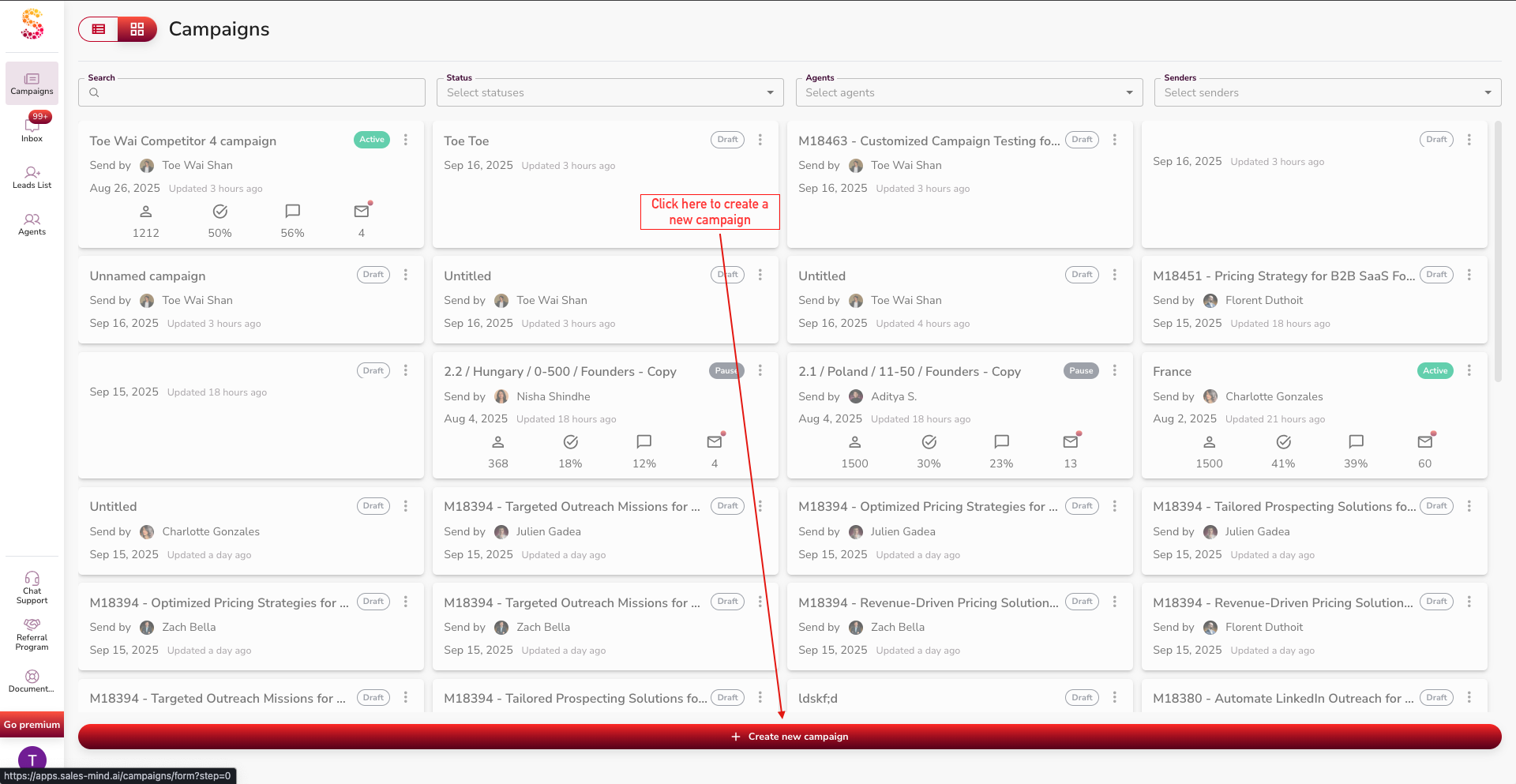
- Vá para a página Campanhas e clique em Criar nova campanha na parte inferior.
- Se não vir o botão, role a página para baixo.
2. Escolher um perfil
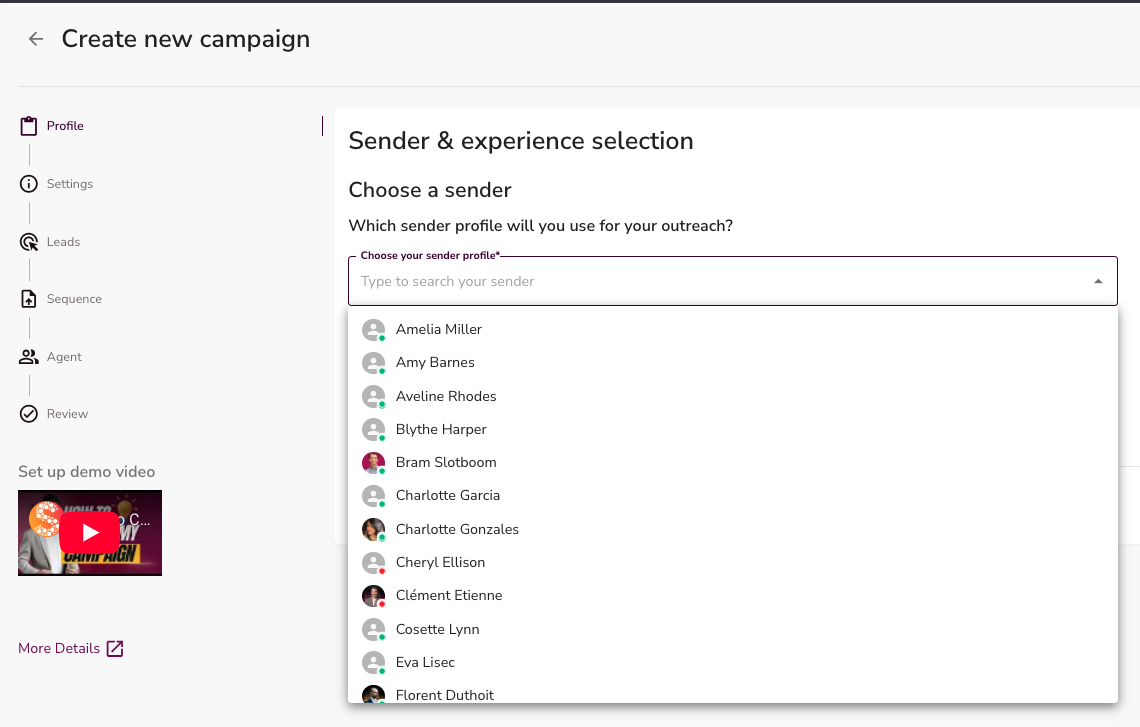
- Selecione qual Perfil do remetente usar.
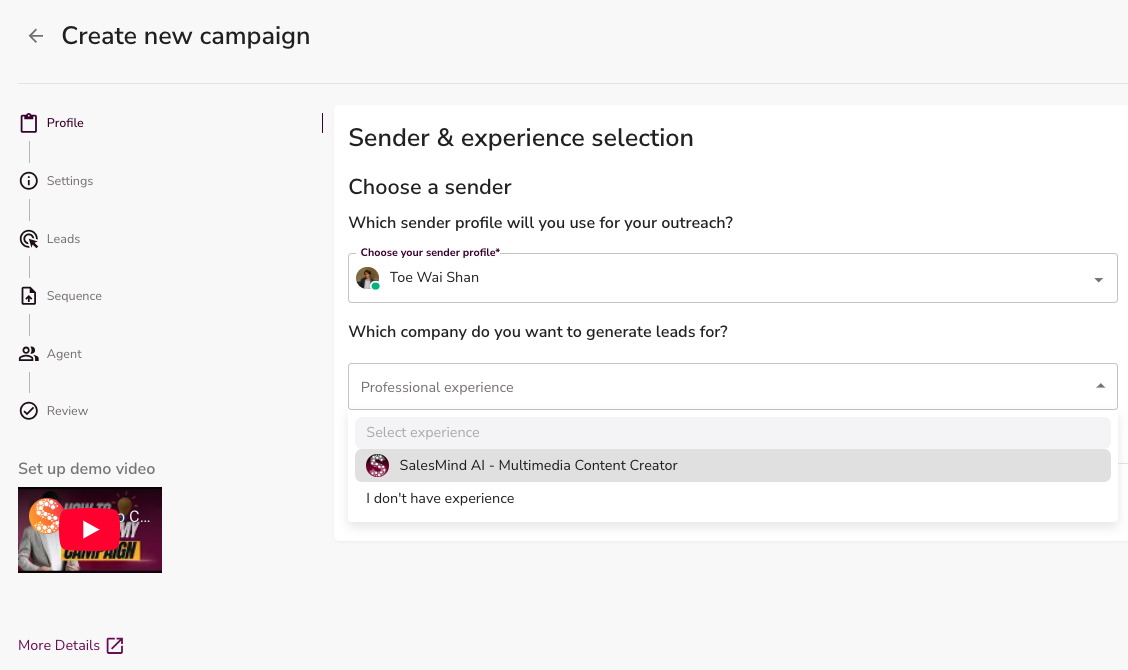
- O QuantumOutbound extrai automaticamente os detalhes de experiência do perfil do LinkedIn.
- Se nenhuma experiência aparecer, escolha Não tenho experiência, ou adicione experiência no LinkedIn. Em seguida, clique em Atualizar para refrescar a página do QuantumOutbound.
3. Definir seu objetivo
Escolha a meta que corresponde à sua prospecção:
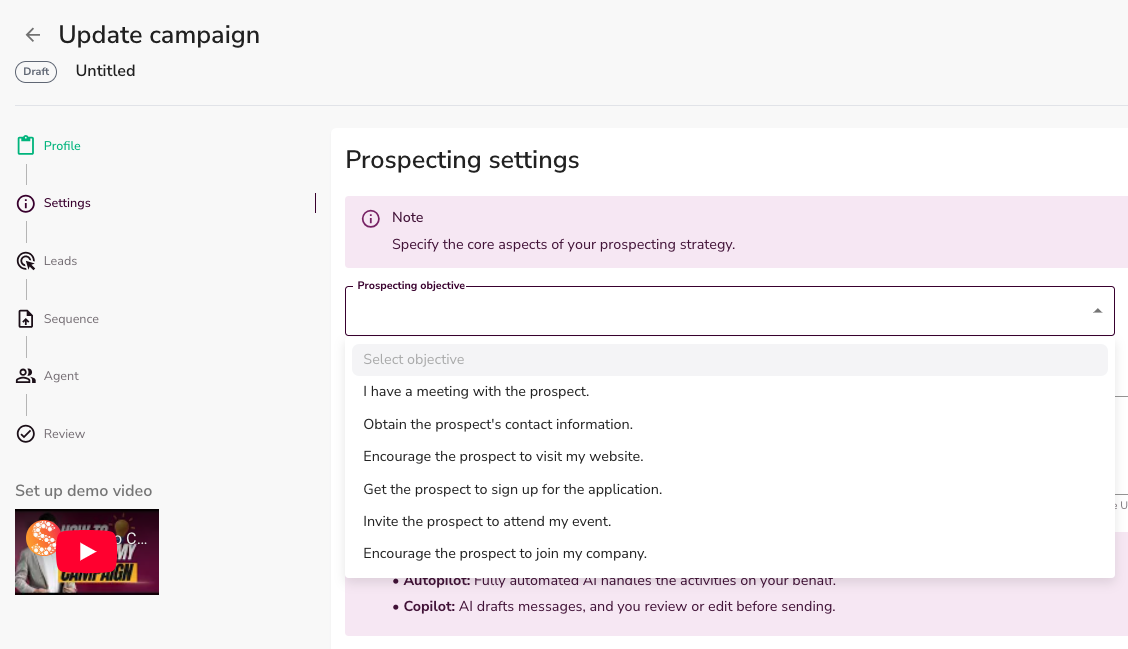
- Agendar reuniões com prospects
- Capturar informações de contato de prospects
- Direcionar tráfego para seu site
- Obter cadastros para sua aplicação
- Convidar prospects para um evento
- Incentivar prospects a se candidatarem a uma vaga
👉 Nota: Adicione aqui a sua URL do site. A IA lê para entender seu produto e escrever mensagens melhores.
Sobre a URL do site
A URL do site é onde a IA aprende sobre sua oferta. Não precisa ser um site polido. Pode ser:
- Um Google Doc
- Uma página do Notion
- Uma landing page simples
- Qualquer link que explique o que você faz
A IA usa esse link para conhecer seu produto, seus benefícios, pontos de venda, preços e concorrentes. Os prospects nunca veem esse link.
4. Configurar links de conversão
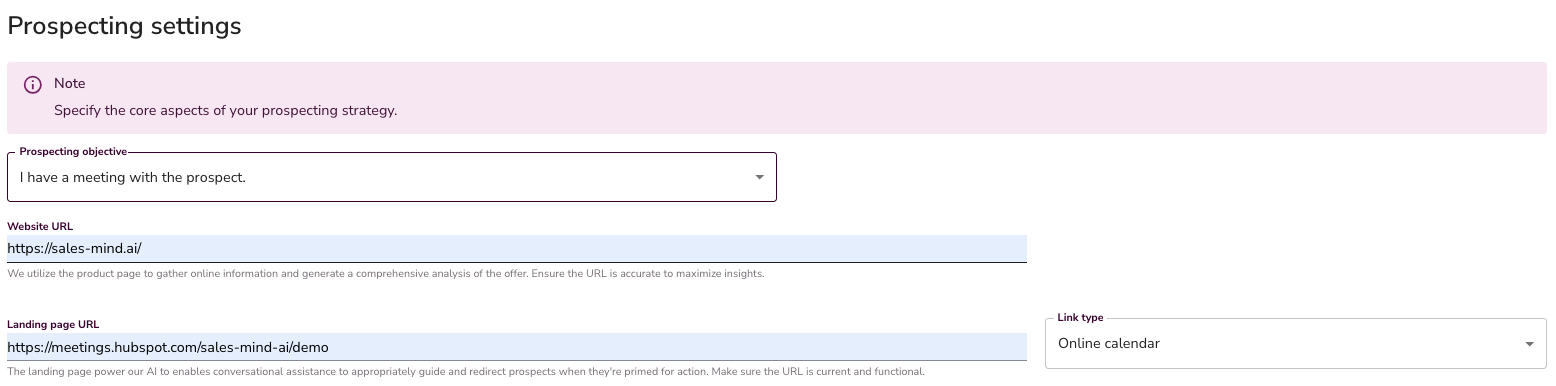
Associe seu objetivo ao link correto:
- Agendar reunião → link do calendário
- Capturar informações de contato → deixar em branco ou usar um formulário
- Direcionar tráfego → URL do site
- Cadastros no app → link da página de cadastro
- Inscrição em evento → página ou formulário do evento
- Recrutamento → descrição da vaga ou página de carreiras
Sobre a URL da landing page
A URL da landing page é opcional. Veja como ela afeta suas mensagens:
- Sem link de agendamento: A IA escreve algo como "Você está livre na próxima semana para uma chamada?"
- Com link de agendamento: A IA escreve algo como "Você está livre para uma chamada? Aqui está o link para agendar."
👉 Nota: Apenas a URL da landing page pode ficar vazia. A URL do site deve sempre conter informações sobre sua empresa.
5. Engajamento e tratamento de leads
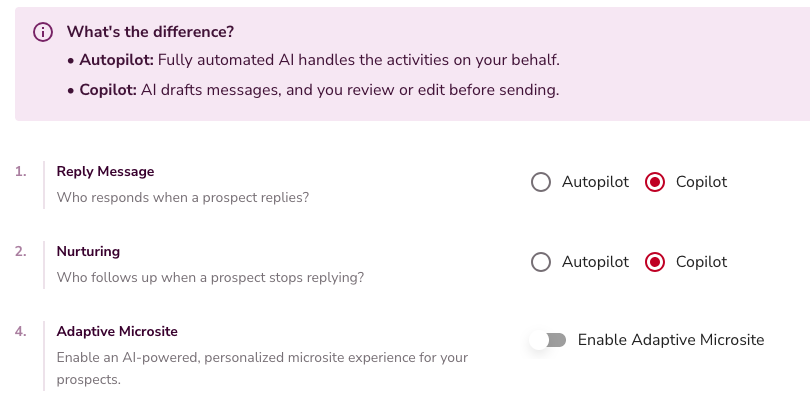
Escolha como a IA lida com as respostas:
- Copilot: A IA redige respostas, você revisa e envia.
- Autopilot: A IA redige, qualifica e responde automaticamente em 3 a 10 minutos.
- Ambos os modos lidam com o nurturing: se um prospect não responder em 7 a 30 dias, a IA faz follow-up.
Microsite Adaptativo
O Microsite Adaptativo é uma página personalizada gerada por IA, criada para cada lead. Ela substitui a prospecção estática por conteúdo dinâmico que gera interesse, qualifica prospects e mantém compradores e vendedores alinhados.
Inclui visões personalizadas de Comprador e Vendedor, além de uma caixa de entrada QuantumOutbound integrada para conversas diretas e contextuais. Totalmente personalizado com sua marca e adaptando-se em tempo real.
💡 Dica: Ative o Microsite Adaptativo para aumentar o engajamento, qualificar leads mais rapidamente e mover prospects mais profundamente no seu funil.
📖 Saiba mais: Microsites Adaptativos: como funcionam e como usá-los
6. Aplicar configurações de prospecção
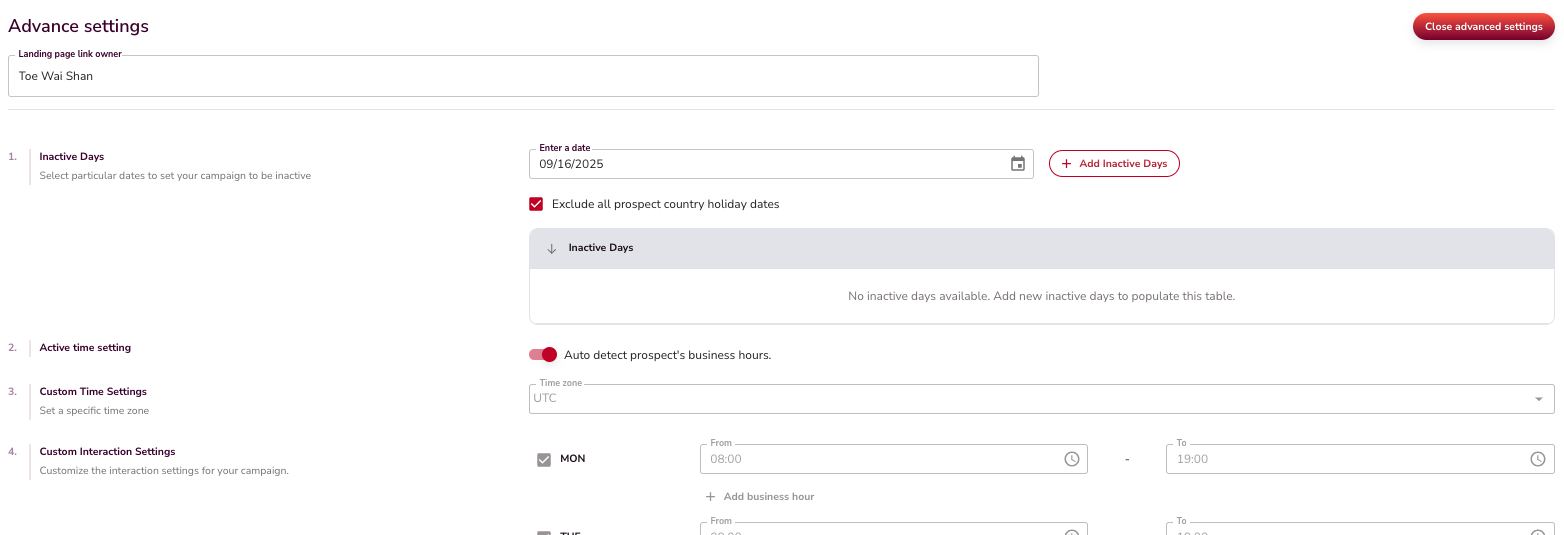
- Defina dias e horários ativos para prospecção.
- Exclua feriados por país do prospect.
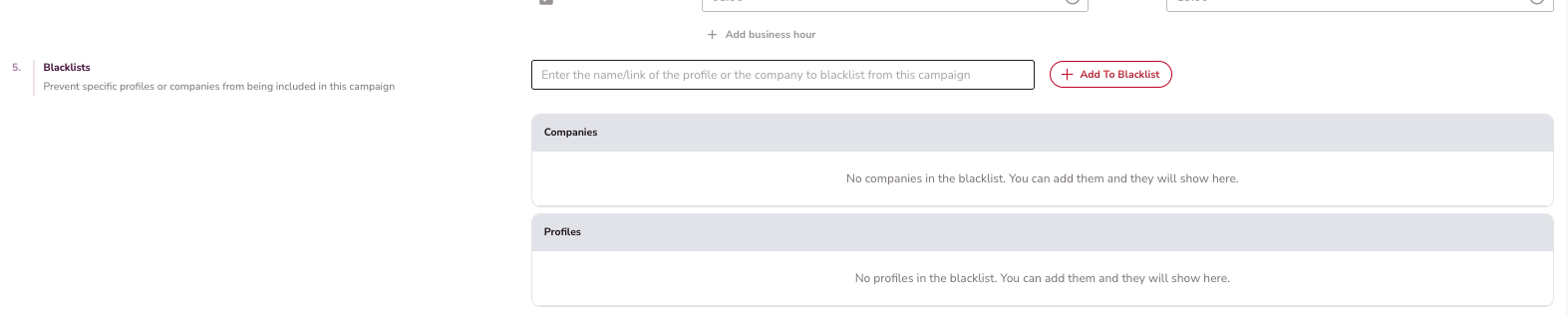
- Mantenha uma lista negra de contatos a evitar.
- Ative a proteção contra duplicatas para que prospects não sejam contatados por vários membros da equipe.
7. Importar leads

Escolha sua fonte de leads:
- AI Lead Finder: Crie listas usando modelos de persona, cargos, senioridade, localização e filtros de setor. → Guia completo
- Sales Navigator: Cole uma URL de busca salva (até 1.500 leads por importação). → Guia completo
- LinkedIn People Search: Use palavras-chave, operadores lógicos e filtros. → Guia completo
- Company Followers: Importe seguidores de uma página do LinkedIn ou pessoas que interagem com posts da empresa. → Guia completo
- Participantes de eventos: Importe até 1.500 pessoas de um evento do LinkedIn. → Guia completo
- Google Sheets: Importe URLs de perfis do LinkedIn de uma planilha pública. → Guia completo
- Listas salvas: Reutilize listas de leads que você já criou. → Guia completo
8. Construir a sequência
Sua sequência é a série de pontos de contato enviados a cada lead. Ela tem três partes: escolher uma estrutura, definir seus pontos de contato e decidir como cada mensagem é escrita.
Escolher uma estrutura de sequência
Ao construir sua sequência, você primeiro escolhe um template ou começa do zero:
- Templates (recomendado): Sequências prontas que incluem mensagens pré-escritas que você pode editar, junto com um número definido de etapas, tipos de pontos de contato e tempos entre eles. Veja Escolha seu template para encontrar o certo em menos de um minuto.
- Construir do zero: Adicione cada etapa manualmente, escreva suas próprias mensagens e defina os tempos você mesmo.
💡 Dica: Os templates dão a você um ponto de partida completo. Você pode editar cada mensagem e etapa para combinar com sua voz e objetivos.
Escolher o idioma das mensagens
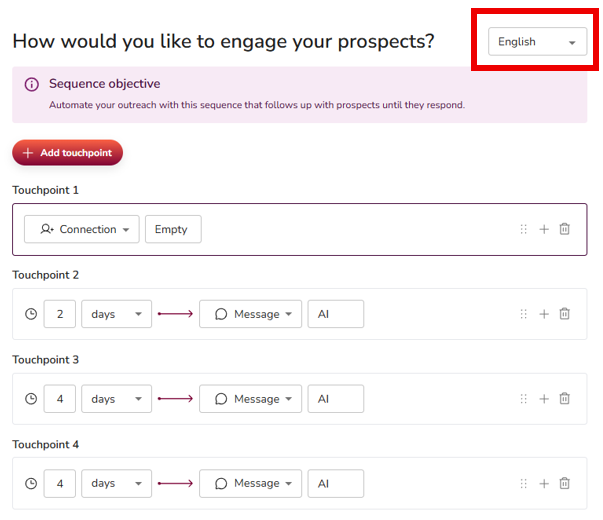
No topo da etapa de sequência, você pode escolher o idioma em que suas mensagens serão enviadas. Você tem duas opções:
- Escolha um idioma específico (inglês, holandês, espanhol, português, etc.): Cada mensagem da sequência será enviada nesse idioma para cada lead.
- Deixe o campo vazio: O sistema usa automaticamente Detectar o idioma do prospect, enviando a cada lead mensagens em seu próprio idioma com base em seu perfil do LinkedIn.
Esta configuração funciona da mesma forma, quer você tenha construído sua própria sequência ou escolhido um template.
💡 Dica: Você pode mudar o idioma a qualquer momento, mesmo depois que a campanha estiver no ar. Basta voltar à aba Sequência dentro da sua campanha e selecionar outro idioma.
Construa sua própria sequência
Inicie sua sequência com uma Solicitação de conexão (recomendado: deixar a mensagem vazia).
Por que vazia?
- Contas gratuitas do LinkedIn só recebem 10 mensagens de conexão personalizadas por semana. Uma solicitação vazia economiza esses créditos.
- Uma solicitação vazia incentiva os prospects a visitarem seu perfil, consumirem seu conteúdo e conhecerem sua solução antes mesmo de você lhes enviar uma mensagem.
- Quando seu follow-up chegar, eles já saberão quem você é.
⚠️ Aviso: Essa estratégia só funciona se seu perfil do LinkedIn estiver forte e otimizado.
As campanhas pulam automaticamente:
- Conexões existentes (1ª rede) quando sua sequência inclui uma solicitação de conexão
- Contatos fora da rede (2ª e 3ª rede) quando a sequência é apenas de mensagens
💡 Dica: Incluir ou não uma solicitação de conexão como etapa determina qual rede do LinkedIn você está mirando - inclua uma para alcançar prospects da 2ª e 3ª rede, ou pule-a para enviar mensagens apenas para suas conexões existentes da 1ª rede.
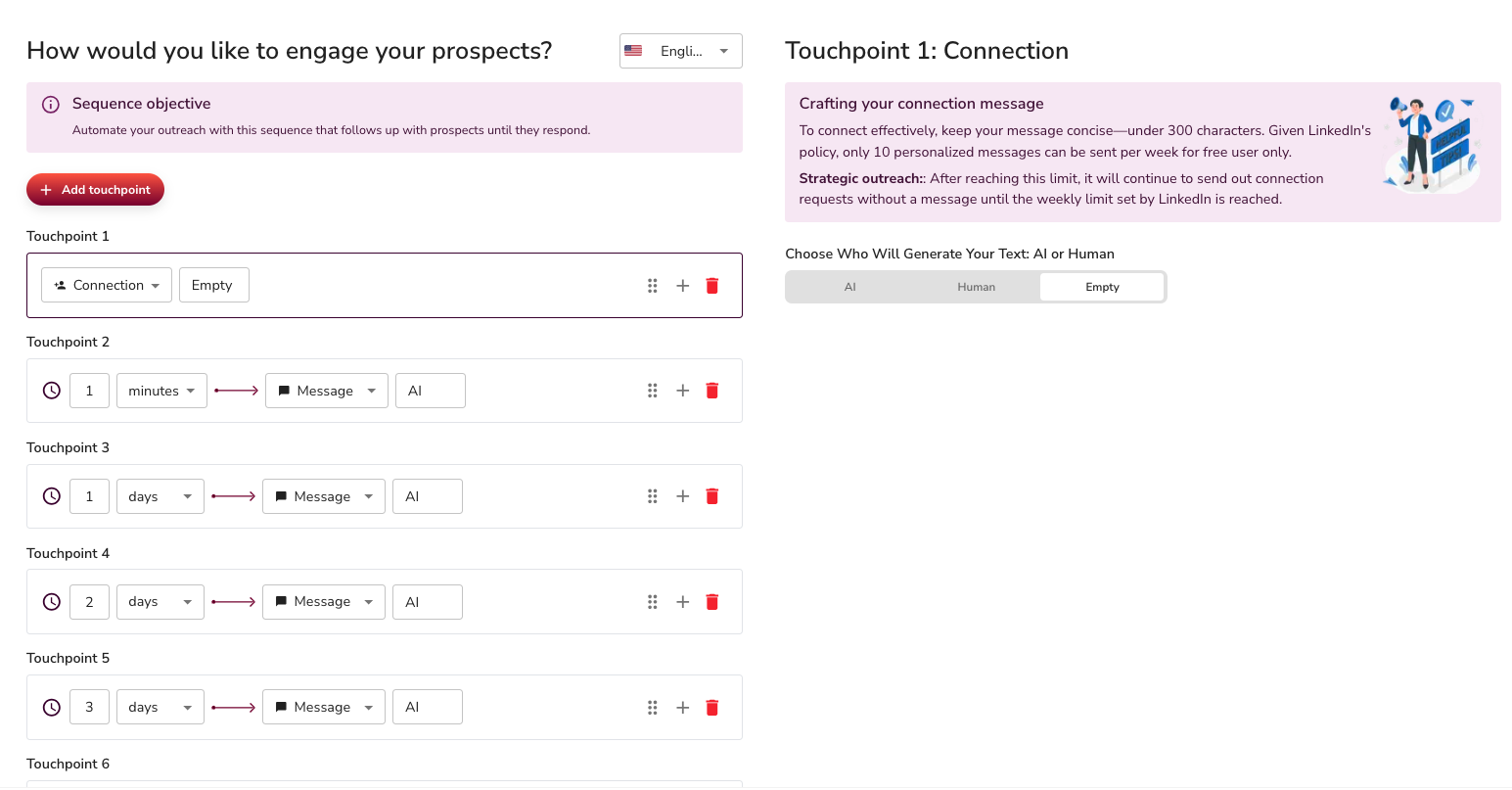
Após a solicitação de conexão, adicione 4 a 6 pontos de contato ao longo de 1 a 3 semanas com mensagens de follow-up curtas e naturais.
Escolher como cada mensagem é escrita
Em cada etapa, você decide quem escreve a mensagem: IA ou humano. Essa escolha muda o que você coloca no campo de mensagem.
- IA: Você dá à IA instruções, não a mensagem em si. Trate a caixa de texto como um briefing - tópicos principais, pontos a abordar, orientações de tom, qualquer coisa que diga à IA o que transmitir. No momento do envio, a IA trata seu texto como orientação e o reescreve com suas próprias palavras, totalmente personalizado para cada lead individual com base em seu perfil do LinkedIn. Clique em Gerar para visualizar um exemplo do que a IA vai produzir. Para alterar o resultado, edite suas instruções e clique em Gerar novamente.
- Humano: Você escreve a mensagem exata que será enviada. O sistema entrega palavra por palavra a cada lead - sem reescrita pela IA, sem personalização. Você pode escolher uma das nossas mensagens predefinidas ou digitar a sua própria. Use esse modo sempre que quiser enviar a mesma redação precisa para cada lead individual.
👉 Nota: O botão Gerar apenas produz uma prévia de uma mensagem da IA. Não tem efeito em mensagens humanas.
📖 Para mais detalhes, veja:
9. Gerenciar agente e acesso
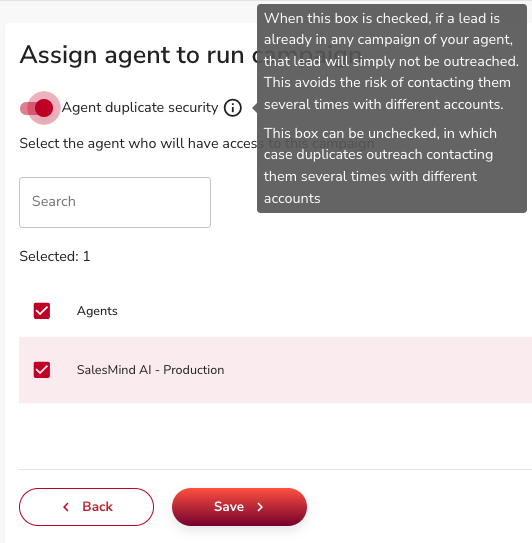
- Use Agent Duplicate Security para evitar que vários remetentes contatem o mesmo lead.
- Compartilhe a campanha com outros agentes ou equipes se necessário.
10. Revisar e lançar
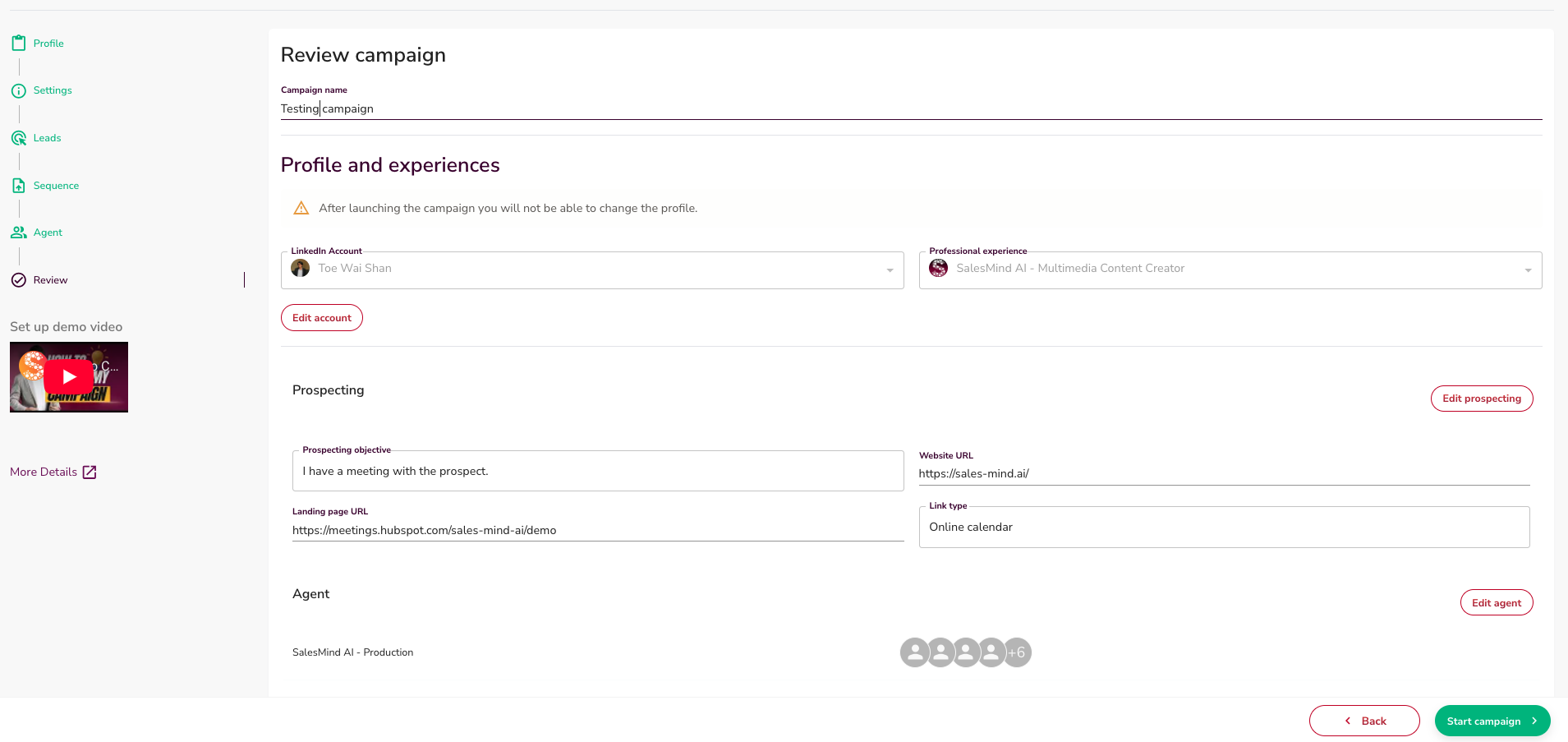
- Revise todas as etapas na página de resumo.
- Nomeie sua campanha.
- Salve como rascunho ou clique em Lançar para começar a enviar.
Próximos passos
- Aprenda a importar leads com o AI Lead Finder
- Entenda condições e atrasos em sua sequência
- Configure as configurações de prospecção para listas negras e horários ativos