
Überblick
Die besten Vertriebsmitarbeiter wissen, dass Akquise niemals aufhört. Die Lead-Suche-Tools von Sales Navigator helfen Ihnen, Personen zu finden, die nicht nur Ihrem idealen Kundenprofil entsprechen, sondern auch bedeutungsvolle Verbindungen zu Ihnen oder Ihrem Team haben.
Mit erweiterten Filtern, TeamLink-Verbindungen und gespeicherten Suchen können Sie sich auf warme Leads mit dem höchsten Engagement-Potenzial konzentrieren, anstatt jede Suche von Grund auf neu zu beginnen.
Zugriff auf Lead-Filter
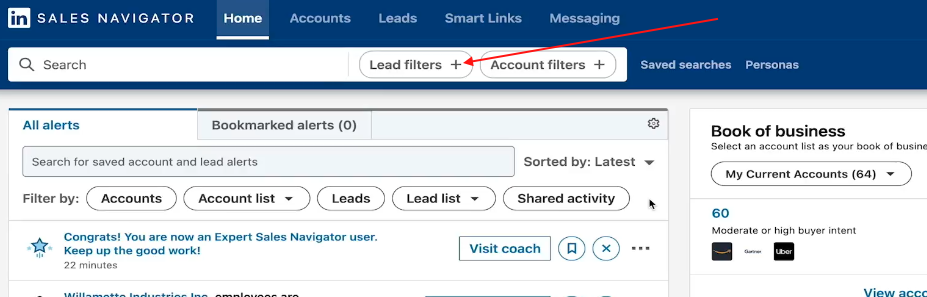
- Gehen Sie zu Ihrer Sales Navigator-Startseite.
- Klicken Sie oben auf die Schaltfläche Lead-Filter neben der Suchleiste.
-
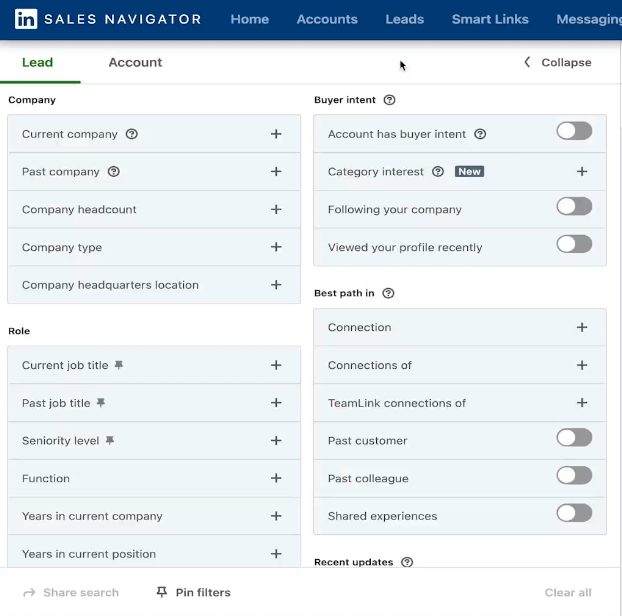
Dadurch öffnet sich das Erweiterte Suche-Panel, in dem Sie Filter anwenden können wie:
-
Geografischer Standort
-
Branche
-
Jobtitel oder Funktion
-
Hierarchieebene
-
Aktuelles oder früheres Unternehmen
-
Jahre in der aktuellen Position
-
Keywords aus veröffentlichten Inhalten
Beziehungsfilter verwenden
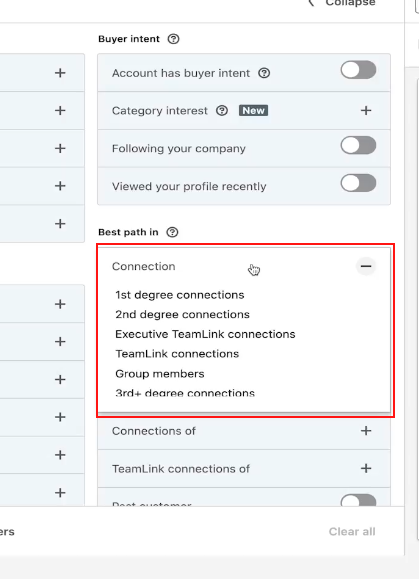
Sales Navigator ermöglicht die Suche nach Leads basierend auf Ihrer Beziehungsstärke:
- Kontakte 1. Grades: Personen, die bereits in Ihrem Netzwerk sind.
- Kontakte 2. Grades: Personen, die mit Ihren Kontakten verbunden sind – oft ideal für warme Vorstellungen.
- TeamLink-Verbindungen: Wenn Ihr Unternehmen Sales Navigator Team oder Enterprise nutzt, werden hier Leads angezeigt, die mit den Netzwerken Ihrer Teammitglieder verbunden sind.
Tipp: Beginnen Sie mit Kontakten 2. Grades oder TeamLink-Verbindungen, um Interessenten zu identifizieren, die Sie über einen gemeinsamen Kontakt ansprechen können.
Personas und Filter kombinieren
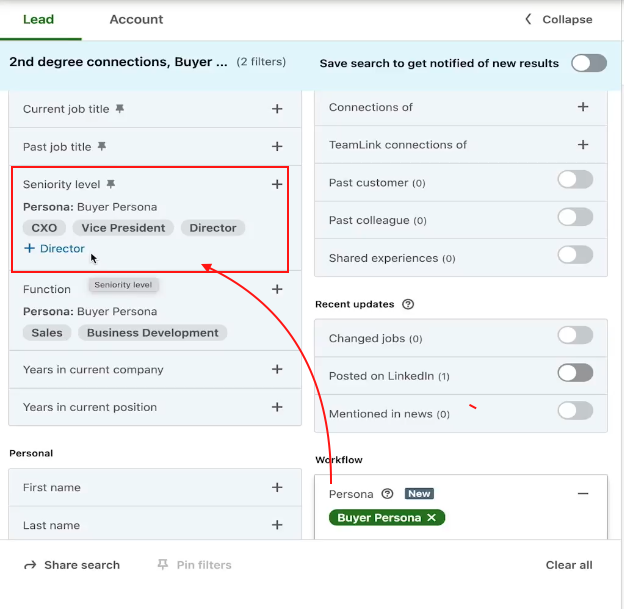
Wenn Sie bereits Personas definiert haben (z. B. „Marketing Director", „VP of Sales"), können Sie diese direkt in den Lead-Filtern anwenden.
Dadurch werden vordefinierte Kriterien für Jobfunktion, Hierarchieebene und geografischen Standort automatisch geladen, was Suchen schneller und konsistenter macht.
Sie können die Ergebnisse weiter verfeinern, indem Sie Keywords hinzufügen oder bestimmte Account-Listen auswählen, um die Ergebnisse auf Ihre gespeicherten Unternehmen einzugrenzen.
Leads aus Ihrem Netzwerk und früheren Unternehmen finden
Sie können auch Beziehungspfade nutzen, um mit Personen in Kontakt zu treten, die Ihre Arbeit bereits kennen:
- Suchen Sie unter Früheres Unternehmen nach Leads, die zuvor bei einem Ihrer zufriedenen Kunden gearbeitet haben.
- Verwenden Sie die Filter Aktuelles Unternehmen + Früheres Unternehmen zusammen, um Personen zu identifizieren, die die Position gewechselt haben, aber in Ihrer Zielbranche geblieben sind.
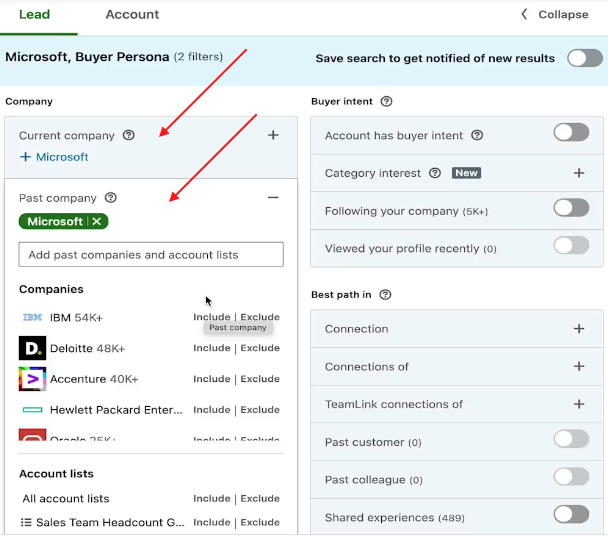
Diese Leads konvertieren oft schneller, weil sie Ihren Mehrwert bereits kennen.
Suchen speichern und automatisieren
Sobald Sie eine effektive Suche erstellt haben, speichern Sie diese, um das Setup später nicht wiederholen zu müssen:
- Klicken Sie auf Suche speichern in der oberen rechten Ecke der Ergebnisseite.
- Geben Sie Ihrer Suche einen aussagekräftigen Namen (z. B. „Marketing-Führungskräfte – Europa – SaaS").
- Aktivieren Sie Suchbenachrichtigungen, um Benachrichtigungen zu erhalten, wenn neue Leads Ihren Kriterien entsprechen.
LinkedIn führt die Suche automatisch erneut aus und benachrichtigt Sie über neue Ergebnisse, sodass Ihre Pipeline immer aktuell bleibt.
Fazit
Die erweiterten Lead-Filter und gespeicherten Suchen von Sales Navigator helfen Ihnen, die richtigen Personen schneller zu finden. Durch die Nutzung von Beziehungspfaden, Personas und laufenden Benachrichtigungen können Sie eine kontinuierlich aktualisierte Liste hochwertiger Interessenten pflegen, die für bedeutungsvolles Engagement bereit sind.