
LinkedIn-Einschränkungen & Shadow Bans verstehen
Manchmal schränkt LinkedIn Konten ein, um die Plattform zu schützen. Das kann auch passieren, wenn Sie LinkedIn ganz normal nutzen.
Es gibt zwei Arten von Einschränkungen, die auftreten können:
1. Eingeschränktes Konto (Sichtbare Einschränkungsmeldung)
Hierbei informiert LinkedIn Sie offen:
- „Ihr Konto ist eingeschränkt."
- „Ihr Konto wurde vorübergehend gesperrt."
- „Wir überprüfen Ihre Aktivitäten."
Sie sehen eine Meldung auf Ihrem Bildschirm, wenn Sie LinkedIn nutzen möchten.
Das passiert normalerweise, wenn LinkedIn Ihre Aktivitäten überprüfen möchte.
➡️ Wenn Ihr Konto eingeschränkt ist, kann QuantumOutbound keine Verbindung herstellen, bis LinkedIn die Einschränkung aufhebt.
2. Shadow Ban (Keine Warnung)
Ein Shadow Ban ist anders.
Sie erhalten keine Warnung. Sie bemerken nur Dinge wie:
- LinkedIn lädt nicht
- Posteingang öffnet sich nicht
- Nachrichten laden endlos
- Sie können nicht auf Ihr Konto zugreifen
- Sie können keinen Konten folgen oder Kontaktanfragen senden
- LinkedIn bleibt auf einer leeren oder ladenden Seite hängen
- Ihre Inhalte erhalten plötzlich fast keine Reichweite mehr
Das bedeutet, dass LinkedIn die Funktionen Ihres Kontos still einschränkt.
Das blockiert auch die Verbindung von QuantumOutbound.
So beheben Sie beide Probleme: Einspruch bei LinkedIn einreichen
Egal welche Einschränkung Sie haben, die schnellste Lösung ist das Einreichen des LinkedIn-Einspruchsformulars.
👉 Einspruchsformular: https://www.linkedin.com/help/linkedin/ask/sdsupport
Dies ist LinkedIns offizielles Support-Formular für Kontozugang sowie Vertrauens- und Sicherheitsfragen.
So legen Sie Einspruch ein (Schritt-für-Schritt)
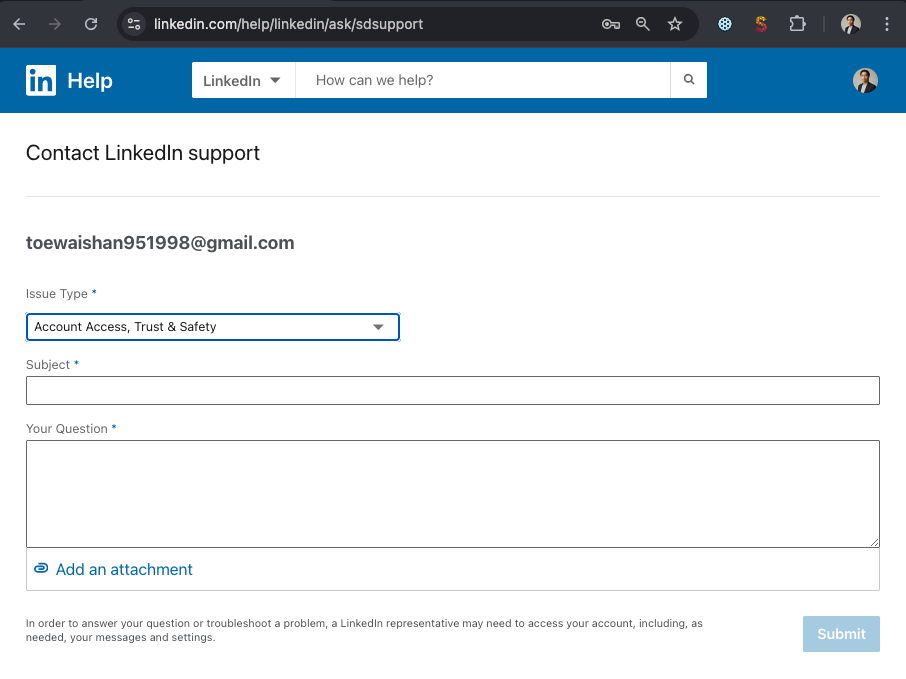
Schritt 1 - LinkedIn Support-Formular aufrufen
Öffnen Sie diesen Link:
👉 https://www.linkedin.com/help/linkedin/ask/sdsupport
Schritt 2 - Einspruch einreichen
Füllen Sie das Formular aus und erklären Sie:
- Sie sind der Inhaber des Kontos.
- Sie nutzen LinkedIn für professionelles Networking.
- Sie bitten um eine Überprüfung und Reaktivierung des Kontos.
Bleiben Sie höflich und sachlich – erwähnen Sie Automatisierungstools nicht direkt.
Fertige Einspruchs-Vorlagen
Nachfolgend finden Sie Ihre aktualisierten Vorlagen basierend auf Ihren Anweisungen.
Option 1 - „Ich habe Probleme, mich in mein Konto einzuloggen."
Betreff: Probleme beim Zugriff auf mein LinkedIn-Konto
Ihre Frage: Hallo LinkedIn Support,
ich habe Probleme, mich in mein Konto einzuloggen. Es scheint hängen zu bleiben oder lädt nur teilweise, und ich kann nicht auf meine Nachrichten oder meinen Feed zugreifen.
Ich nutze LinkedIn täglich für professionelles Networking und bitte daher um eine Überprüfung, um den normalen Zugang wiederherzustellen.
Vielen Dank für Ihre Hilfe.
Option 2 - „Ich kann nicht auf mein Konto zugreifen, es bleibt auf einer Ladeseite hängen."
Betreff: Mein LinkedIn-Konto lädt nicht richtig
Ihre Frage: Hallo LinkedIn Support,
mein Konto lädt nicht korrekt. Seiten bleiben leer oder laden endlos, und ich kann nicht auf meinen Posteingang oder mein Dashboard zugreifen.
Ich bin auf LinkedIn für meine geschäftliche Kommunikation angewiesen und würde mich freuen, wenn Sie dieses Problem überprüfen und beheben könnten.
Vielen Dank im Voraus.
Option 3 - „Mein Geschäft ist auf LinkedIn-Zugang angewiesen."
Betreff: Dringende Anfrage: Bitte überprüfen Sie mein Konto
Ihre Frage: Hallo LinkedIn Support-Team,
ich kann nicht richtig auf mein Konto zugreifen, und das verlangsamt meine Kommunikation mit Kunden und Interessenten.
Ich halte mich immer an die LinkedIn-Regeln und glaube, dass es sich um ein Missverständnis handeln könnte. Könnten Sie bitte mein Konto überprüfen und den vollen Zugang wiederherstellen?
Vielen Dank für Ihre Hilfe.
Schritt 3 - Auf LinkedIns Antwort warten
Sie erhalten eine E-Mail-Bestätigung und normalerweise eine Antwort innerhalb von 3 - 5 Werktagen.
Sobald Ihr Konto wiederhergestellt ist, loggen Sie sich einfach wieder bei LinkedIn ein, öffnen Sie QuantumOutbound und klicken Sie auf Verbinden, um die Verbindung wiederherzustellen.
Was passiert, nachdem LinkedIn Ihr Konto wiederhergestellt hat?
Sobald Ihr Konto wieder funktioniert:
- QuantumOutbound verbindet sich automatisch wieder (ca. 1 Minute)
- Ihre Kampagnen starten sofort wieder
- Geplante Nachrichten werden normal fortgesetzt
- Keine Daten oder Leads gehen verloren
- Ihr Posteingang und Ihre Sequenzen laufen reibungslos weiter
Die wichtigsten Punkte
- Bleiben Sie in Ihrem Browser bei LinkedIn eingeloggt, um Verbindungsprobleme zu vermeiden
- Wenn LinkedIn Sie ausloggt → loggen Sie sich wieder ein
- Aktualisieren Sie QuantumOutbound danach
- Alles läuft weiter, sobald LinkedIn den Zugang wiederherstellt
Eine schnelle Wiederverbindung bringt Ihre Kontaktaufnahme wieder in Gang.
Sie können auch diese Anleitung lesen, um zu verstehen, warum Ihr Konto getrennt wurde.
Viel Erfolg beim Prospecting!