
LinkedIn ist streng. Ihre Algorithmen überwachen jedes Konto auf Anzeichen von Automatisierung. Egal, ob Sie neu in der Outreach sind oder schnell skalieren, dieser Leitfaden ist das Playbook, um Ihr Konto sicher zu halten.
Wir behandeln, was Warnungen auslöst, was QuantumOutbound zu Ihrem Schutz tut, die täglichen Limits, die Sie respektieren sollten, und was zu tun ist, wenn Sie eine Grenze erreichen oder markiert werden.
Wo Ihr Konto gerade steht
Seit dem Rollout des neuen LinkedIn-Algorithmus 2025 fällt jedes Konto in eine von drei Gruppen. Diese sind nicht nach Geografie festgelegt — es sind Zustände, in denen sich Ihr Konto befindet. Verhalten, nicht das Land, treibt die Übergänge. Ein Konto kann heute überall in Gruppe 1 sein und morgen in Gruppe 2, wenn es anfängt, spammig auszusehen.

🟢 Gruppe 1 — Unberührt
Die neue KI-Moderation hat Ihr Konto noch nicht erreicht. Sie können 400–800 Kontaktanfragen pro Monat ohne Reibung senden.
Wer: Konten der Gruppe 1 gibt es überall — nicht nur in einer Region. Statistisch sind sie häufiger in LATAM, Indonesien, Pakistan und anderen Regionen, in denen LinkedIn noch wächst, aber auch viele Konten in den USA, der EU, Großbritannien und Kanada sind noch in Gruppe 1. Was sie gemeinsam haben, ist eine saubere Verhaltenshistorie und keine verdächtigen Muster.
Woran Sie es erkennen: Sendevolumina fühlen sich an wie 2023. Keine Meldungen wie „Sie haben Ihr wöchentliches Limit erreicht".
Strategie: Senden Sie in Ihrem üblichen Tempo weiter. Werden Sie nur nicht übermütig — jedes Konto, überall, kann in dem Moment in Gruppe 2 oder Gruppe 3 rutschen, in dem es Spam-Signale auslöst (Massenvorlagen, plötzliche Spitzen, mehrere Tools, mehrere Blockierungen durch Empfänger).
🟡 Gruppe 2 — Begrenzt
Ihr Konto stößt wiederholt an die tägliche oder wöchentliche Grenze. Das Volumen ist niedrig und unregelmäßig — schwankt von Woche zu Woche, von Sender zu Sender.
Wer: die meisten Konten in den USA, der EU, Großbritannien und Kanada bis Mitte 2025.
Woran Sie es erkennen: Die Meldung „Sie haben Ihr wöchentliches Limit erreicht" erscheint mehrmals pro Woche. Die Sendevolumina sind von ~400+ auf ~150–250 pro Monat gefallen.
Strategie: Schalten Sie Warm Up (Cold) ein, ergänzen Sie manuelles Engagement, warten Sie ab. Siehe „Wenn Sie regelmäßig LinkedIn-Limits erreichen" unten für die vollständige Wiederherstellungssequenz.
🔴 Gruppe 3 — Shadow-banned
Das Konto ist aktiv, lässt aber kaum etwas durch. Das Volumen fällt auf ~20–80 pro Monat, von vorher 400+.
Wer: Konten, die kürzlich ein starkes Spam-Signal ausgelöst haben — massenhaft templatisierte Nachrichten, plötzliche Spitzen, mehrere Automatisierungstools oder mehrere Empfänger-Blockierungen in einer Woche.
Woran Sie es erkennen: Die Akzeptanzrate bricht ein. Die meisten Einladungen bleiben ausstehend. Sie sehen vielleicht keine Warnung, aber die Mathematik sagt, dass Sie gedrosselt wurden.
Strategie: Vollständige Pause für 1–2 Wochen. Nur manuelles Engagement. Dann mit Auto Warm Up auf Cold neu starten. Wenn die Volumina sich in 30 Tagen nicht erholen, kontaktieren Sie den Support.
👉 Welche Gruppe ist meine? Prüfen Sie Ihr Sende-Dashboard. Konstant 400+ pro Monat → Gruppe 1. Regelmäßig die Limitmeldung → Gruppe 2. Akzeptanzrate unter 10 % UND Gesamtsendungen unter 100/Monat → wahrscheinlich Gruppe 3.
Spielt Ihr Abonnementtyp eine Rolle?
Eine häufige Frage: Schaltet ein Upgrade auf Premium oder Sales Navigator höhere Limits frei? Ja — aber weniger, als die meisten Leute erwarten.
Basierend auf den Daten von Tausenden von Konten (das sind Durchschnittswerte — einzelne Konten variieren stark):
| Abonnement | Durchschnittliche monatliche Limits | Kosten |
|---|---|---|
| Free | Basislinie (die neue Normalität) | $0 |
| Premium Career / Business | Bis zu ~40 % höher als Free (variiert pro Konto) | ~$30–60/Monat |
| Sales Navigator | Etwa gleichauf mit Premium (innerhalb 2 %) | ~$100/Monat |
Wichtige Erkenntnisse:
- Premium und Sales Navigator bieten ungefähr denselben Limit-Boost. Wenn Sie nur wegen des Sendevolumens zwischen ihnen wählen, ist Premium das bessere Angebot.
- Der eigentliche Wert von Sales Navigator ist Suche + Filterung. Wenn Sie keine erweiterte Lead-Suche brauchen, reicht Premium aus.
- Bezahlpläne schützen Sie nicht davor, begrenzt zu werden. Viele Premium-Konten stoßen trotzdem an Limits. Ein Upgrade ist ein Puffer, kein Schutzschild.
Der Länderpreis-Hack
Sales Navigator kostet ~$100/Monat in den USA, der EU und Großbritannien. Aber LinkedIn zeigt lokale Preise basierend auf dem angegebenen Land Ihres Kontos. Manche Nutzer ändern ihr Land auf Argentinien oder Brasilien, bevor sie abonnieren, um ~$25–35/Monat für denselben Plan zu zahlen.
⚠️ Vorsichtig einsetzen. Das Ändern Ihres Landes kann eine Identitätsprüfung durch LinkedIn auslösen. Tun Sie es nur, wenn:
- Ihr Profilname exakt mit Ihrem amtlichen Ausweis übereinstimmt
- Sie nicht bereits in Ihrem aktuellen Land verifiziert wurden
- Sie bereit sind, sich zu verifizieren, falls LinkedIn danach fragt
Was tatsächlich mehr zählt als das Abonnement
Der neue LinkedIn-Algorithmus achtet auf Verhalten, nicht auf die Abostufe. Die größten Faktoren, die das Limit beeinflussen:
- Nachrichtenqualität — personalisiert > templatisiert
- Zielgruppen-Relevanz — Einladungen an Personen, die wahrscheinlich annehmen
- Akzeptanzrate — über 25 % = gesund, unter 15 % = Warnsignal
- Randomisierung — Sendemuster, die menschlich aussehen (variiertes Timing, gemischte Aktionen)
- Konto-Trust-Score — über Monate aufgebaut, nicht über Tage
- Profilvollständigkeit — vollständiger Headline, Foto, Berufserfahrung
Fazit: Ein kostenloses Konto mit einem starken Profil, sorgfältiger Zielgruppenansprache und 25 %+ Akzeptanzrate wird ein Sales-Navigator-Konto, das Vorlagen versprüht, ausstechen.
Was LinkedIn nicht mag
LinkedIn markiert Konten, die wie Bots aussehen. Hier sind die fünf roten Flaggen, auf die sie achten:
- Zu viele Kontaktanfragen, zu schnell. 60 Anfragen an einem Tag auf einem frischen Konto sind eine riesige rote Flagge. Verteilen Sie sie zeitlich.
- Spam-Meldungen. Wenn eine Handvoll Personen Ihre Nachrichten innerhalb einer Woche als Spam markieren, bemerkt LinkedIn das.
- Mehrere Automatisierungstools auf einem Konto. QuantumOutbound neben einem anderen Tool laufen zu lassen, erzeugt widersprüchliche Muster. Wählen Sie eines und bleiben Sie dabei.
- Plötzliche Spitzen. 1 Verbindung heute, 60 morgen sieht unecht aus. Echte Menschen verhalten sich nicht so.
- Gemeinsame IPs. Drei Konten auf derselben IP sehen wie eine Farm aus. Jeder Sender braucht seine eigene.
Wie QuantumOutbound Ihr Konto schützt
Wir haben sechs Schutzschichten gebaut, die leise im Hintergrund laufen. Sie müssen nicht über sie nachdenken — sie funktionieren einfach.
🔒 1. Eindeutige dedizierte IP pro Sender
Jedes LinkedIn-Konto erhält seine eigene IP. Keine geteilten Pools, keine Überschneidungen. Ihr Sender sieht so echt aus, als würden Sie von Ihrem eigenen Laptop tippen.
🕒 2. Versand während der Geschäftszeiten
Wir planen Nachrichten für die Arbeitszeiten Ihrer Interessenten, nicht für Ihre. Eine Nachricht, die um 9 Uhr bei ihnen ankommt, wird geöffnet. Eine, die um 3 Uhr ankommt, wird ignoriert — oder schlimmer, gemeldet.
⏱️ 3. Zufällige Zeitsteuerung
Keine zwei Aktionen finden innerhalb von fünf Minuten statt. Die Intervalle sind zufällig, genau wie bei einer echten Person, die LinkedIn zwischen Meetings checkt.
✍️ 4. Personalisierte Nachrichten
Jede Nachricht wird rund um den Empfänger gebaut — seinen Job, seine kürzlichen Beiträge, seine Interessen. Keine Vorlagen, kein Spam.
📈 5. Organische Wachstumsmuster
Wir gehen nie von 1 Kontaktanfrage auf 60 über Nacht. Der Anstieg ist allmählich und natürlich — 1 heute, 3 morgen, 5 am Tag danach.
🚫 6. Ein Tool gleichzeitig
Wir empfehlen dringend, QuantumOutbound nicht neben einem anderen LinkedIn-Automatisierungstool laufen zu lassen. Die widersprüchlichen Muster sind für LinkedIn zu leicht zu erkennen.
Sichere Aktivitätsgrenzen
Klein anfangen. Langsam wachsen. Hier sind die Zahlen, die wir empfehlen, insbesondere für frische Konten:
| Aktion | Start | Inkrement | Häufigkeit | Max pro Tag |
|---|---|---|---|---|
| Profilbesuche | 5 | +2–5 | alle 4 Tage | 60 |
| Follows | 5 | +2–5 | alle 4 Tage | 60 |
| Kontaktanfragen | 5 | +2–4 | alle 4 Tage | 25 |
| Nachrichten | 5 | +2–6 | alle 7 Tage | 100 |
Tipp: variieren Sie das Timing — erhöhen Sie nie am selben Tag oder zur selben Stunde. QuantumOutbound kann den gesamten Anstieg für Sie über die Warm-Up-Funktion (nächster Abschnitt) handhaben.
Die drei Einstellungen, die Sie schützen
Jeder LinkedIn-Sender in QuantumOutbound verfügt über drei Schutzeinstellungen im Tab General. Zusammen bilden sie ein Sicherheitsnetz, damit Sie sich auf Interessenten konzentrieren können, nicht auf das Überwachen von Limits.
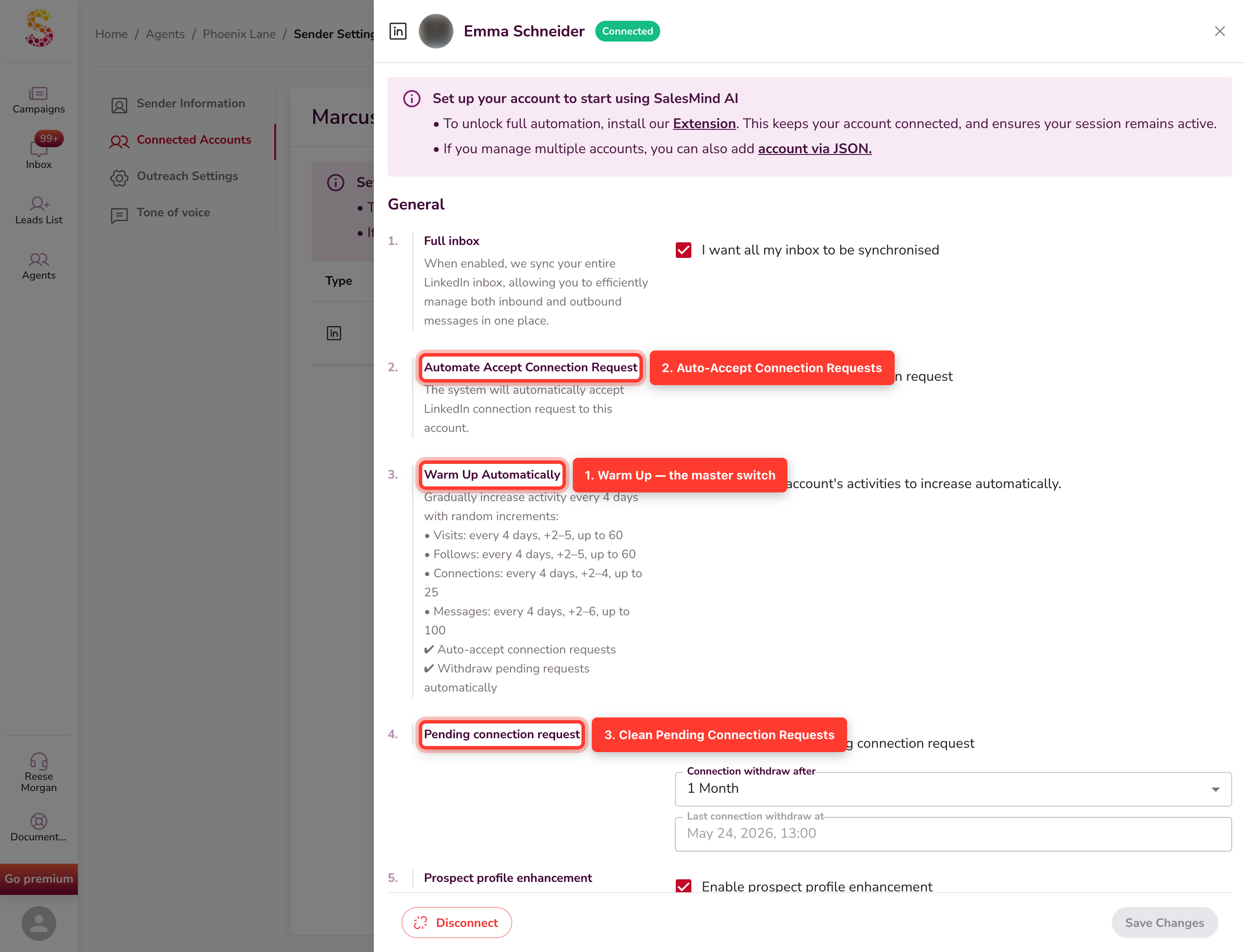
1. Warm Up — der Hauptschalter
Was es tut: setzt Ihre täglichen Limits auf sichere Startwerte (5 Besuche, 5 Follows, 2 Verbindungen, 5 Nachrichten) und baut sie schrittweise wieder auf.
Wann verwenden: auf jedem frischen Sender, jedem Konto, das nach einer Pause zurückkommt, und immer dann, wenn Sie Limits erreichen.
💡 Tipp: Warm Up ist die eine Einstellung, die wir empfehlen, für fast jedes Konto, fast immer zu aktivieren.
2. Kontaktanfragen automatisch annehmen
Was es tut: akzeptiert eingehende Kontaktanfragen für Sie, über den Tag verteilt, sodass es nie nach einem Skript aussieht.
Warum es wichtig ist: ein Profil, das auf Einladungen reagiert, sieht lebendig aus. Ein Profil, das sie ignoriert, sieht verlassen aus — und LinkedIn bemerkt das.
3. Ausstehende Kontaktanfragen bereinigen
Was es tut: zieht Einladungen zurück, die nach zwei Wochen nicht angenommen wurden.
Warum es wichtig ist: eine lange Liste ausstehender Einladungen ist ein starkes „Spammer"-Signal für LinkedIn. Diese Zahl niedrig zu halten, hält Sie unsichtbar für ihre Erkennung.
👉 Bonus: aktivieren Sie Warm Up, und die anderen beiden aktivieren sich automatisch. Ein Klick, drei Schutzfunktionen.
Wählen Sie Ihre Warm-Up-Geschwindigkeit: Cold, Warm oder Hot
Wenn Warm Up aktiviert ist, wählen Sie, wie schnell Sie Ihre Limits wieder aufbauen. Drei Geschwindigkeiten:
| Geschwindigkeit | Am besten für | Wie schnell sie wächst |
|---|---|---|
| Cold (Standard) | Frische Konten oder Konten, die sich von einer Warnung erholen | Fügt alle 4 Tage 2–5 Aktionen hinzu, bis zum Plafond |
| Warm | Gesunde Konten, die nur einen Vertrauens-Reset brauchen | Fügt alle 3 Tage 3–6 Aktionen hinzu |
| Hot | Etablierte Konten, die nur eine kurze Abkühlphase brauchen | Fügt alle 2 Tage 4–6 Aktionen hinzu |
Alle drei enden beim gleichen täglichen Plafond (25 Verbindungen, 60 Besuche, 60 Follows, 100 Nachrichten) — sie brauchen nur mehr oder weniger Zeit, um dorthin zu kommen. Wenn Sie sich nicht sicher sind, wählen Sie Cold. Geduld gewinnt auf LinkedIn immer.
Bonus: KI-personalisierte Outreach
Über diese drei Schalter hinaus wird jede Nachricht und Kontaktanfrage rund um das Profil, den Job und die Interessen des Empfängers gebaut. Personalisierung erhöht die Annahmequoten und vermeidet die repetitiven, bot-ähnlichen Muster, die LinkedIn markiert.
Verhalten Sie sich wie ein Mensch
LinkedIn zählt nicht nur Aktionen — es beobachtet, WIE Sie sich verhalten. Um für ihre Erkennungssysteme unsichtbar zu bleiben:
- Keine Spitzen. Gehen Sie nie an einem Tag von niedriger zu hoher Aktivität. QuantumOutbound steigt schrittweise an.
- Mischen Sie Aktionen. Besuche, Follows, Verbindungen, Nachrichten — Abwechslung sieht menschlich aus. Nur Kontaktanfragen zu senden, sieht wie ein Bot aus.
- Setzen Sie auf Personalisierung. Einzigartige Nachrichten erhalten weniger Spam-Meldungen als vorlagenbasierte.
Sicher starten: ein 5-Schritte-Playbook
- Klein anfangen. Neues Profil? Aktivieren Sie Auto Warm Up und lassen Sie es zwei Wochen lang ansteigen.
- Schrittweise steigern. Erhöhen Sie die Aktivität alle 4–7 Tage, nie täglich.
- Aktivieren Sie das Sicherheits-Trio. Warm Up, Auto-Accept, Clean Pending — siehe „Die drei Einstellungen" oben.
- Personalisieren. Verwenden Sie KI-generierte Nachrichten, kein rohes Kopieren und Einfügen.
- Beobachten und anpassen. Verfolgen Sie Antworten und Engagement. Drosseln Sie, sobald Warnzeichen auftauchen.
Wenn Sie regelmäßig LinkedIn-Limits erreichen
Wenn Ihr Sender mehr als einmal pro Woche das tägliche oder wöchentliche Limit erreicht, behandeln Sie es als Frühwarnung — nicht als normal. Konten, die jeden Tag das Limit anpinnen, sind weitaus wahrscheinlicher, in den folgenden Wochen eine Warnung oder eine sanfte Einschränkung zu erhalten.
Hier ist die Wiederherstellungssequenz.
1. Aktivieren Sie Auto Warm Up neu, um Ihre Aktivitätsbasis zurückzusetzen
Das ist der einzelne mächtigste Schritt. Hier ist die vollständige Anleitung.
Schritt 1 — Öffnen Sie Ihren Agent

Klicken Sie in der linken Seitenleiste auf Agents und wählen Sie den Agent aus, dessen Sender Limits erreicht hat.
Schritt 2 — Finden Sie den Sender und öffnen Sie sein Drei-Punkte-Menü
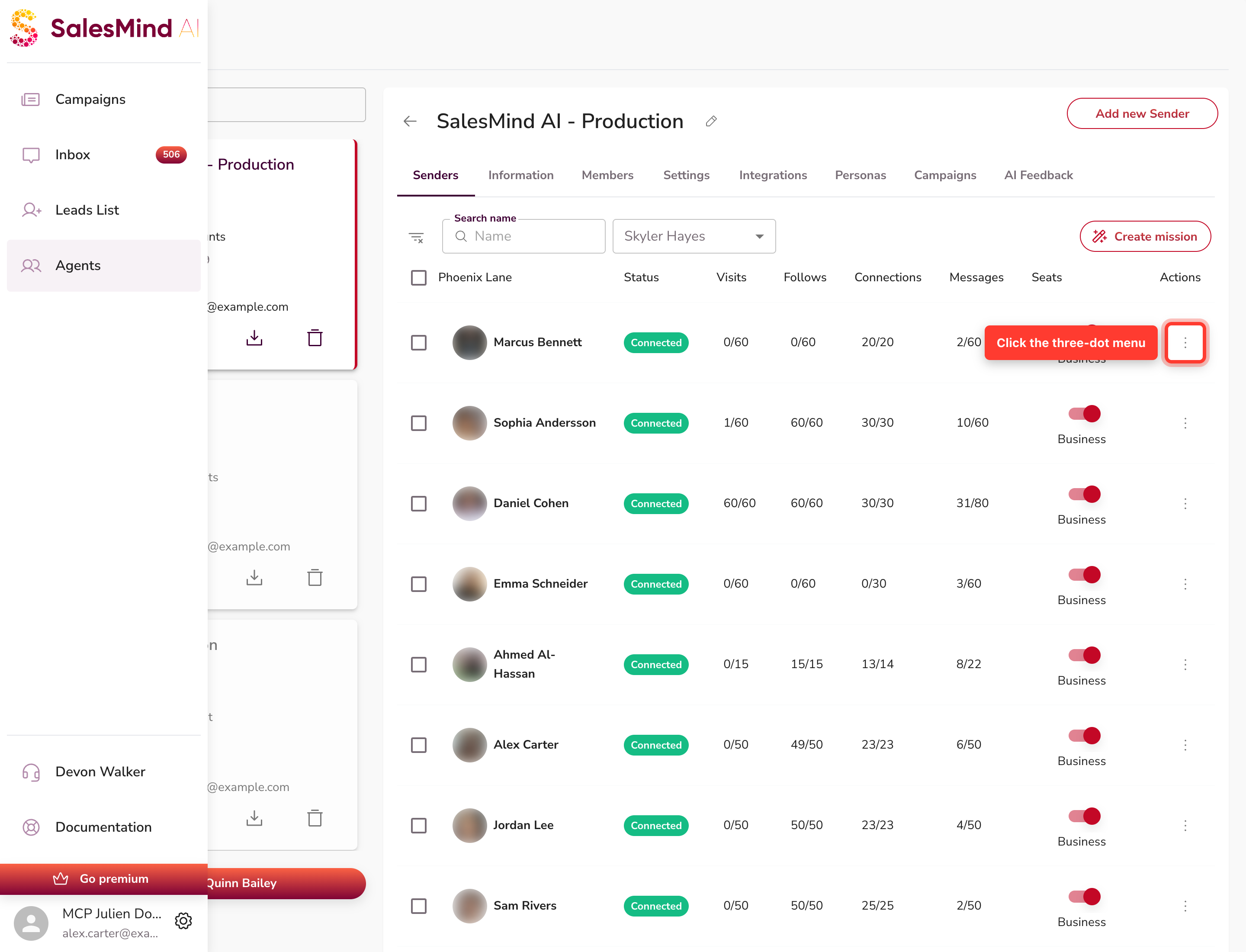
Öffnen Sie den Tab Senders im Agent. Finden Sie die Zeile Ihres begrenzten Senders. Auf der rechten Seite, in der Spalte Actions, klicken Sie auf das Drei-Punkte-Menü (⋮).
Schritt 3 — Wählen Sie „LinkedIn Settings"

Das Menü öffnet sich mit sieben Optionen. Wählen Sie LinkedIn Settings — dort lebt jeder Sicherheitsschalter.
Schritt 4 — Aktivieren Sie Warm Up und wählen Sie Ihre Geschwindigkeit
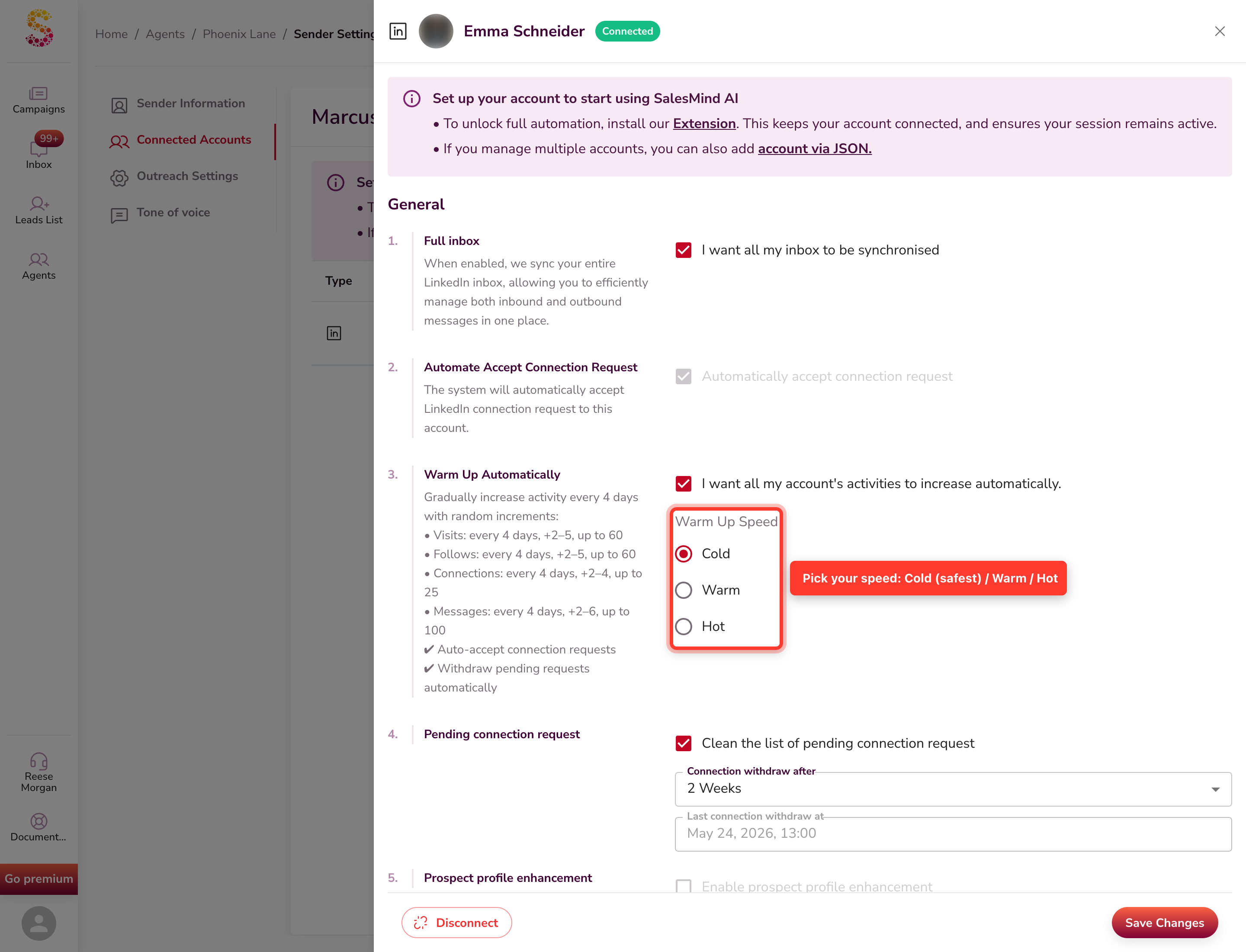
Scrollen Sie zum Abschnitt General. Aktivieren Sie das Kontrollkästchen Warm Up Automatically. Der Cold / Warm / Hot Wähler erscheint darunter — wählen Sie Cold, wenn Sie gerade eine Limit-Warnung erhalten haben. Klicken Sie auf Save Changes.
Das ist alles. QuantumOutbound setzt Ihre täglichen Limits auf sichere Startwerte zurück (5 Besuche, 5 Follows, 2 Verbindungen, 5 Nachrichten) und baut sie mit der von Ihnen gewählten Geschwindigkeit wieder auf. Die Schieberegler sperren in dieser Zeit, sodass das Konto nicht über den Zeitplan hinaus gepuscht werden kann.
💡 Tipp: Warm Up verlangsamt nicht nur Sendungen — es trainiert aktiv LinkedIns Lesart Ihres Kontos neu, indem es hochvolumige Outreach durch ein graduelles, kontrolliertes Muster ersetzt.
2. Engagieren Sie sich manuell mit den Inhalten Ihrer Interessenten
Automatisierte Outreach allein signalisiert ein „Nur-Senden"-Verhalten. Fügen Sie für einige Tage eine manuelle Schicht hinzu:
- Öffnen Sie 3–5 Interessenten-Profile pro Tag aus Ihrer bestehenden Pipeline
- Lesen Sie ihre neuesten Beiträge und hinterlassen Sie einen authentischen Kommentar zu mindestens einem
- Reagieren Sie auf ein oder zwei Beiträge von Personen, die bereits in Ihrem Netzwerk sind
- Besuchen Sie einige Profile, ohne etwas zu senden
Dies bringt das Signal Ihres Kontos wieder in Richtung „engagierter Mensch" — was LinkedIn belohnt. Nebeneffekt: Interessenten, die Ihren Kommentar vor Ihrer Kontaktanfrage sehen, akzeptieren mit einer höheren Rate.
👉 Warum das wichtig ist: LinkedIn bewertet Konten jetzt nach Relevanz und Engagement, nicht nur nach Sendevolumen. Zwei Tage gezieltes Kommentieren tun oft mehr für die Limit-Wiederherstellung als eine Woche pausierter Aktivität.
3. Warten Sie 7 Tage und dann neu bewerten
Nachdem Sie Auto Warm Up aktiviert und manuelles Engagement hinzugefügt haben, lassen Sie das Setup eine volle Woche in Ruhe. Dann:
- Prüfen Sie, ob die Limit-Warnung verschwunden ist
- Überprüfen Sie Ihre Annahmequote — wenn sie immer noch unter 15 % liegt, brauchen Ihre Botschaften oder Ihr Targeting Arbeit, nicht nur Ihre Limits
- Wenn das Limit immer noch auslöst, kontaktieren Sie den QuantumOutbound-Support, bevor Sie Warm Up deaktivieren
Wenn Ihr Konto markiert wird oder Sie eine Warnung erhalten
Wenn LinkedIn Ihr Konto markiert oder Ihnen eine Warnung sendet, folgen Sie diesen Schritten:
-
Stoppen Sie sofort jede Automatisierung. Pausieren Sie jede Outreach-Aktivität in QuantumOutbound.
-
Lesen Sie die Warnung sorgfältig. LinkedIn wird Ihnen sagen, was sie ausgelöst hat. Notieren Sie das spezifische Problem.
-
Reduzieren Sie die Aktivität. Gehen Sie auf minimale Aktivität zurück und starten Sie den graduellen Anstieg neu.
-
Führen Sie die Identitätsverifizierung durch, falls angefordert. LinkedIn kann eine Verifizierung mit Ausweis oder Reisepass anfordern. Tun Sie es zeitnah — sie werden den Zugang wiederherstellen.
👉 Komplett ausgesperrt? Reichen Sie einen Einspruch bei linkedin.com/help/linkedin/ask/sdsupport ein. LinkedIn antwortet typischerweise in 3–5 Werktagen. Siehe den Leitfaden Recovering a Restricted LinkedIn Account (unten verlinkt) für die vollständige Einspruchsanleitung mit E-Mail-Vorlagen.
-
Kontaktieren Sie den Support. Wenn Sie unsicher sind, was als Nächstes zu tun ist, wenden Sie sich an unser Team für Beratung.
Wichtigste Erkenntnisse
- LinkedIn markiert plötzliche Spitzen, Spam-Meldungen und mehrere Automatisierungstools. Vermeiden Sie alle drei.
- QuantumOutbound schützt Sie mit dedizierten IPs, Planung in Geschäftszeiten, zufälligem Timing, Personalisierung und schrittweisem Wachstum.
- Verwenden Sie die drei Einstellungen: Warm Up, Auto-Accept, Clean Pending. Wählen Sie die Cold-Geschwindigkeit, wenn Sie sich nicht sicher sind.
- Wenn Sie wiederholt Limits erreichen: reaktivieren Sie Warm Up (Cold), engagieren Sie sich einige Tage manuell, warten Sie 7 Tage.
- Wenn Sie eine Warnung erhalten: stoppen, lesen, Aktivität reduzieren, Identität verifizieren falls nötig, Support kontaktieren.
✅ Mit QuantumOutbound können Sie Ihr Netzwerk erweitern und Ihre Outreach skalieren, ohne Ihr Konto zu riskieren.
Sehen Sie sich unseren Leitfaden an, wie Sie Ihr LinkedIn-Profil für den Erfolg einrichten.
Wie LinkedIn hierher kam: Ein kurzer Zeitstrahl
Die Limits von LinkedIn haben sich seit dem Start stark verändert. Das Muster zu kennen hilft Ihnen zu verstehen, warum die heutigen Regeln strenger wirken als das, was Sie in Erinnerung haben.
- 2003 — LinkedIn startet ohne Limits. Sie können mit jedem in Verbindung treten, so schnell Sie wollen.
- ~2014 — Erste weiche Obergrenze erscheint: etwa 3.000 Einladungen pro Konto auf Lebenszeit.
- ~2018 — Tägliche Anfragelimits eingeführt (~100/Tag für die meisten Nutzer).
- 2020 — Limits werden still verschärft. Automatisierungstools stoßen häufiger an Wände.
- April 2021 — „The Great Squeeze". LinkedIn senkt das wöchentliche Limit auf ~100 Kontaktanfragen. Massenakquise-Playbooks brechen über Nacht zusammen.
- 2022 — LinkedIn zwingt mehrere große Automatisierungstools (Linked Helper, andere) per Klage von der Plattform.
- 2024 — Kontaktanfragen mit Notizen erfordern jetzt Premium für die meisten Nutzer.
- 2025 — KI-Moderation geht live. Statt einer globalen Obergrenze bewertet LinkedIn Konten jetzt dynamisch mit KI. Die Limits variieren je Konto, von Tag zu Tag. Die meisten Konten sehen weniger Sendungen als vorher.
Das Muster: Jedes Jahr zieht LinkedIn die Schraube fester. Die Zeiten von „einer Regel für alle" sind vorbei. Ihr Tageslimit hängt jetzt von Ihrer Kontohistorie, dem Verhalten, der IP, dem Abonnement, dem Land und der Nachrichtenqualität ab — und kann sich von Woche zu Woche ändern.
Frohes Prospecting!