
Cada resultado de IA en QuantumOutbound — desde mensajes de secuencia hasta puntuaciones de lead, etiquetas de estado y lecturas MBTI — puede calificarse como preciso o impreciso con un clic. Añade un comentario opcional y acabas de enseñarle al agente qué es « bueno » para tu negocio.
Esta guía cubre los 5 lugares donde dejar feedback en la bandeja de entrada, el panel de equipo que agrega cada voto y un hábito semanal simple que vuelve tu IA measurablemente más inteligente.
1. Tu primer feedback en 5 segundos
Abre cualquier conversación en tu bandeja de entrada. Los pulgares nunca están lejos.
- Encuentra un mensaje escrito por la IA — busca el grupo 👍👎 debajo de la burbuja.
- Haz clic en pulgar arriba o abajo — se abre el cajón de feedback a la derecha.
- Alterna Preciso / Impreciso — tu selección ya está definida según el pulgar que elegiste.
- Añade un comentario (opcional pero recomendado) — una línea basta: « Tono incorrecto para este ICP » o « Sugerencia de timing perfecta ».
- Haz clic en Enviar — listo.
💡 Consejo: Marca tanto los resultados precisos como los imprecisos. Una IA que solo ve « esto estuvo mal » aprende menos que una que recibe una mezcla equilibrada.

2. Las 5 superficies de feedback
Los pulgares aparecen en cinco puntos de la bandeja de entrada. Cada uno captura un tipo diferente de resultado de IA.
2.1 Mensajes de IA (secuencia + respuesta)
Cuando QuantumOutbound entrega un mensaje por su cuenta — es decir, la IA lo envió sin que tú hicieras clic en Enviar — aparece un grupo compacto de pulgares debajo de esa burbuja una vez entregado. Haz clic en cualquier pulgar para abrir el cajón de feedback con ese mensaje precargado.
| Tipo de mensaje | Cuándo aparece | ¿Pulgares? |
|---|---|---|
| Mensaje de secuencia | Primer contacto escrito por la IA como parte de una campaña | ✅ |
| Mensaje de respuesta | Borrador de IA revisado y enviado por ti (modo Copilot) | ❌ |
| Respuesta Autopilot | Enviada automáticamente por la IA sin revisión | ✅ |
| Nurturing Autopilot | La IA programó y envió un seguimiento por sí sola | ✅ |
El Mensaje de respuesta es el único sin pulgares: al hacer clic en Enviar, ya has asumido la propiedad del mensaje, por eso QuantumOutbound lo trata como tu texto — no de la IA. Los otros tres nunca pasan por tu revisión, así que la IA es lo que se evalúa.

2.2 Sugerencia de respuesta IA (antes de enviar)
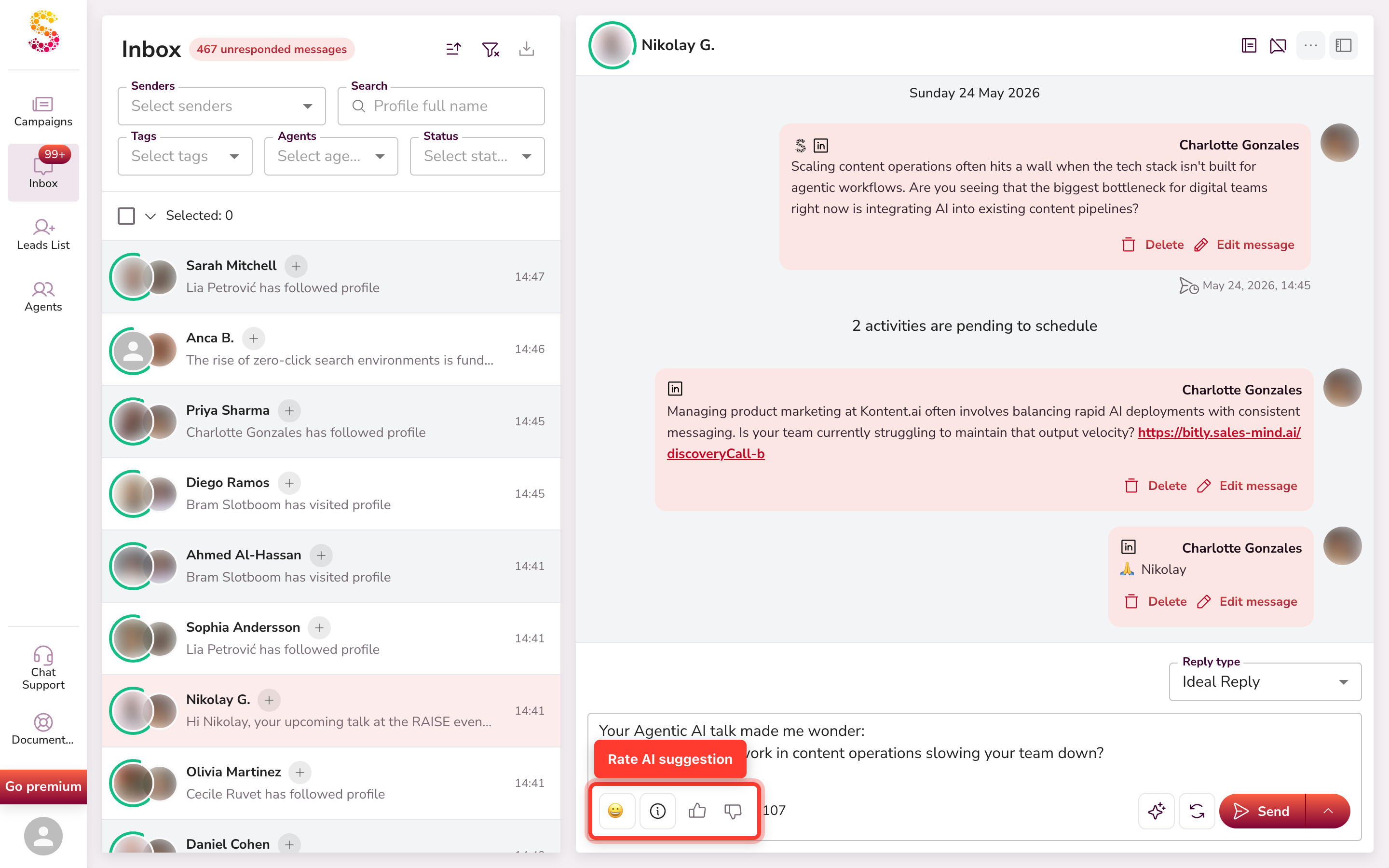
Cuando la IA sugiere una respuesta en el compositor, aparece un grupo de pulgares junto a esa sugerencia. Úsalo para calificar la sugerencia en sí, incluso si decides no enviarla.
2.3 Etiqueta de estado del lead
La píldora de estado coloreada (Interesado, Neutral, No interesado, etc.) mostrada junto a cada conversación — y en el encabezado del perfil — tiene una pequeña pregunta « ¿Este estado es preciso? » dentro de su información con pulgares.
Haz clic en un pulgar para indicar a la IA si la clasificación coincide con la conversación real.

2.4 Lead scoring
La insignia de puntuación en el avatar del prospecto y el chip Lead Scoring en el panel derecho del perfil muestran pulgares en su información con la pregunta « ¿Esta puntuación era precisa? ».
La misma información aparece dondequiera que se muestre el avatar — lista de conversaciones, encabezado de conversación y encabezado de perfil.


2.5 Personalidad MBTI
El chip MBTI en el panel de perfil expone pulgares en su información. La IA asigna un tipo de personalidad basado en señales de la conversación. Si la lectura parece incorrecta — o acertada — un clic le dice al agente que se ajuste.

#> 💡 Consejo: Las cinco superficies abren el mismo cajón de feedback (ver Sección 3). La vista previa del contexto muestra exactamente lo que estás calificando, así que nunca tienes que adivinar qué voto pertenece a qué resultado.
3. El cajón de feedback
Al hacer clic en cualquier pulgar se abre un cajón derecho con tres secciones:
- Vista previa del contexto — el artefacto de IA exacto que estás calificando, renderizado en contexto para que los revisores sepan de qué se trata.
- Alternancia de sentimiento — Preciso (pulgar arriba) o Impreciso (pulgar abajo). Puedes cambiarlo antes de guardar.
- Campo de comentario — hasta 3.000 caracteres de texto libre. El área es redimensionable: arrastra la esquina inferior derecha.
Permisos:
| Acción | Quién puede hacerla |
|---|---|
| Enviar un voto | Cualquier persona con acceso a la bandeja |
| Editar su propio voto | Solo el autor |
| Eliminar su propio voto | Solo el autor |
| Eliminar cualquier voto | Solo Admin |
Cada usuario posee su propia fila por artefacto — dos compañeros votando el mismo mensaje crean dos registros independientes.

4. Panel de AI Feedback
Ve a Agentes > selecciona un agente > pestaña AI Feedback.
Aquí ves la imagen completa del feedback de tu equipo y detectas qué capacidades de IA necesitan más atención.
4.1 Encabezado de KPI
Cuatro tarjetas resumen la señal del equipo de un vistazo:
| Tarjeta | Qué indica |
|---|---|
| Feedback total | Todos los votos emitidos sobre los artefactos de este agente |
| Tasa positiva | Proporción de votos Precisos |
| Preciso | Recuento bruto de pulgares arriba |
| Impreciso | Recuento bruto de pulgares abajo |
4.2 Alerta de equilibrio
Aparece un banner cuando tu equipo ha emitido al menos 5 votos y la tasa positiva supera el 60 % o está por debajo del 40 %. La IA aprende mejor cuando ambas señales están presentes.
4.3 Desglose por tipo
Una fila por tipo de artefacto — Mensaje de secuencia, Mensaje de respuesta, Sugerencia de respuesta, Respuesta Autopilot, Nurturing Autopilot, Lead scoring, Estado del lead, MBTI, Microsite adaptativo — con barra de progreso, proporción del total y recuentos.
Úsalo para detectar qué capacidad de IA necesita más trabajo de un vistazo.
4.4 Lista filtrable
Debajo del desglose, la lista completa de votos con estos filtros:
- Búsqueda — busca dentro del texto del comentario
- Miembro — limita a un remitente
- Tipo — limita a un tipo de artefacto
- Sentimiento — Preciso o Impreciso
- Desde / Hasta — rango de fechas
Haz clic en cualquier fila para abrir un cajón de solo lectura que muestra la captura completa de IA más el comentario.
💡 Consejo: Integra a nuevos compañeros filtrando por su fila de Miembro. Enséñales qué tipo de resultado marcar y qué hace que un comentario sea útil.

5. Privacidad y modelo multi-tenant
| Contexto | Quién ve qué |
|---|---|
| En la bandeja | Cada usuario solo ve sus propios pulgares (estado lleno vs. vacío) |
| Panel del agente | Cada miembro lee los votos de todos los compañeros |
| Entre agentes | Los votos nunca se filtran entre agentes — el feedback del Agente A permanece en el Agente A |
| Vista Admin | Los admins ven todos los votos en todos los agentes a los que tienen acceso |
6. Un ritmo semanal que funciona
Un hábito corto se acumula rápido:
Diario (en la bandeja — 30 segundos)
Califica 1 o 2 resultados de IA por conversación activa mientras los trabajas. Ya estás leyendo los mensajes — un clic adicional es suficiente.
Semanal (en el panel — 5 minutos)
Abre la pestaña AI Feedback. Escanea el desglose. Elige el tipo con peor rendimiento y escribe 2 o 3 comentarios detallados sobre ejemplos representativos.
Mensual (con tu manager — 15 minutos)
Revisa la tendencia de la tasa positiva por tipo de artefacto. Decide si refinar las descripciones de personas, ajustar las reglas de Autopilot o entrenar con nuevos patrones.
El agente mejora measurablemente en cada ciclo. La mayoría de los equipos ven una mejora visible en la calidad de los resultados en 2 o 3 semanas de feedback constante.
Siguiente
Tu feedback es la mitad del bucle. La otra mitad es lo que la IA aprende de él:
- Cómo la IA personaliza la prospección
- Cómo funciona la puntuación de leads
- Haz que la IA suene como tú