
Las campañas de QuantumOutbound te permiten automatizar el alcance en LinkedIn con los objetivos, fuentes de leads y secuencias de mensajes adecuados. Esta guía te lleva paso a paso por todo el proceso.
Requisitos previos
- Una cuenta de LinkedIn conectada (perfil del remitente)
- Una URL de sitio web o documento que describa tu oferta
- Leads listos para importar (o un plan sobre qué fuente usar)
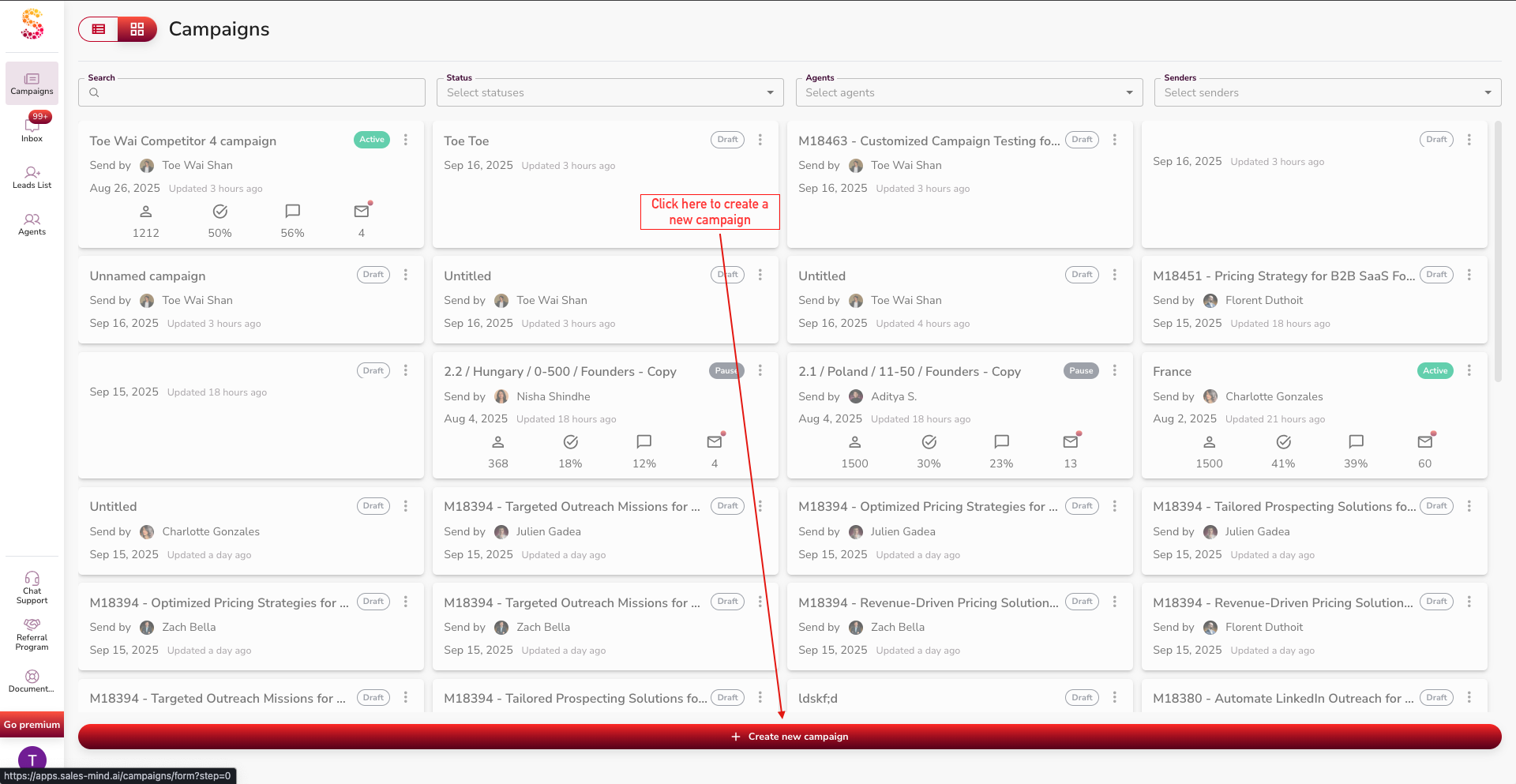
1. Iniciar una nueva campaña
- Ve a la página Campañas y haz clic en Crear nueva campaña en la parte inferior.
- Si no ves el botón, desplázate hacia abajo.
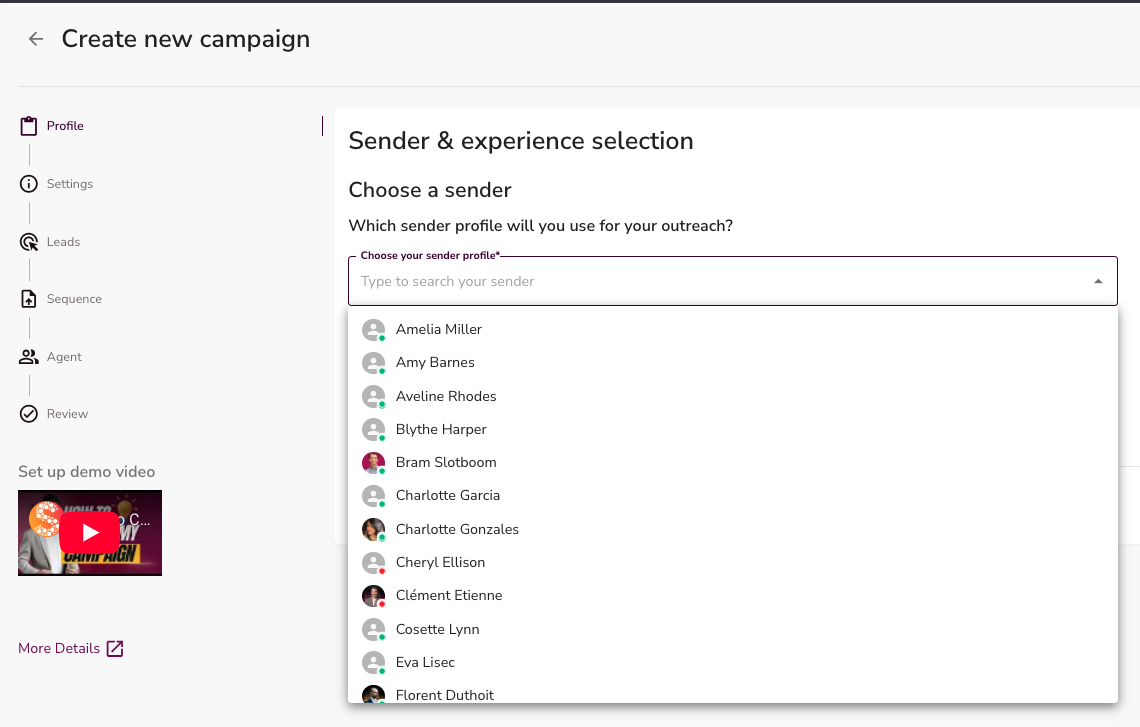
2. Elegir un perfil
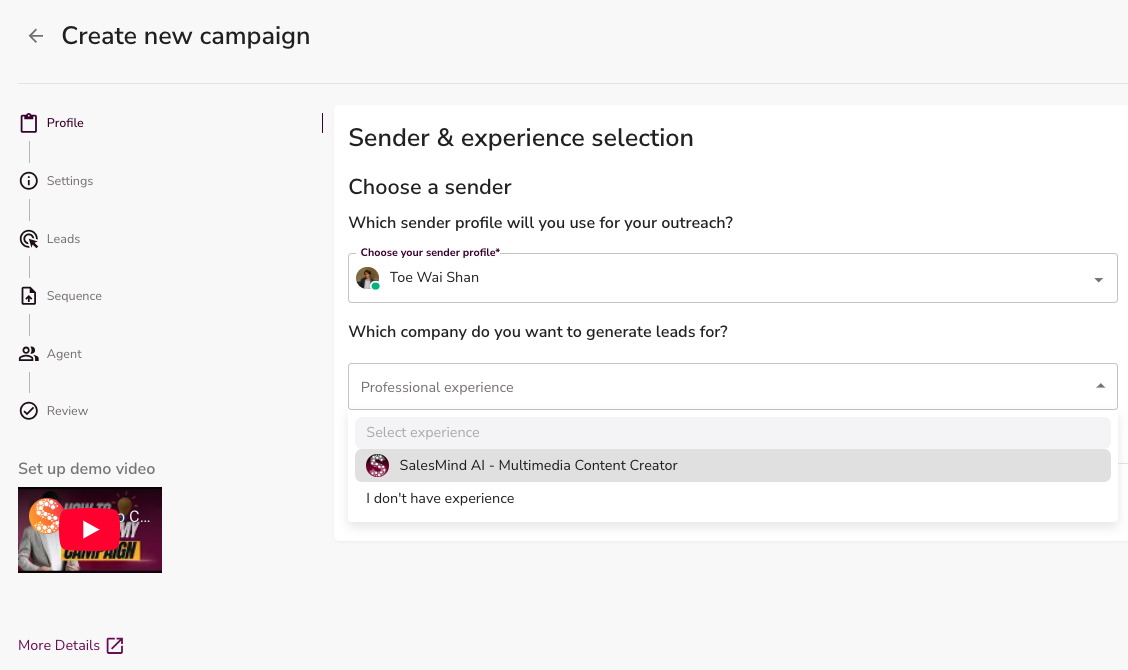
- Selecciona qué Perfil del remitente utilizar.
- QuantumOutbound obtiene automáticamente los detalles de experiencia desde el perfil de LinkedIn.
- Si no aparece ninguna experiencia, elige No tengo experiencia o añade experiencia en LinkedIn. Luego haz clic en Actualizar para refrescar la página de QuantumOutbound.
3. Definir tu objetivo
Elige la meta que coincida con tu alcance:
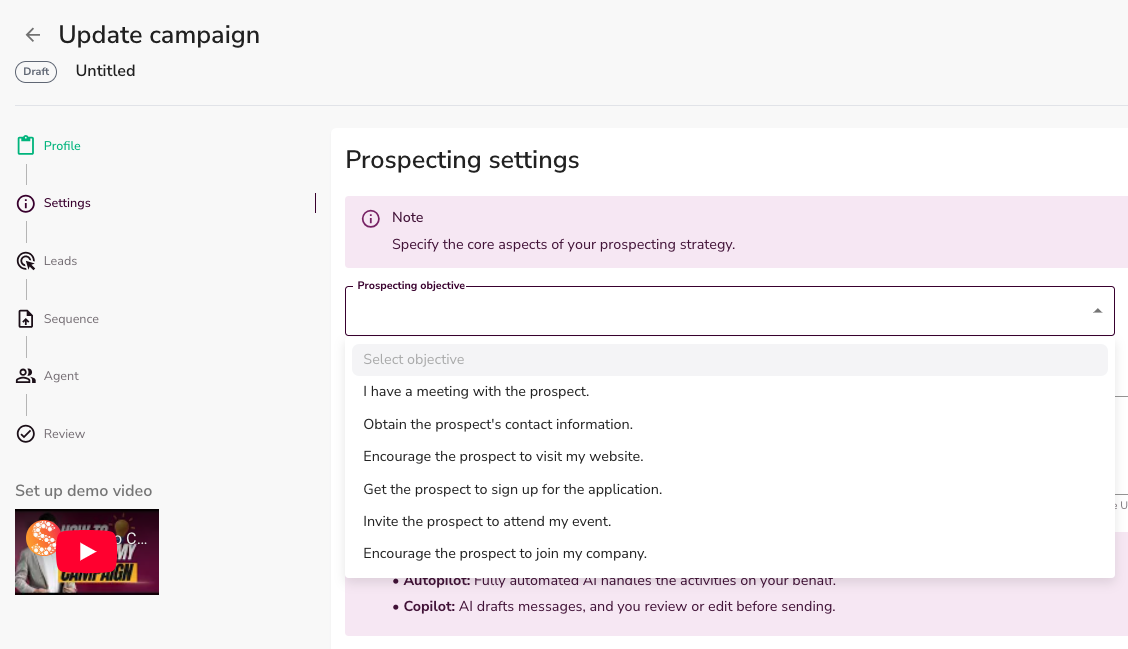
- Agendar reuniones con prospectos
- Capturar información de contacto de prospectos
- Generar tráfico a tu sitio web
- Conseguir registros para tu aplicación
- Invitar a prospectos a un evento
- Animar a prospectos a postular a un trabajo
👉 Nota: Añade aquí tu URL del sitio web. La IA la lee para entender tu producto y escribir mejores mensajes.
Sobre la URL del sitio web
La URL del sitio web es donde la IA aprende sobre tu oferta. No necesita ser un sitio web pulido. Puede ser:
- Un Google Doc
- Una página de Notion
- Una landing page simple
- Cualquier enlace que explique lo que haces
La IA usa este enlace para conocer tu producto, sus beneficios, puntos de venta, precios y competidores. Los prospectos nunca ven este enlace.
4. Configurar enlaces de conversión
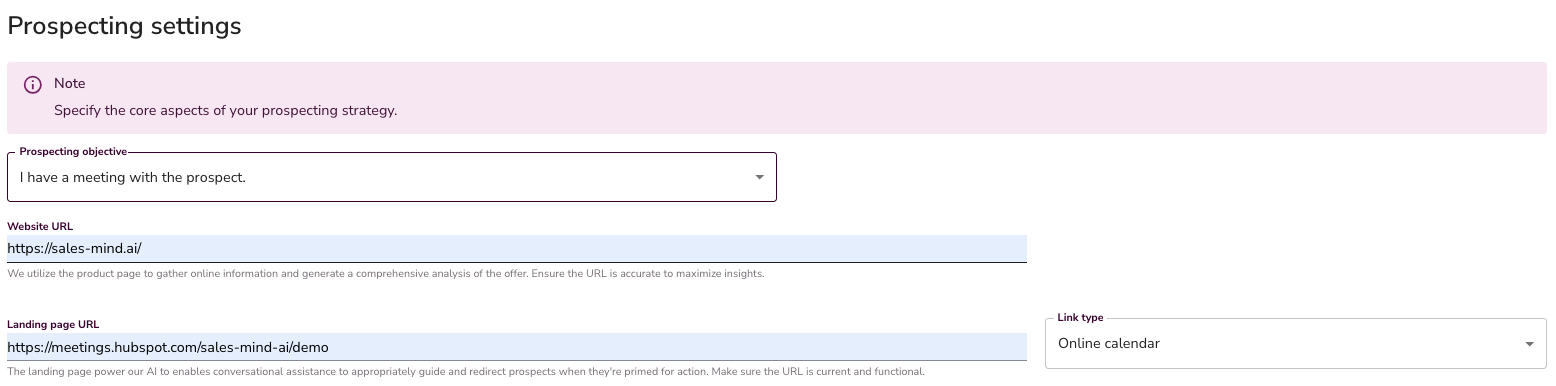
Asocia tu objetivo con el enlace correcto:
- Agendar reunión → enlace de calendario
- Capturar información de contacto → dejar en blanco o usar un formulario
- Generar tráfico → URL del sitio web
- Registros en la app → enlace a la página de registro
- Registro a eventos → página del evento o formulario
- Reclutamiento → descripción del puesto o página de carreras
Sobre la URL de la landing page
La URL de la landing page es opcional. Así afecta a tus mensajes:
- Sin enlace de reserva: La IA escribe algo como "¿Tienes tiempo la próxima semana para una llamada?"
- Con enlace de reserva: La IA escribe algo como "¿Tienes tiempo para una llamada? Aquí está el enlace para reservar."
👉 Nota: Solo la URL de la landing page puede dejarse vacía. La URL del sitio web siempre debe contener información sobre tu empresa.
5. Interacción y gestión de leads
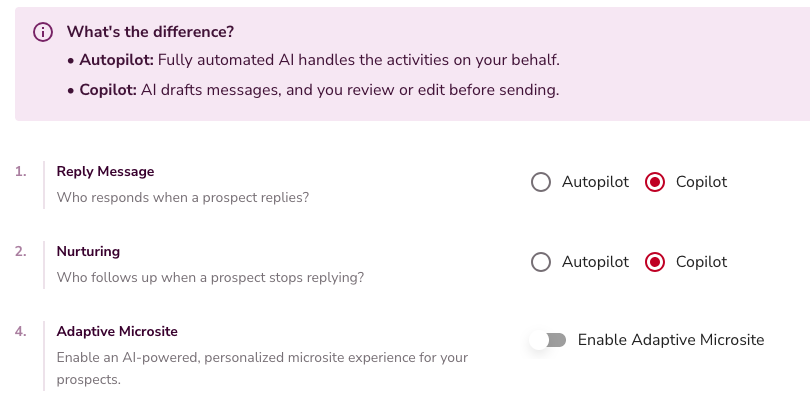
Elige cómo la IA gestiona las respuestas:
- Copilot: La IA redacta respuestas, tú revisas y envías.
- Autopilot: La IA redacta, califica y responde automáticamente en 3 a 10 minutos.
- Ambos modos gestionan el nurturing: si un prospecto no responde en 7 a 30 días, la IA hace seguimiento.
Microsite adaptativo
El Microsite adaptativo es una página personalizada generada por IA creada para cada lead. Reemplaza el alcance estático con contenido dinámico que genera interés, califica prospectos y mantiene alineados a compradores y vendedores.
Incluye vistas personalizadas de Comprador y Vendedor, además de una bandeja QuantumOutbound integrada para conversaciones directas y contextuales. Totalmente personalizado con tu marca y adaptándose en tiempo real.
💡 Consejo: Activa el Microsite adaptativo para aumentar el engagement, calificar leads más rápido y mover prospectos más profundamente en tu embudo.
📖 Más información: Microsites adaptativos: cómo funcionan y cómo usarlos
6. Aplicar configuración de alcance
- Establece días y horas activos para el alcance.
- Excluye feriados según el país del prospecto.
- Mantén una lista negra de contactos a evitar.
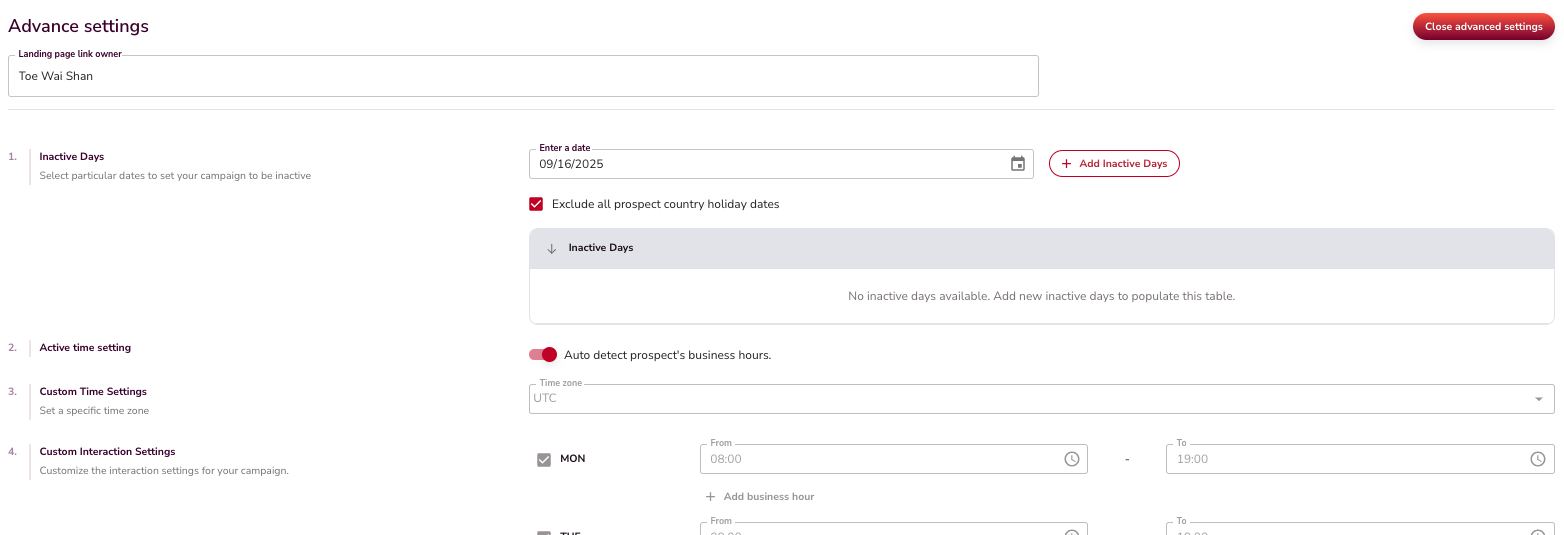
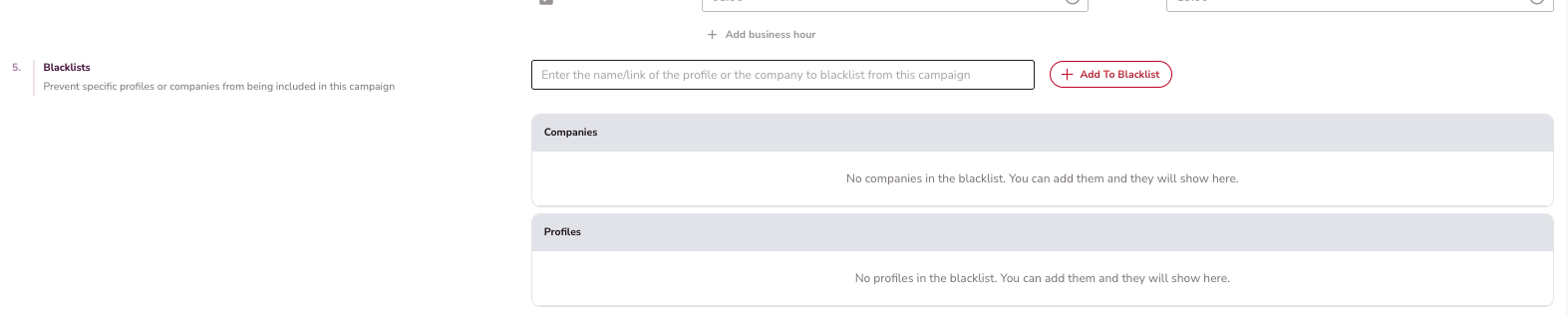
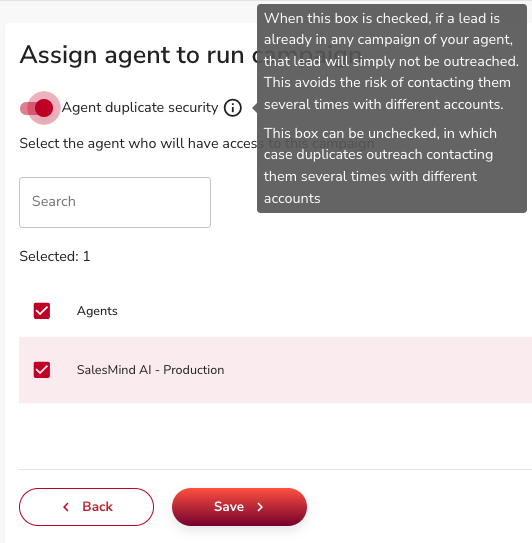
- Activa la protección contra duplicados para que los prospectos no sean contactados por varios miembros del equipo.
7. Importar leads

Elige tu fuente de leads:
- AI Lead Finder: Crea listas usando plantillas de persona, cargos, antigüedad, ubicación y filtros de industria. → Guía completa
- Sales Navigator: Pega una URL de búsqueda guardada (hasta 1.500 leads por importación). → Guía completa
- LinkedIn People Search: Usa palabras clave, operadores lógicos y filtros. → Guía completa
- Company Followers: Importa seguidores de una página de LinkedIn o personas que interactúan con publicaciones de la empresa. → Guía completa
- Asistentes a eventos: Importa hasta 1.500 personas de un evento de LinkedIn. → Guía completa
- Google Sheets: Importa URLs de perfiles de LinkedIn desde una hoja pública. → Guía completa
- Listas guardadas: Reutiliza listas de leads que ya creaste. → Guía completa
8. Construir la secuencia
Tu secuencia es la serie de puntos de contacto enviados a cada lead. Tiene tres partes: elegir una estructura, diseñar tus puntos de contacto y decidir cómo se escribe cada mensaje.
Elegir una estructura de secuencia
Al construir tu secuencia, primero eliges una plantilla o empiezas desde cero:
- Plantillas (recomendado): Secuencias prediseñadas que incluyen mensajes preescritos que puedes editar, junto con un número definido de pasos, tipos de punto de contacto y tiempos entre ellos. Consulta Elige tu plantilla para encontrar la adecuada en menos de un minuto.
- Construir desde cero: Añade cada paso manualmente, escribe tus propios mensajes y define los tiempos tú mismo.
💡 Consejo: Las plantillas te dan un punto de partida completo. Puedes editar cada mensaje y paso para que coincida con tu voz y objetivos.
Elegir el idioma de los mensajes
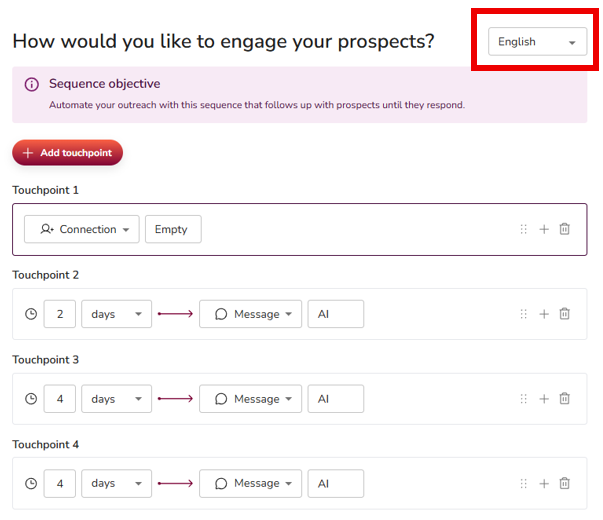
En la parte superior del paso de secuencia, puedes elegir el idioma en el que se enviarán tus mensajes. Tienes dos opciones:
- Elige un idioma específico (inglés, neerlandés, español, portugués, etc.): Cada mensaje de la secuencia se enviará en ese idioma a cada lead.
- Deja el campo vacío: El sistema usa automáticamente Detectar idioma del prospecto, enviando a cada lead mensajes en su propio idioma según su perfil de LinkedIn.
Esta configuración funciona igual tanto si construiste tu propia secuencia como si elegiste una plantilla.
💡 Consejo: Puedes cambiar el idioma en cualquier momento, incluso después de lanzar la campaña. Solo vuelve a la pestaña Secuencia dentro de tu campaña y selecciona otro idioma.
Construye tu propia secuencia
Inicia tu secuencia con una Solicitud de conexión (recomendado: dejar el mensaje vacío).
¿Por qué vacío?
- Las cuentas gratuitas de LinkedIn solo obtienen 10 mensajes de conexión personalizados por semana. Una solicitud vacía ahorra esos créditos.
- Una solicitud vacía anima a los prospectos a visitar tu perfil, consumir tu contenido y aprender sobre tu solución antes de que les envíes un mensaje.
- Para cuando llegue tu seguimiento, ya saben quién eres.
⚠️ Advertencia: Esta estrategia solo funciona si tu perfil de LinkedIn es sólido y está optimizado.
Las campañas omiten automáticamente:
- Conexiones existentes (1.ª red) cuando tu secuencia incluye una solicitud de conexión
- Contactos fuera de red (2.ª y 3.ª red) cuando la secuencia es solo de mensajes
💡 Consejo: Incluir o no una solicitud de conexión como paso determina a qué red de LinkedIn apuntas - inclúyela para llegar a prospectos de 2.ª y 3.ª red, u omítela para enviar mensajes solo a tus conexiones existentes de 1.ª red.
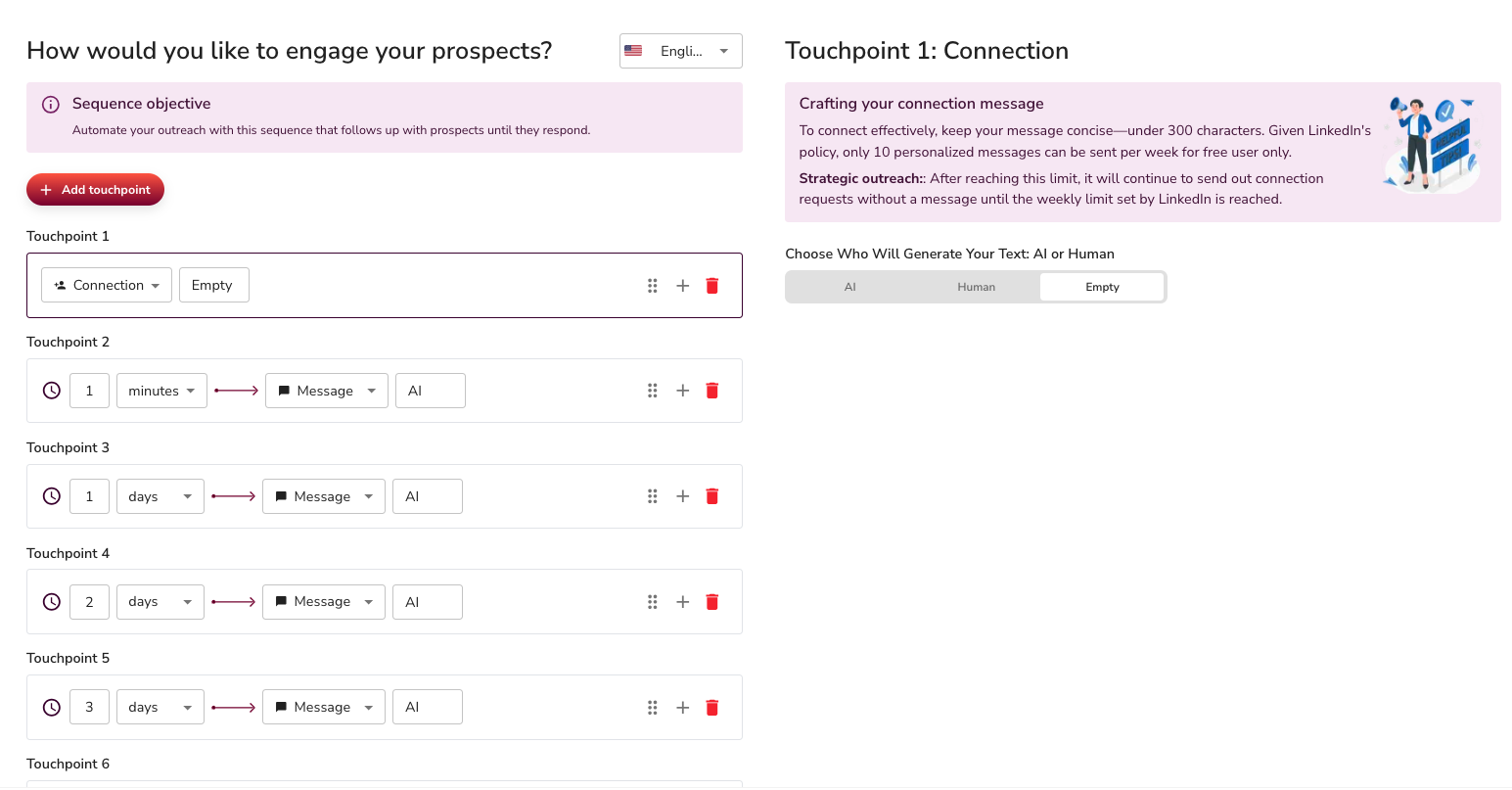
Después de la solicitud de conexión, añade 4 a 6 puntos de contacto durante 1 a 3 semanas con mensajes de seguimiento breves y naturales.
Elegir cómo se escribe cada mensaje
En cada paso, decides quién escribe el mensaje: IA o humano. Esta elección cambia lo que pones en el campo de mensaje.
- IA: Le das a la IA instrucciones, no el mensaje en sí. Trata el cuadro de texto como un brief - puntos clave, temas a tratar, indicaciones de tono, todo lo que le diga a la IA qué transmitir. En el momento de envío, la IA trata tu texto como una guía y lo reescribe con sus propias palabras, completamente personalizado para cada lead individual según su perfil de LinkedIn. Haz clic en Generar para previsualizar un ejemplo de lo que producirá la IA. Para cambiar el resultado, edita tus instrucciones y haz clic en Generar de nuevo.
- Humano: Escribes el mensaje exacto que se enviará. El sistema lo entrega palabra por palabra a cada lead - sin reescritura de IA, sin personalización. Puedes elegir uno de nuestros mensajes predefinidos o escribir el tuyo propio. Usa este modo cuando quieras que se envíe la misma redacción precisa a cada lead.
👉 Nota: El botón Generar solo produce una vista previa de un mensaje de IA. No tiene efecto en mensajes humanos.
📖 Para más detalles, consulta:
9. Gestionar agente y acceso
- Usa Agent Duplicate Security para evitar que varios remitentes contacten al mismo lead.
- Comparte la campaña con otros agentes o equipos si es necesario.
10. Revisar y lanzar
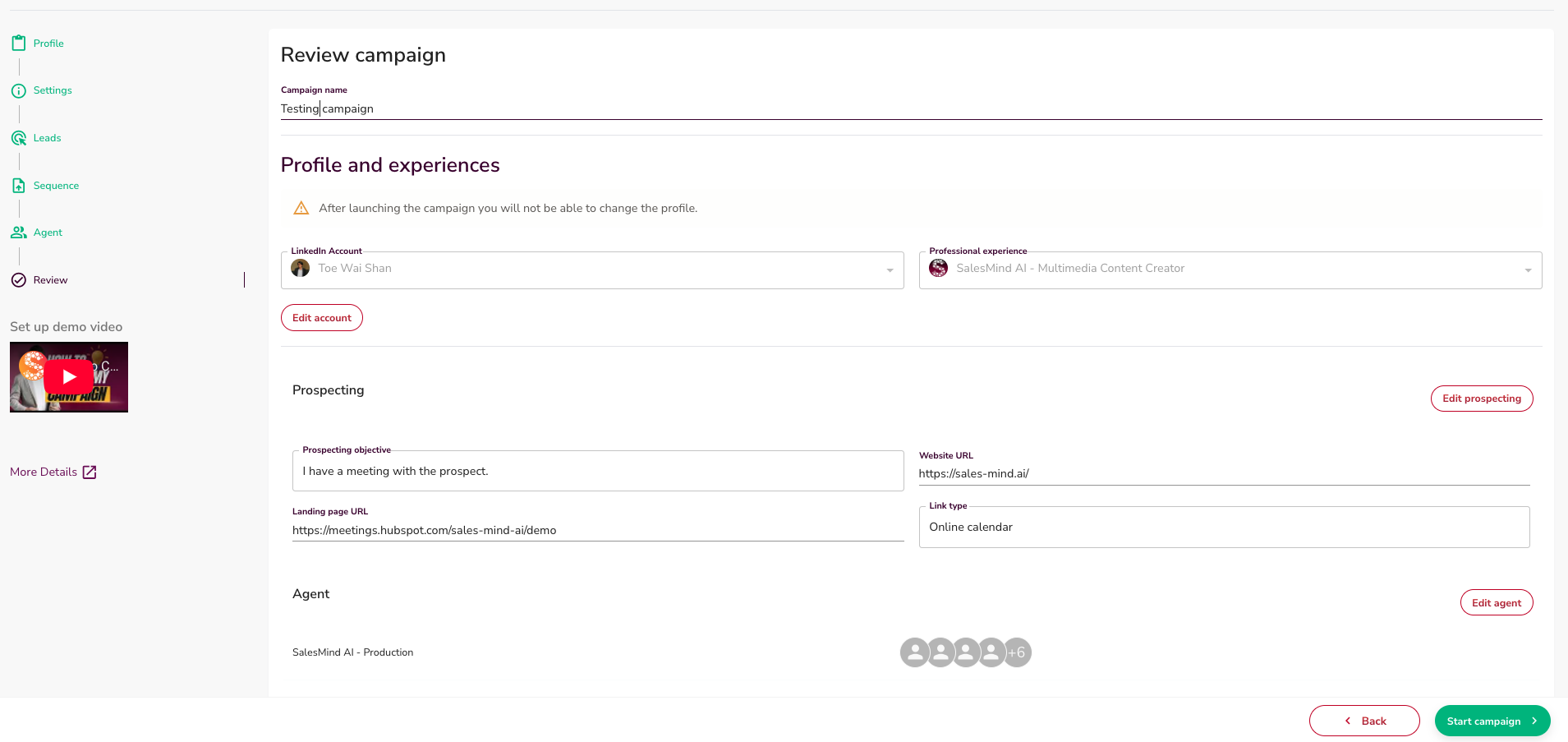
- Revisa todos los pasos en la página de resumen.
- Nombra tu campaña.
- Guarda como borrador o haz clic en Lanzar para comenzar a enviar.
Qué sigue
- Aprende a importar leads con AI Lead Finder
- Comprende las condiciones y los retrasos en tu secuencia
- Configura los ajustes de alcance para listas negras y horas activas