
Connecter votre compte LinkedIn à QuantumOutbound permet à la plateforme d'automatiser votre prospection de manière sécurisée et efficace. Cette intégration est nécessaire pour envoyer des demandes de connexion, des messages et lancer des campagnes.
1. Pourquoi connecter LinkedIn
QuantumOutbound utilise votre compte LinkedIn pour :
- Accéder à votre réseau professionnel et vos contacts.
- Envoyer automatiquement des messages personnalisés et des demandes de connexion.
- Analyser l'activité pour améliorer le ciblage et l'engagement.
🔒 Vos identifiants ne sont jamais stockés directement. QuantumOutbound utilise une couche d'authentification sécurisée via l'extension Chrome.
2. Étape par étape : Connecter votre compte LinkedIn
Étape 1 : Connectez-vous à QuantumOutbound
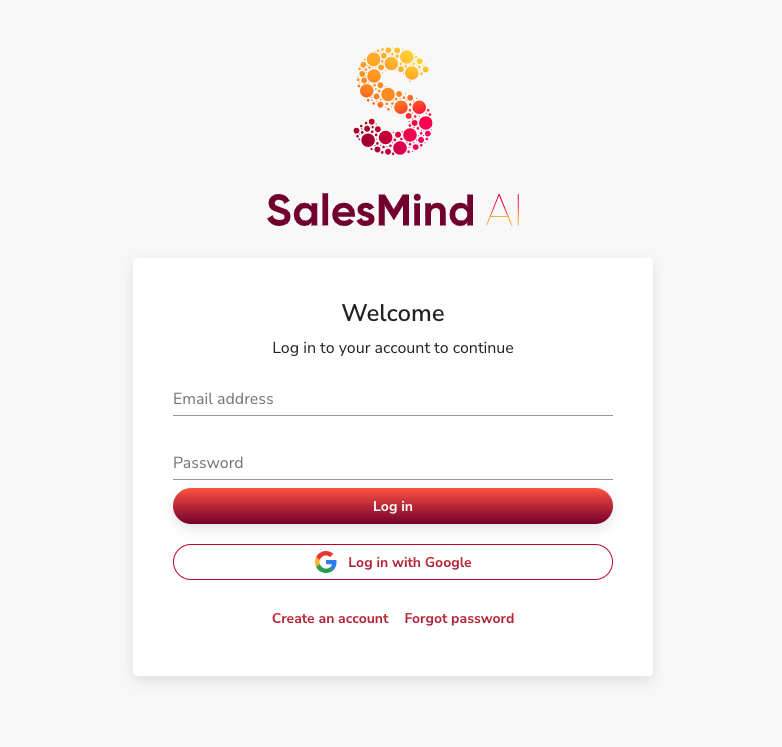
Accédez à votre tableau de bord sur QuantumOutbound dashboard et connectez-vous.
Étape 2 : Accédez à « Agents »
Depuis le menu principal, naviguez vers la section Agents. Puis choisissez l'Agent auquel vous souhaitez connecter votre compte LinkedIn. Chaque Agent peut gérer un ou plusieurs expéditeurs.
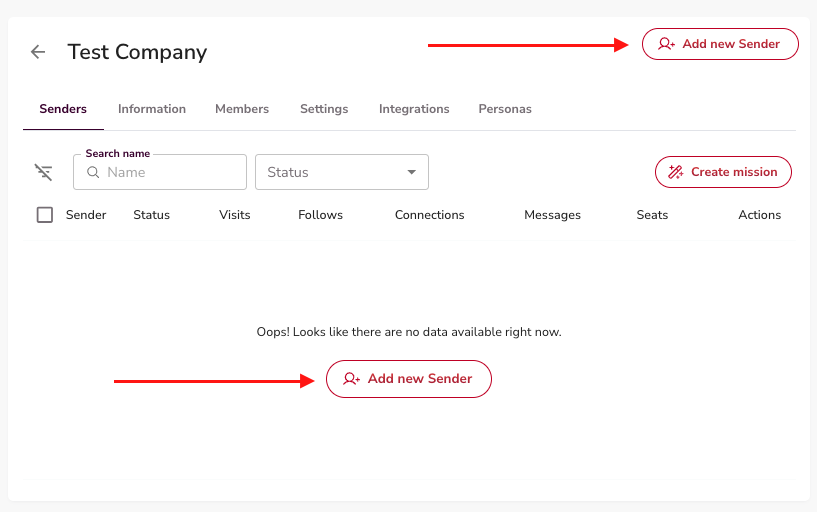
Étape 3 : Cliquez sur « Ajouter un nouvel expéditeur »
Sur la page de l'Agent, vous pouvez voir les boutons « Ajouter un nouvel expéditeur ». Cliquez sur l'un d'eux pour ouvrir la configuration de connexion LinkedIn.
Étape 4 : Installez l'extension Chrome
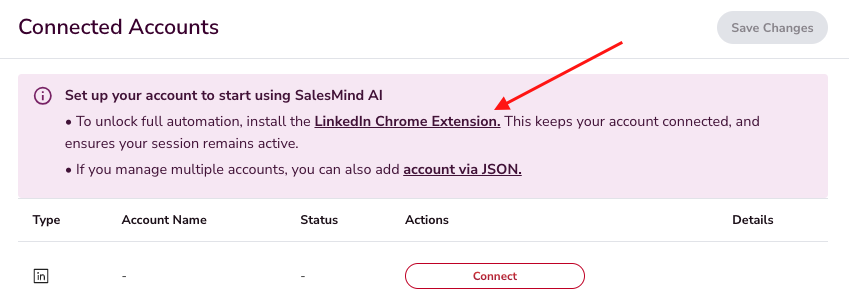
- Téléchargez l'extension depuis le lien fourni.
- Une fois installée, vous verrez l'icône QuantumOutbound dans la barre d'outils de votre navigateur.
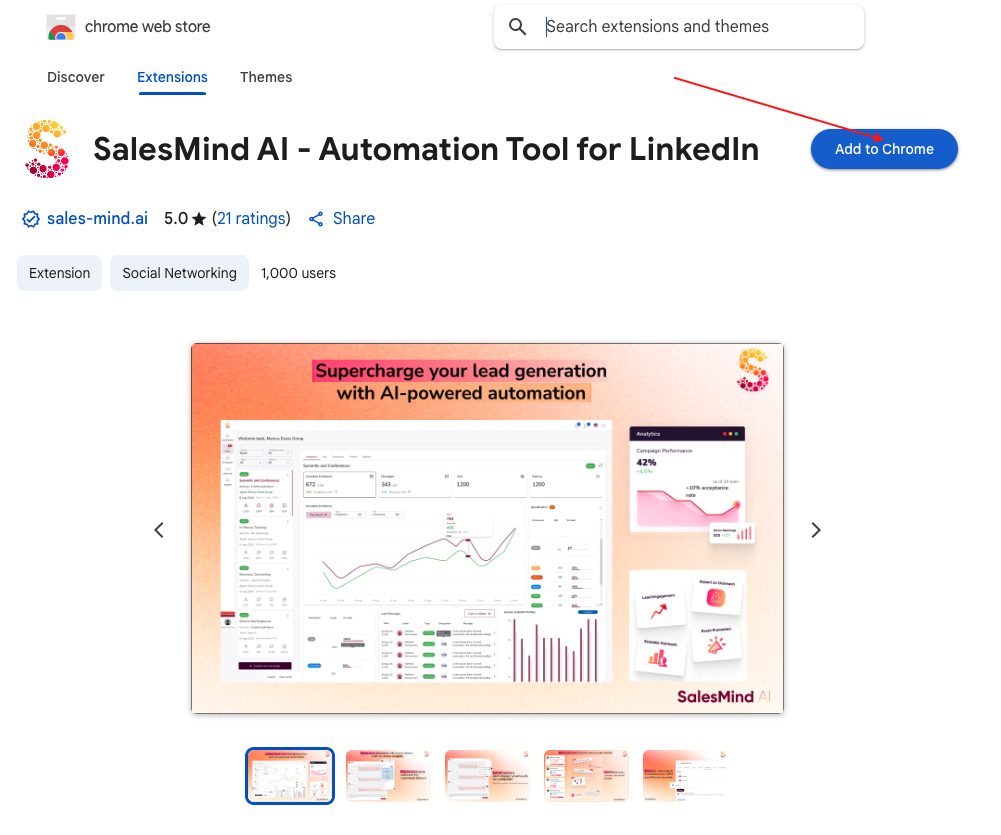
Découvrez comment installer l'extension Chrome ici.
Note*:* Une fois l'extension installée, assurez-vous d'être connecté à votre compte LinkedIn que vous souhaitez relier à QuantumOutbound, dans le même navigateur.
Étape 5 : Connectez le compte
Retournez sur le tableau de bord QuantumOutbound.
Le système détectera automatiquement votre session LinkedIn via l'extension.
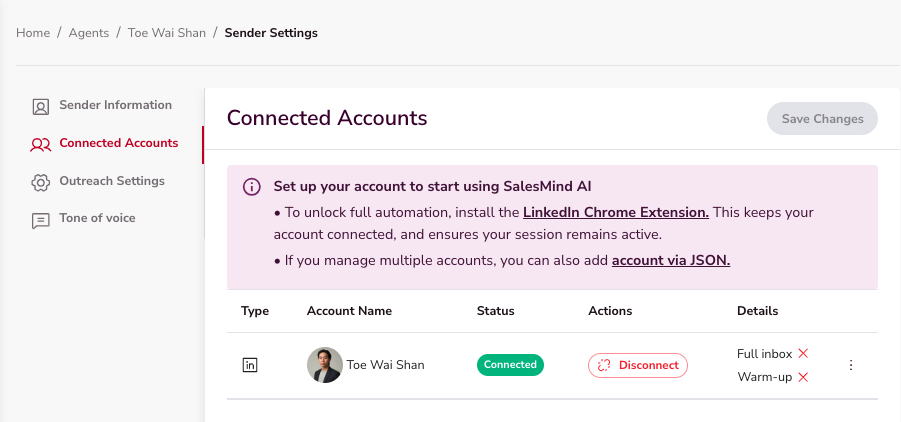
Cliquez sur Connecter pour relier votre compte LinkedIn.
4. Vérifiez la connexion
Après la connexion, vous verrez votre profil LinkedIn répertorié dans la section Expéditeurs de votre Agent. Pour vérifier :
- Accédez à Agents → Expéditeurs.
- Confirmez que votre profil LinkedIn s'affiche comme Connecté.
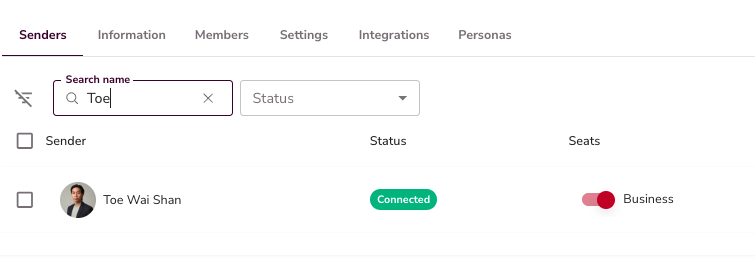
Si le statut indique Déconnecté, suivez ce guide pour vous reconnecter.
Points clés à retenir
✅ Utilisez Google Chrome et l'extension QuantumOutbound pour une connexion sécurisée. ✅ Restez connecté à LinkedIn pour éviter les déconnexions. ✅ Vérifiez le statut de votre expéditeur LinkedIn avant de lancer des campagnes. ✅ Reconnectez-vous à tout moment si vous voyez l'étiquette « Déconnecté ».
Prochaine étape :
Une fois connecté, découvrez comment Créer votre première campagne et lancez votre prospection.
Bonne prospection !