
Présentation
Pour les agences gérant plusieurs clients, connecter leurs comptes LinkedIn à QuantumOutbound est une étape cruciale. QuantumOutbound propose trois méthodes d'intégration des clients, chacune conçue pour équilibrer rapidité, contrôle et flexibilité selon votre flux de travail.
Option 1 : Intégration avec participation du client
C'est la méthode la plus simple et la plus rapide pour intégrer un client.
Étapes :
- Utilisez ou créez un nouvel agent dans QuantumOutbound pour le client.
- Invitez le client en tant que membre de l'agent.
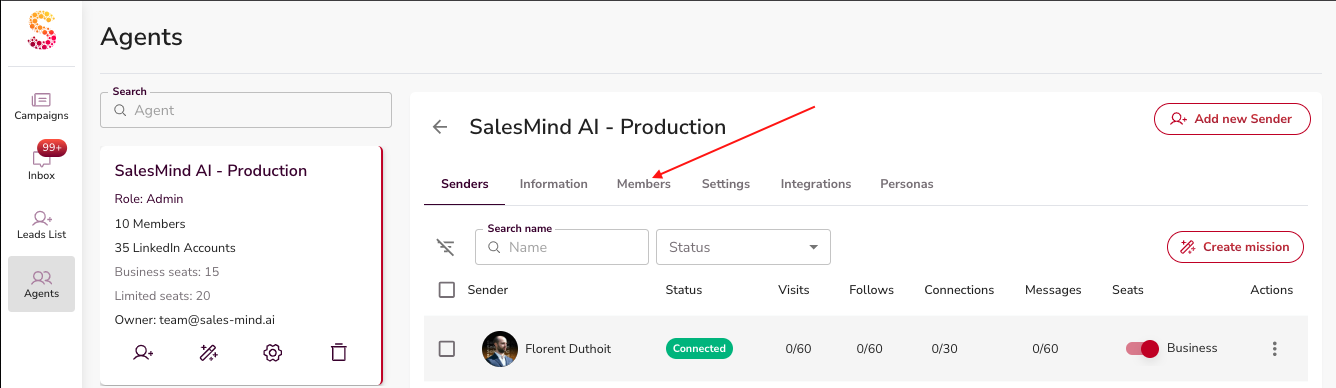
- Accédez à votre Agent et ouvrez l'onglet Membres.
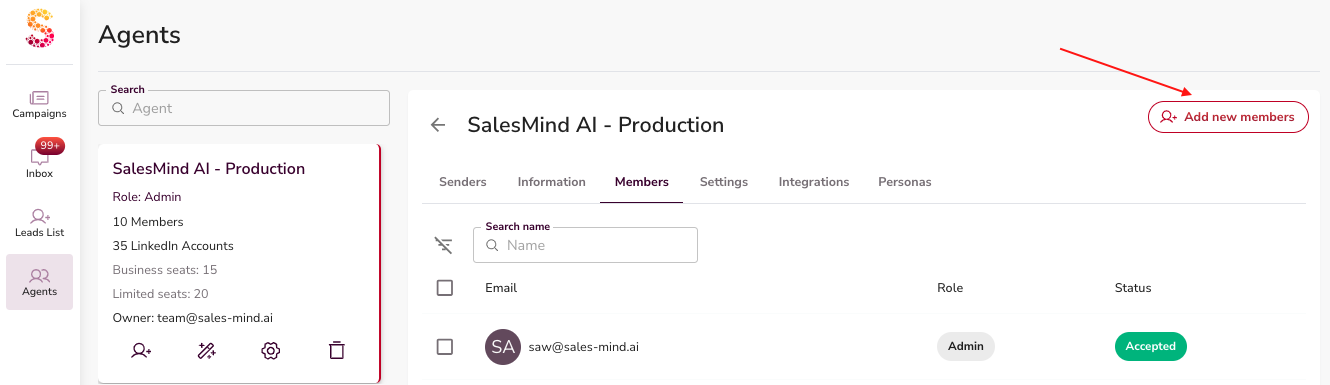
- Cliquez sur Ajouter un membre.
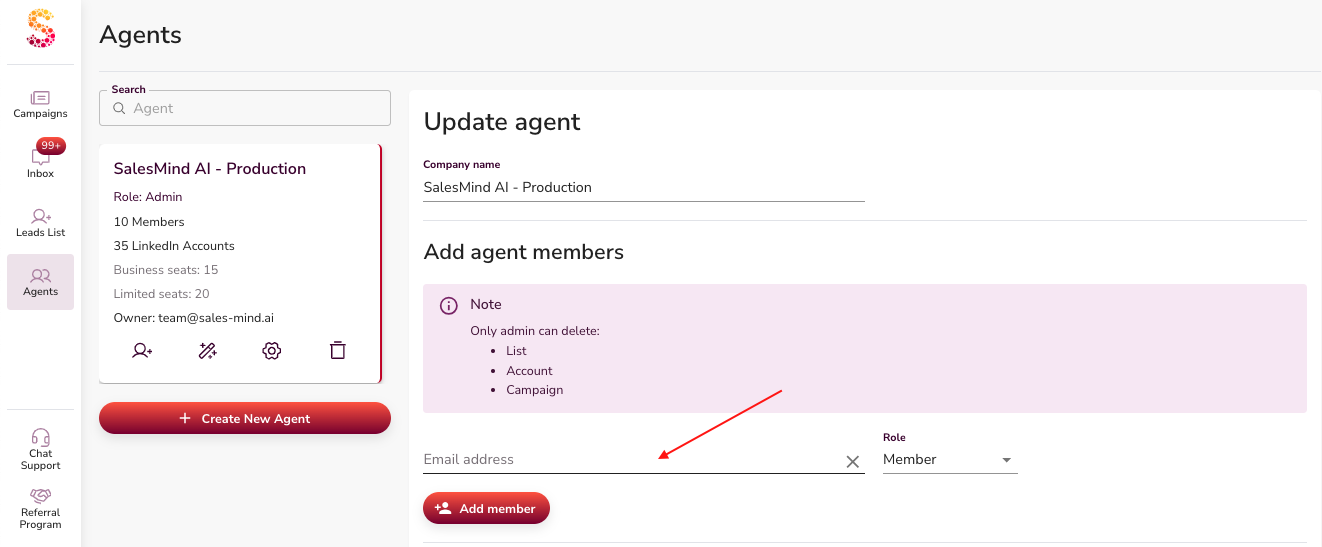
- Entrez l'adresse e-mail de votre collaborateur.
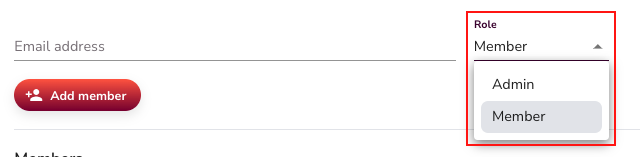
- Choisissez son rôle (Administrateur ou Membre).
- Administrateur : Peut supprimer des listes, des comptes et des campagnes.
- Membre : Dispose des permissions standard mais ne peut pas supprimer.
- Confirmez en cliquant sur Ajouter un membre.
- Votre collaborateur recevra une invitation par e-mail pour rejoindre l'équipe.

- Demandez au client de se connecter à LinkedIn et d'installer l'extension Chrome QuantumOutbound.
- Téléchargez l'extension depuis le lien fourni.
- Une fois installée, vous verrez l'icône QuantumOutbound dans la barre d'outils de votre navigateur.
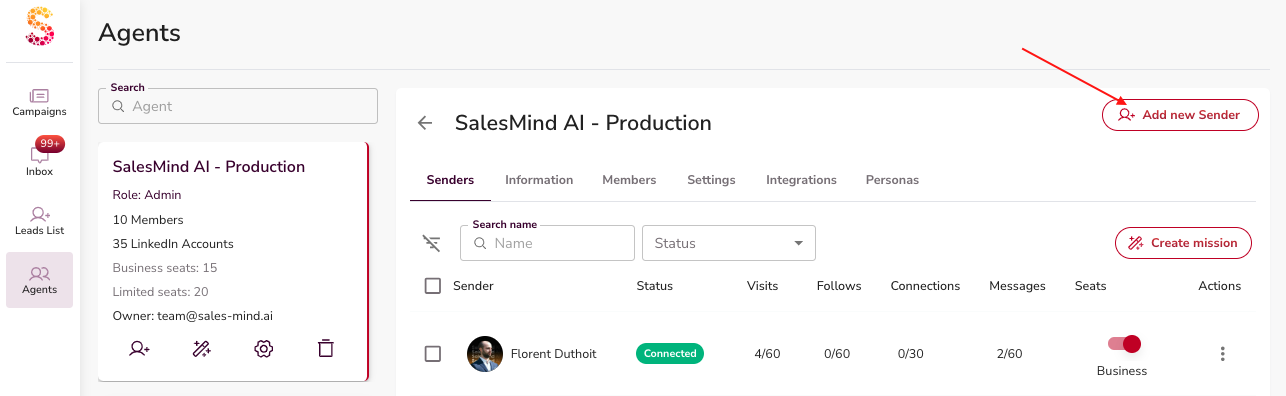
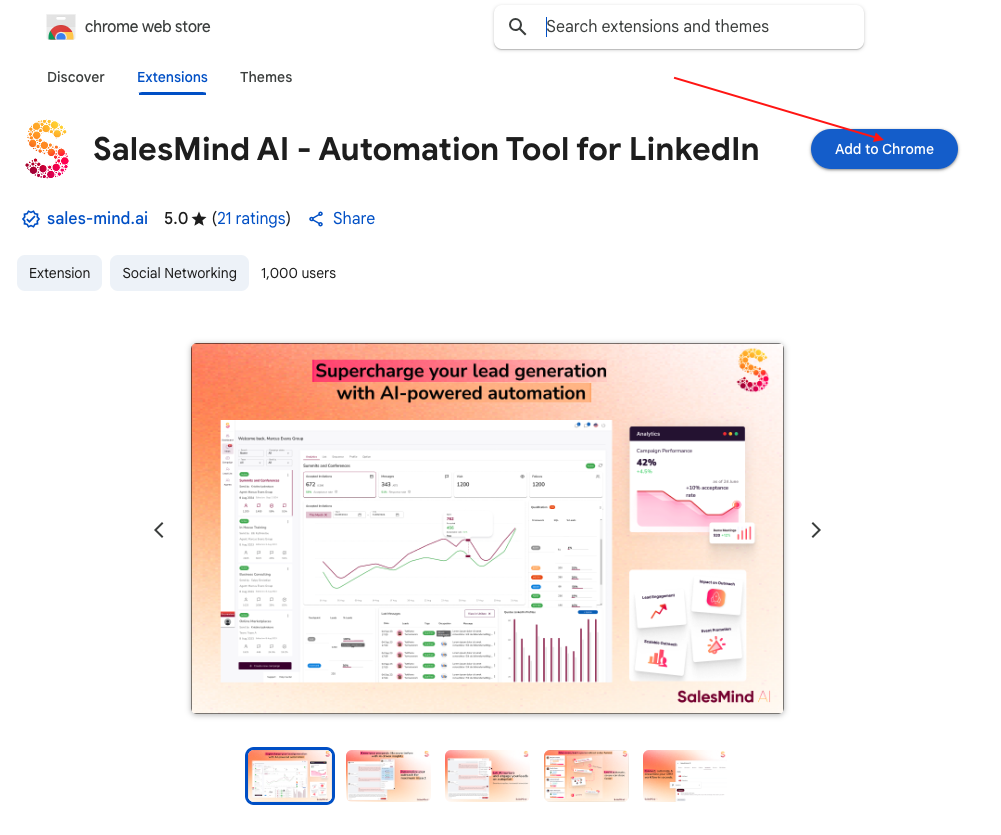
- Le client ajoute son compte LinkedIn en tant que nouvel expéditeur dans l'agent.
Pour associer votre compte LinkedIn :
- Ouvrez l'extension et connectez-vous à votre compte LinkedIn.
- QuantumOutbound récupère votre session de cookie LinkedIn (incluant LinkedIn.com et Sales Navigator si disponible).
- Cela permet à QuantumOutbound d'effectuer des actions comme si vous utilisiez LinkedIn directement.
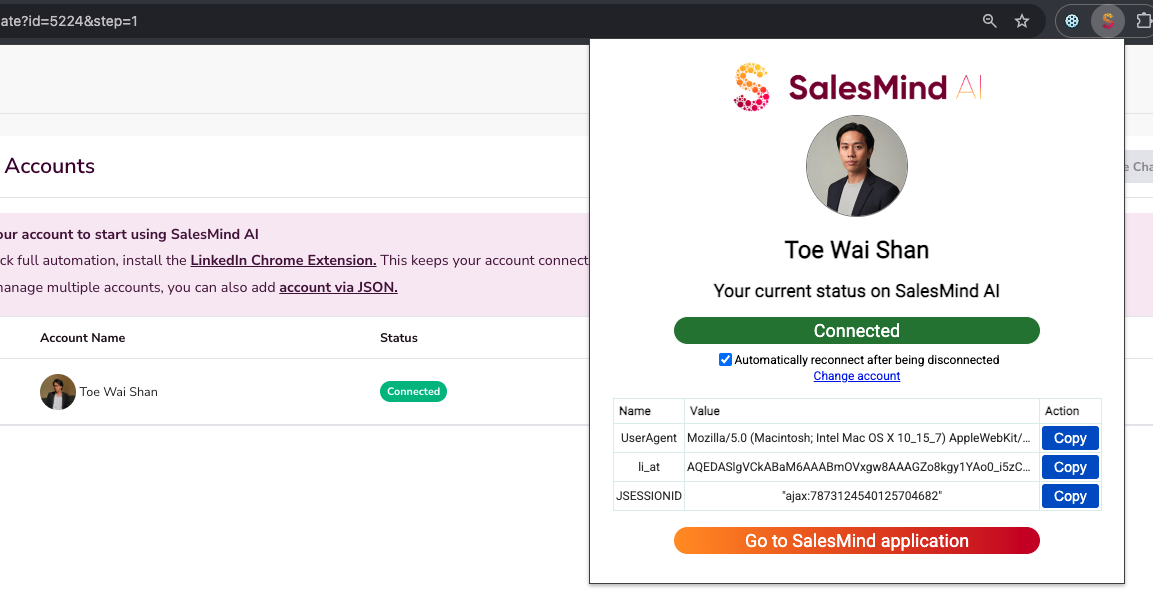
Pour ajouter un nouvel expéditeur :
- Accédez à l'onglet Agents.
- Cliquez sur le bouton "Ajouter un nouvel expéditeur"
- Cliquez sur "Connecter"
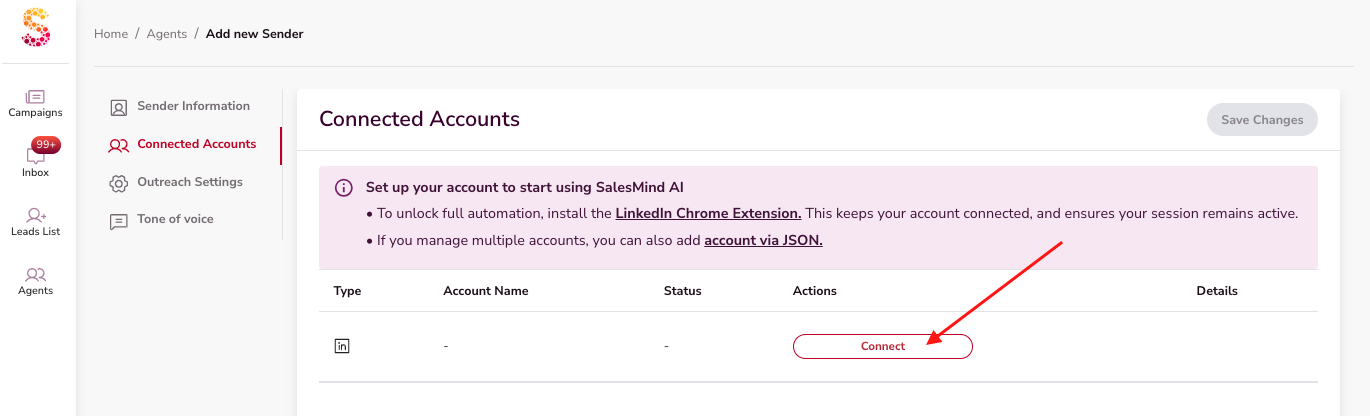
- Une fois enregistrée, la connexion est terminée.
Principaux avantages :
- Prend moins de 10 minutes.
- Le client obtient un accès à QuantumOutbound, ce qui lui permet de rester connecté et de se ré-authentifier automatiquement si nécessaire.
Idéal pour : Les agences travaillant avec des clients qui souhaitent avoir de la visibilité et être impliqués dans leurs campagnes.
Option 2 : Connexion sans marque (sans accès client)
Cette méthode maintient le client en dehors de QuantumOutbound tout en permettant la connexion de son compte LinkedIn.
Étapes :
- Créez un nouvel agent dans QuantumOutbound.
- Demandez au client d'installer l'extension Chrome sans marque.
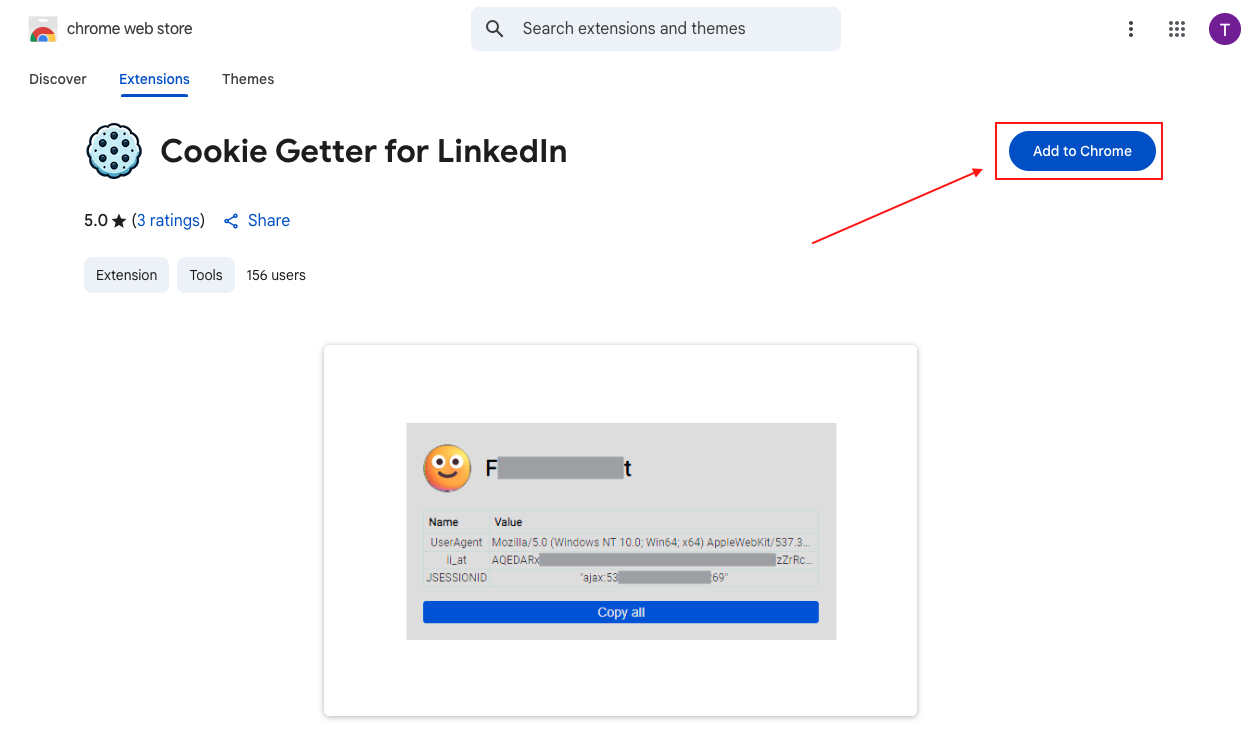
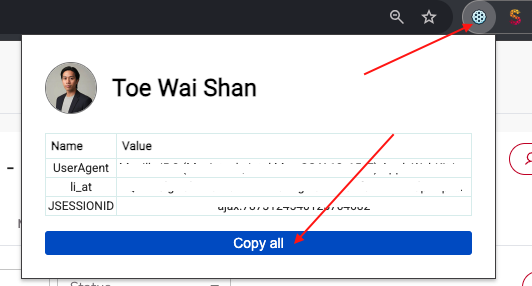
- Le client copie les données JSON d'intégration depuis l'extension et vous les envoie.
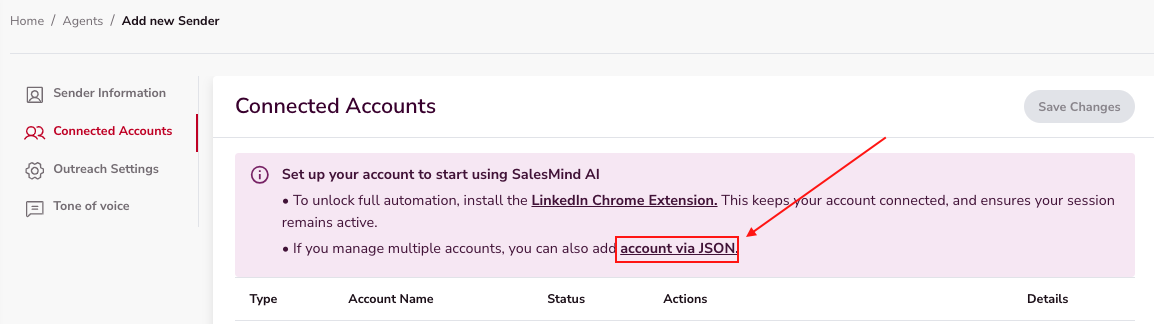
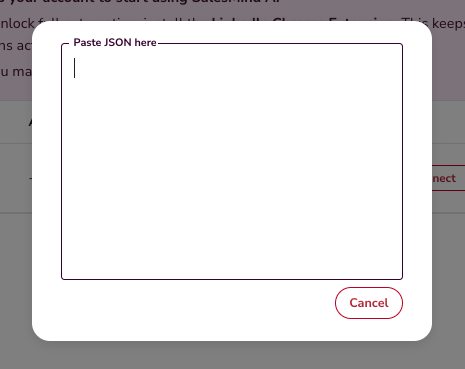
- En tant qu'agence, vous allez dans Ajouter un nouvel expéditeur > Via JSON et collez les données pour connecter leur compte.
Vous pouvez également connecter QuantumOutbound en utilisant un "Proxy". Cela peut aider à router l'activité via votre propre adresse IP pour maintenir une empreinte numérique cohérente et assurer la sécurité de votre compte.
Pour se connecter avec un Proxy :
- Accédez à l'onglet Agents.
- Cliquez sur le bouton "Ajouter un nouvel expéditeur"
- Cliquez sur l'icône de la plateforme
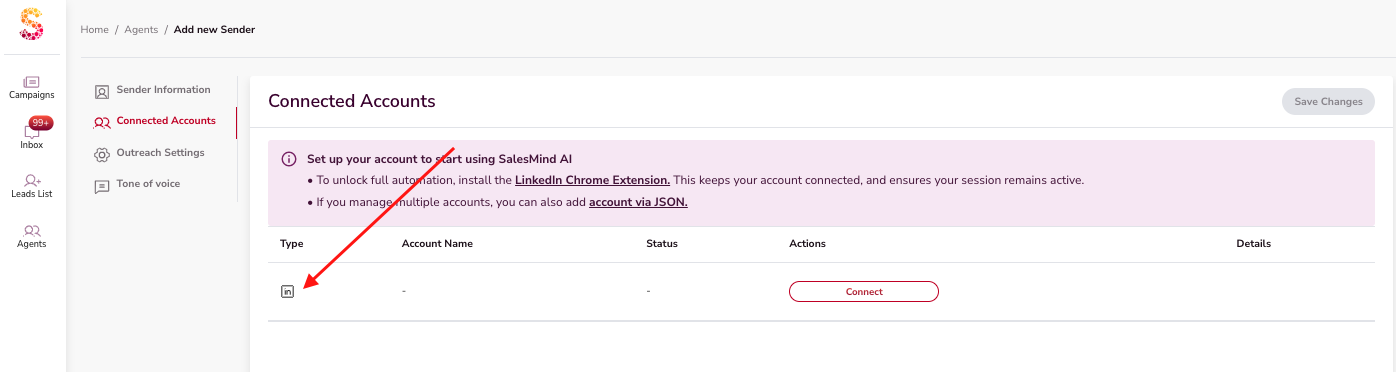
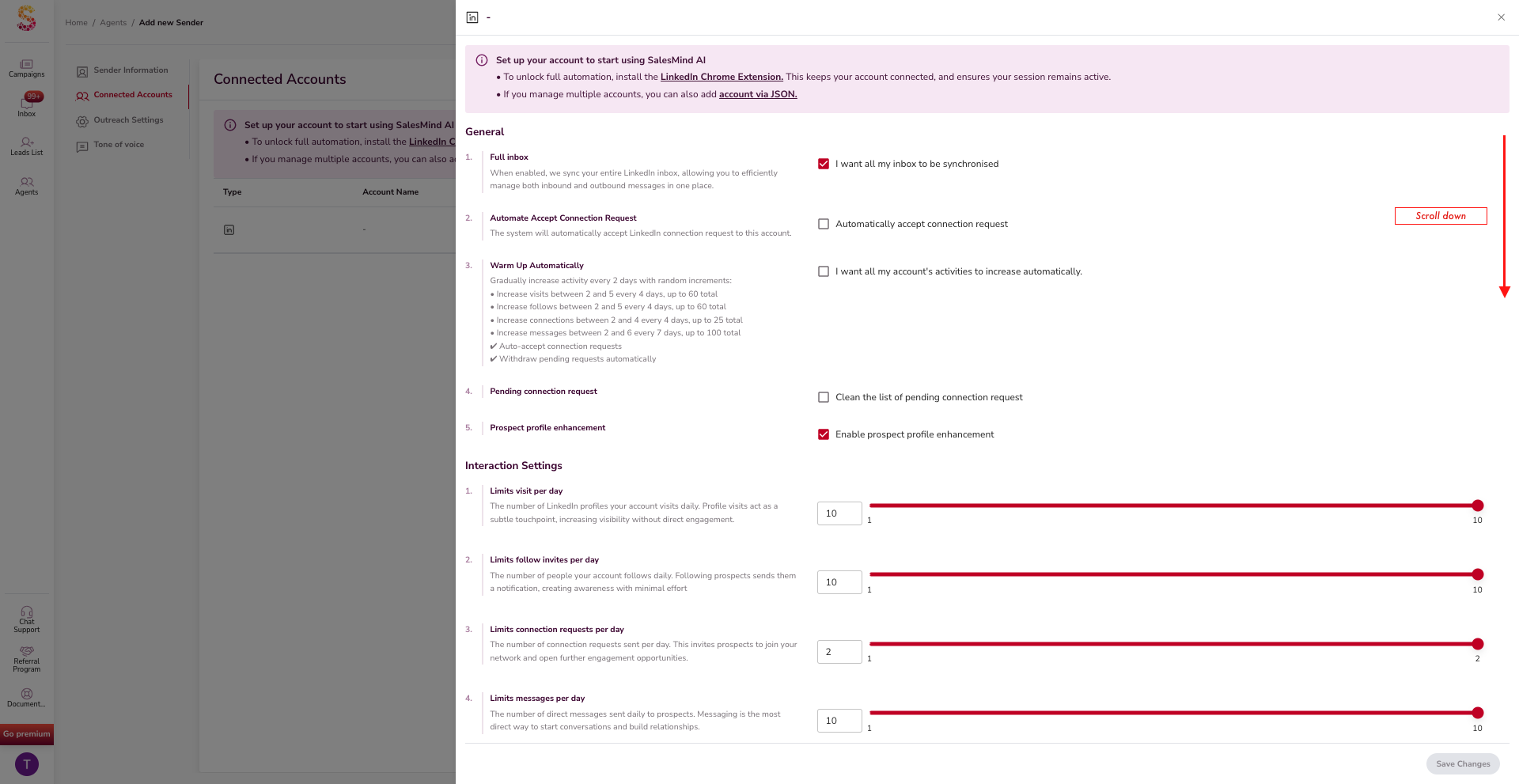
- Remplissez tous les champs requis.
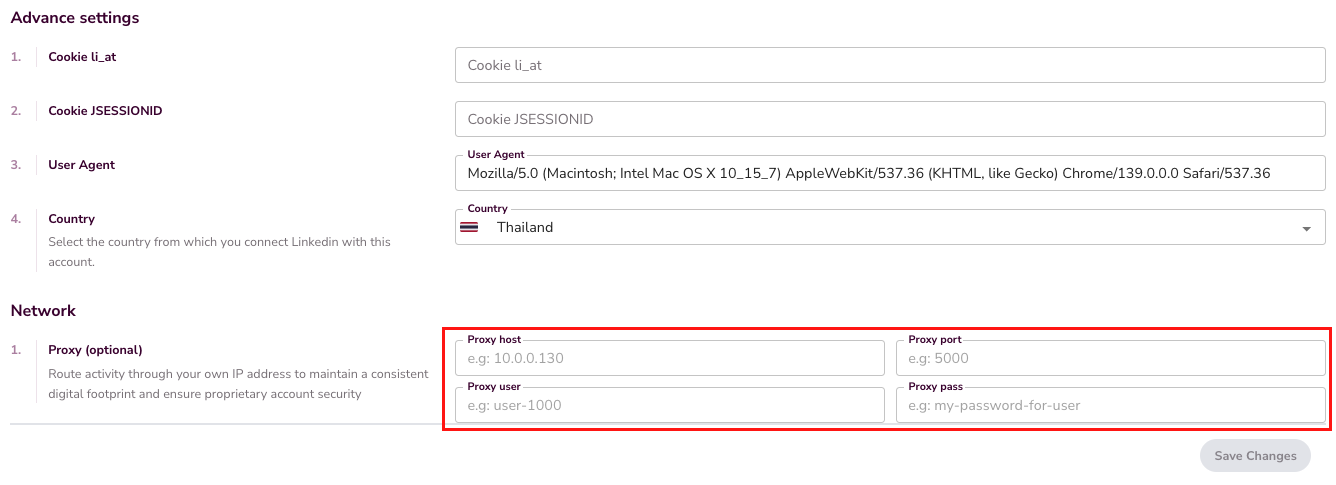
- Faites défiler jusqu'à trouver la "Section Réseau"
- Entrez votre "Hôte Proxy, Port Proxy, Utilisateur Proxy et Mot de passe Proxy" dans les cases correspondantes.
Principaux avantages :
- Le client n'a pas besoin d'accès à QuantumOutbound.
- L'agence conserve le contrôle total sur les campagnes et l'activité.
Idéal pour : Les agences gérant les campagnes de manière indépendante sans implication du client.
Option 3 : Configuration en marque blanche
Dans cette méthode, l'agence propose QuantumOutbound sous sa propre marque.
Étapes :
- Décidez si vous souhaitez donner un accès direct au client ou tout gérer vous-même.
- Si vous donnez l'accès : Invitez le client sur la plateforme en marque blanche, et il suit les mêmes étapes que l'Option 1.
- Si vous ne donnez pas l'accès : Utilisez la méthode de l'extension sans marque de l'Option 2, mais sous l'identité visuelle de votre agence.
Principaux avantages :
- Offre une expérience entièrement personnalisée à votre marque pour votre agence.
- Flexibilité pour impliquer le client ou garder le contrôle total.
Idéal pour : Les agences proposant une solution en marque blanche ou gérant plusieurs clients sous leur propre marque.
| Description | Accès client | Idéal pour | Lien ressource | |
|---|---|---|---|---|
| Plugin QuantumOutbound (Accès client) | Installez le plugin QuantumOutbound pour fournir un accès client lors de l'intégration. Cette configuration donne aux clients un contrôle maximal, idéale pour les premières intégrations et les essais. | Maximal | Idéal pour les essais et premières intégrations où l'implication du client est essentielle. | Obtenir l'extension |
| Ajouter des clients sans marque QuantumOutbound | Utilisez une extension Google Chrome sans marque pour les clients, en les ajoutant en tant qu'agents avec un accès client minimal. Les clients n'ont pas d'accès direct à QuantumOutbound, mais peuvent voir les mises à jour. | Minimal | Adapté à la gestion de campagnes de manière indépendante sans intervention du client. | Obtenir l'extension |
| Intégration en marque blanche | Utilisez le plugin sans marque pour un contrôle total, permettant aux agences de gérer toutes les activités. Offre une indépendance complète avec une expérience en marque blanche. | Complet | Parfait pour les agences souhaitant tout gérer tout en conservant une identité de marque complète. | Votre propre lien |
Points clés à retenir
- QuantumOutbound propose trois méthodes d'intégration flexibles :
- Option 1 : Le client installe et se connecte directement (rapide, collaboratif).
- Option 2 : Extension sans marque pour un contrôle exclusif par l'agence.
- Option 3 : Configuration en marque blanche pour une gestion client personnalisée.
- Choisissez en fonction du niveau de contrôle et de visibilité que vous souhaitez accorder à vos clients.
Bonne prospection !