
Se connecter à l'API QuantumOutbound vous permet d'automatiser des tâches, de vous intégrer à d'autres systèmes et d'étendre les fonctionnalités de QuantumOutbound. Suivez ces étapes pour générer votre clé API, vous connecter et effectuer votre première requête API.
Étape 1 : Générer votre clé API
- Rendez-vous sur Paramètres API QuantumOutbound.
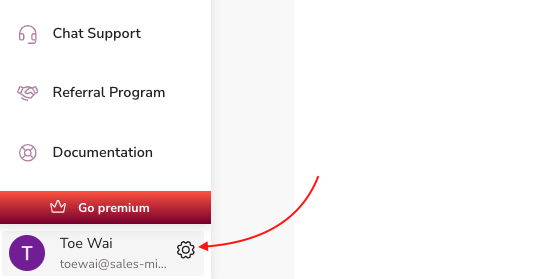
- Dans l'onglet des paramètres, trouvez la section Clé API.
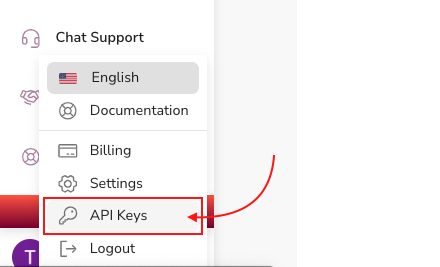
- Cliquez sur Générer une clé API.
- Copiez votre clé API pour l'utiliser dans les étapes suivantes.
Étape 2 : Ouvrir la documentation API
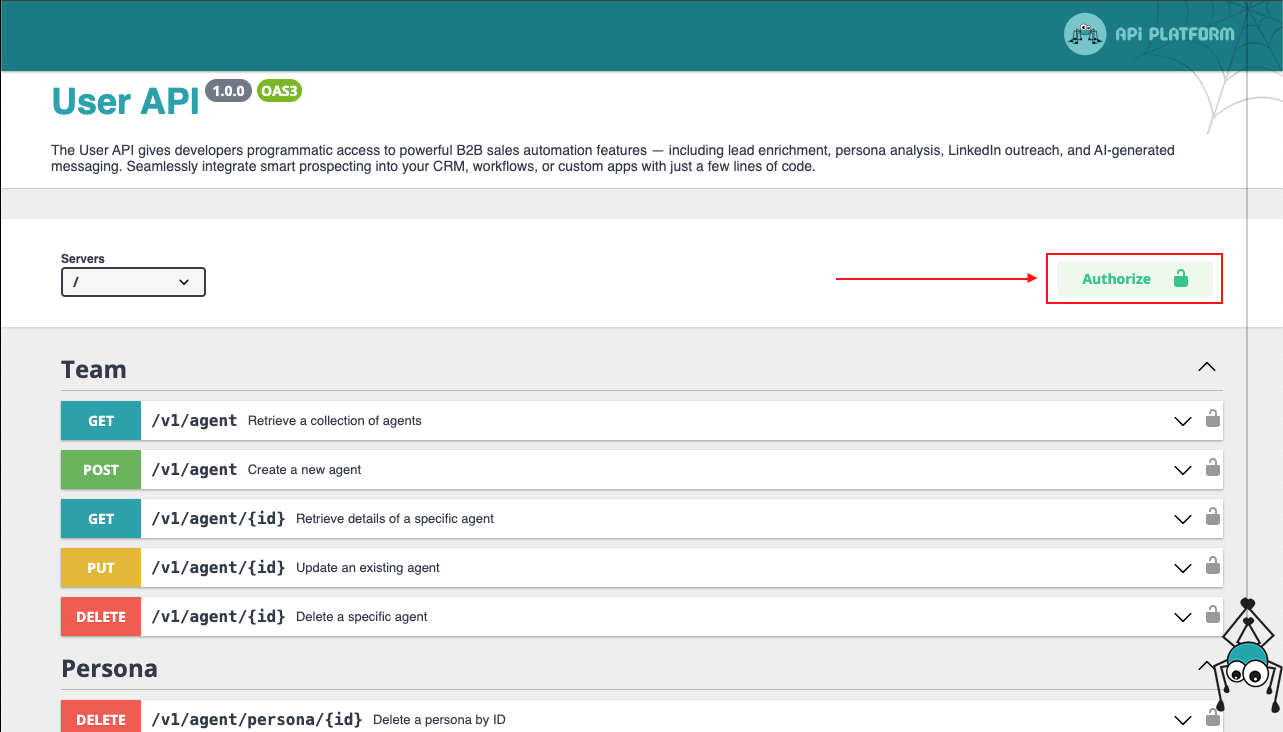
- Consultez la Documentation API QuantumOutbound : Documentation API.
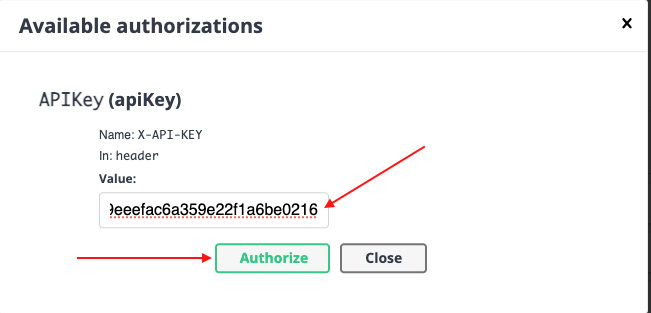
- Dans la documentation, cliquez sur Authorize.
- Collez votre clé API dans le champ de saisie.
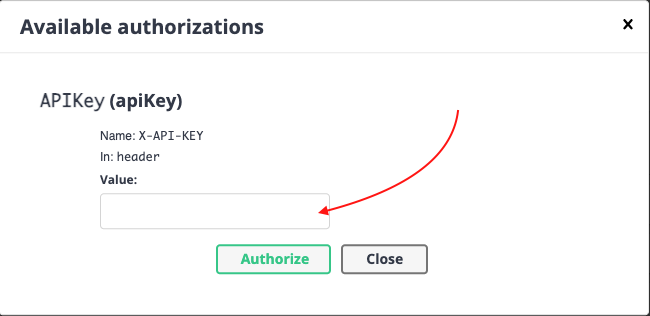
- Cliquez sur Authorize puis sur Close pour fermer la fenêtre.
Étape 3 : Essayer votre première requête API
Requête GET : Récupérer une collection d'agents
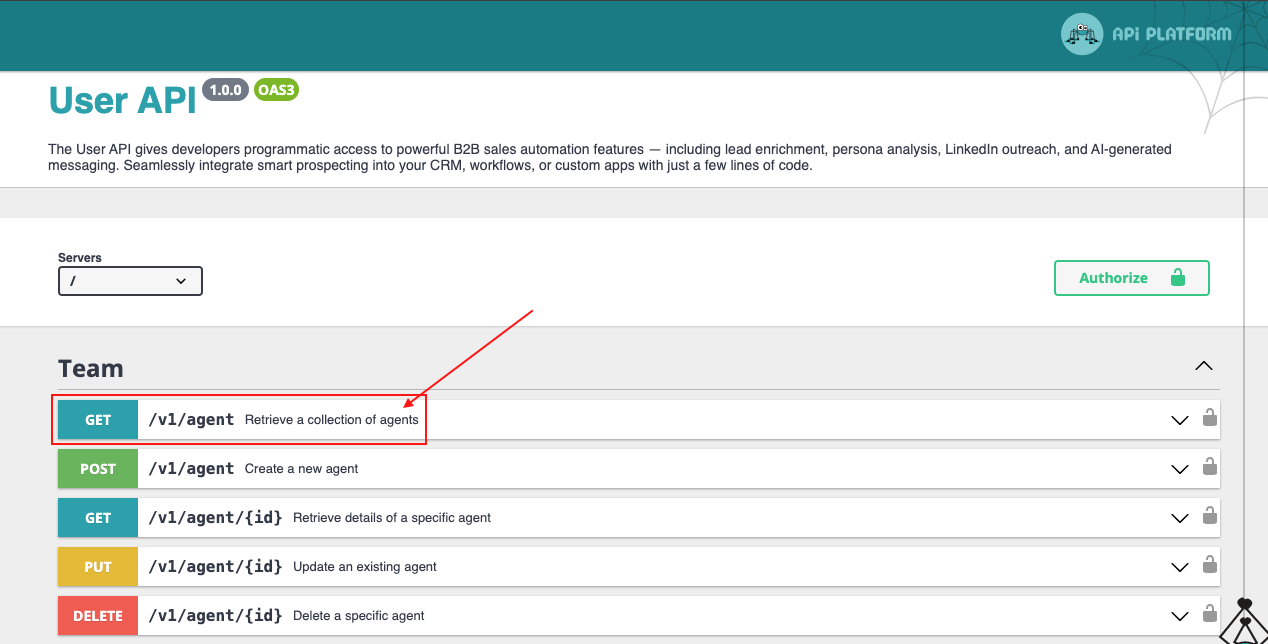
- Dans la Documentation API, accédez à GET /v1/agent.
- Développez la section de la requête.
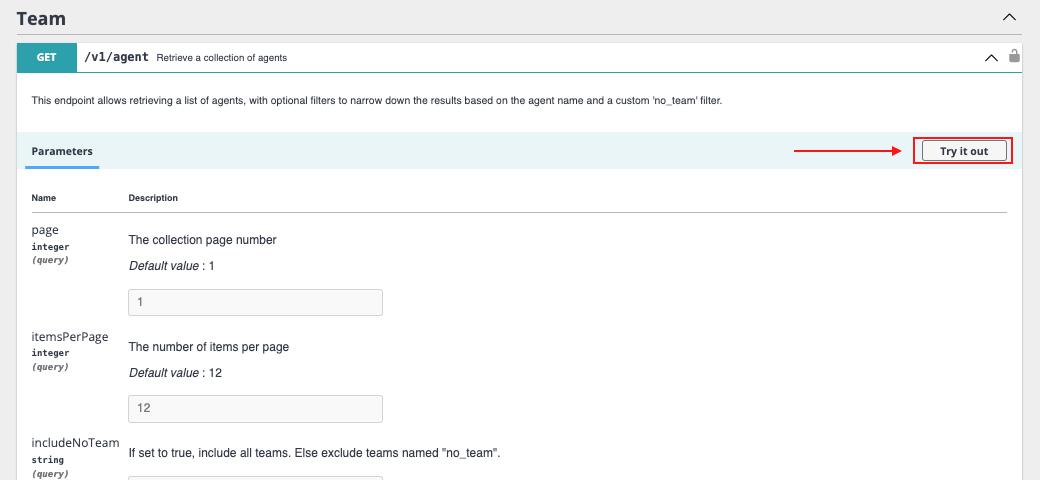
- Cliquez sur Try it out.
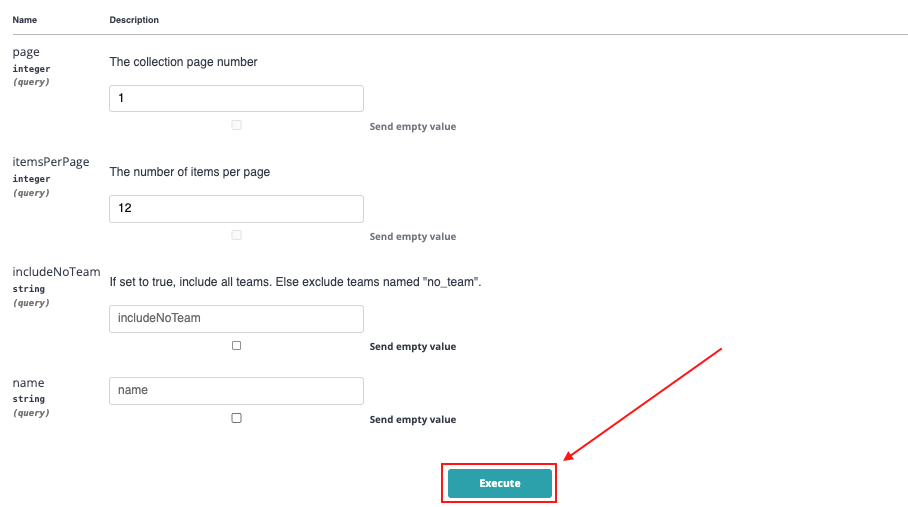
- Faites défiler un peu vers le bas et cliquez sur Execute.
Vous verrez l'exemple de commande CURL et le résultat renvoyé par l'API.
Étape 4 : Tester et intégrer
Une fois votre première requête API réussie, vous pouvez explorer d'autres endpoints API, vous intégrer à votre CRM ou à des systèmes tiers, et automatiser vos workflows avec QuantumOutbound.
Points clés à retenir :
- Générez votre clé API via la page des paramètres QuantumOutbound.
- Collez la clé API dans la page de la documentation API pour autoriser la connexion.
- Utilisez les requêtes GET pour récupérer des données comme les agents et les leads.
Ici, vous pouvez en savoir plus sur l'utilisation des nouvelles fonctionnalités Autopilot et CRM dans QuantumOutbound.
Bonne prospection !