
Comprendre les restrictions et les shadow bans LinkedIn
Parfois, LinkedIn limite les comptes pour protéger la plateforme. Cela peut arriver même si vous utilisez LinkedIn normalement.
Il existe deux types de limitations auxquelles vous pouvez être confronté :
1. Compte restreint (Notification de restriction visible)
C'est lorsque LinkedIn vous informe ouvertement :
- « Votre compte est restreint. »
- « Votre compte est temporairement suspendu. »
- « Nous examinons votre activité. »
Vous verrez un message sur votre écran lorsque vous essayez d'utiliser LinkedIn.
Cela se produit généralement lorsque LinkedIn souhaite vérifier votre activité.
➡️ Lorsque votre compte est restreint, QuantumOutbound ne peut pas se reconnecter tant que LinkedIn n'a pas levé la restriction.
2. Compte shadow ban (Aucun avertissement)
Un shadow ban est différent.
Vous ne recevez aucun avertissement. Vous remarquez simplement des choses comme :
- LinkedIn ne se charge pas
- La messagerie ne s'ouvre pas
- Les messages tournent indéfiniment
- Vous ne pouvez pas accéder à votre compte
- Vous ne pouvez pas suivre des comptes ou envoyer des demandes de connexion
- LinkedIn reste bloqué sur une page blanche ou de chargement
- Votre contenu n'obtient soudainement presque aucune visibilité
Cela signifie que LinkedIn limite discrètement ce que votre compte peut faire.
Cela empêche également QuantumOutbound de se reconnecter.
Comment résoudre ces deux problèmes : Soumettre un recours à LinkedIn
Quelle que soit la limitation à laquelle vous êtes confronté, la solution la plus rapide est de soumettre le formulaire de recours LinkedIn.
👉 Formulaire de recours : https://www.linkedin.com/help/linkedin/ask/sdsupport
Il s'agit du formulaire de support officiel de LinkedIn pour les problèmes d'accès au compte et de confiance et sécurité.
Comment faire appel de votre restriction (Étape par étape)
Étape 1 - Accédez au formulaire de support LinkedIn
Ouvrez ce lien :
👉 https://www.linkedin.com/help/linkedin/ask/sdsupport
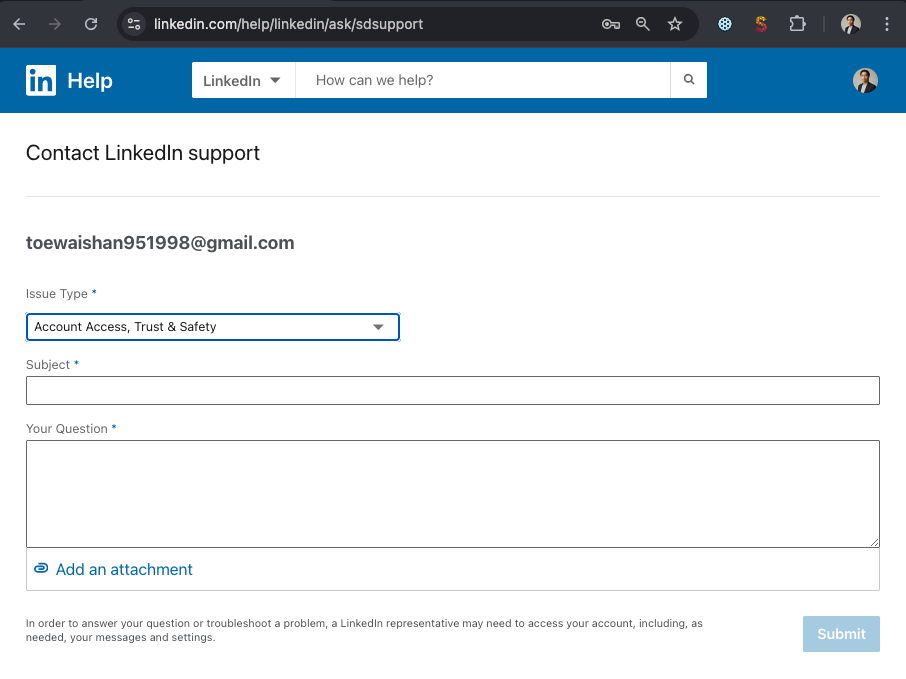
Étape 2 - Soumettez un recours
Remplissez le formulaire en expliquant que :
- Vous êtes le propriétaire du compte.
- Vous utilisez LinkedIn pour le réseautage professionnel.
- Vous souhaitez que le compte soit examiné et réactivé.
Soyez poli et factuel - évitez de mentionner directement les outils d'automatisation.
Modèles de recours prêts à l'emploi
Voici vos modèles mis à jour selon vos instructions.
Option 1 - « J'ai du mal à me connecter à mon compte. »
Objet : Problème d'accès à mon compte LinkedIn
Votre question : Bonjour l'équipe Support LinkedIn,
J'ai du mal à me connecter à mon compte. Il semble bloqué ou ne se charge que partiellement, et je ne peux pas accéder à mes messages ni à mon fil d'actualité principal.
J'utilise LinkedIn quotidiennement pour le réseautage professionnel, je vous demande donc de bien vouloir examiner mon compte pour rétablir un accès normal.
Merci pour votre aide.
Option 2 - « Je ne peux pas accéder à mon compte, il est bloqué sur une page de chargement. »
Objet : Mon compte LinkedIn ne se charge pas correctement
Votre question : Bonjour l'équipe Support LinkedIn,
Mon compte ne se charge pas correctement. Les pages restent blanches ou continuent de tourner, et je ne peux pas accéder à ma messagerie ni à mon tableau de bord.
Je compte sur LinkedIn pour ma communication professionnelle, je vous serais donc reconnaissant de bien vouloir examiner et résoudre ce problème.
Merci d'avance.
Option 3 - « Mon activité professionnelle dépend de l'accès à LinkedIn. »
Objet : Demande urgente : Veuillez examiner mon compte
Votre question : Bonjour l'équipe Support LinkedIn,
Je ne parviens pas à accéder correctement à mon compte, ce qui ralentit ma communication avec mes clients et prospects.
Je respecte toujours les règles de LinkedIn, et je pense que ce problème peut être un malentendu. Pourriez-vous examiner mon compte et rétablir l'accès complet ?
Merci pour votre aide.
Étape 3 - Attendez la réponse de LinkedIn
Vous recevrez un e-mail de confirmation et généralement une réponse sous 3 à 5 jours ouvrables.
Une fois votre compte restauré, reconnectez-vous simplement à LinkedIn, ouvrez QuantumOutbound, et cliquez sur Connecter à nouveau pour vous reconnecter.
Que se passe-t-il après que LinkedIn a restauré votre compte ?
Une fois que votre compte fonctionne à nouveau :
- QuantumOutbound se reconnecte automatiquement (environ 1 minute)
- Vos campagnes redémarrent immédiatement
- Les messages programmés continuent normalement
- Aucune donnée ni prospect n'est perdu
- Votre messagerie et vos séquences reprennent sans problème
Points clés à retenir
- Restez connecté à LinkedIn dans votre navigateur pour éviter les problèmes de reconnexion
- Si LinkedIn vous déconnecte → reconnectez-vous
- Actualisez QuantumOutbound ensuite
- Tout reprend une fois que LinkedIn restaure l'accès
Une reconnexion rapide relance votre prospection.
Vous pouvez également consulter ce guide pour comprendre pourquoi votre compte a été déconnecté.
Bonne prospection !