
LinkedIn est strict. Leurs algorithmes surveillent chaque compte à la recherche de signes d'automatisation. Que vous débutiez en prospection ou que vous montiez en charge rapidement, ce guide est le manuel pour garder votre compte en sécurité.
Nous allons couvrir ce qui déclenche les avertissements, ce que QuantumOutbound fait pour vous protéger, les limites quotidiennes à respecter, et que faire si vous atteignez une limite ou êtes signalé.
Où en est votre compte aujourd'hui
Depuis le déploiement du nouvel algorithme LinkedIn de 2025, chaque compte tombe dans l'un des trois groupes suivants. Ils ne sont pas fixés par la géographie — ce sont des états dans lesquels se trouve votre compte. C'est le comportement, pas le pays, qui dicte les transitions. N'importe quel compte, où qu'il soit, peut être en Groupe 1 aujourd'hui et en Groupe 2 demain s'il commence à ressembler à du spam.

🟢 Groupe 1 — Intact
La nouvelle modération par IA n'a pas encore atteint votre compte. Vous pouvez envoyer 400 à 800 demandes de connexion par mois sans friction.
Qui : les comptes du Groupe 1 existent partout — pas seulement dans une région. Ils sont statistiquement plus fréquents en LATAM, en Indonésie, au Pakistan et dans d'autres régions où LinkedIn continue de croître, mais beaucoup de comptes aux États-Unis, dans l'UE, au Royaume-Uni et au Canada sont encore en Groupe 1 eux aussi. Ce qu'ils ont en commun : un historique de comportement propre et aucun schéma suspect.
Comment le reconnaître : les volumes d'envoi ressemblent à ceux de 2023. Aucun message du type « vous avez atteint votre limite hebdomadaire ».
Stratégie : continuez à envoyer à votre rythme habituel. Ne devenez pas trop confiant — n'importe quel compte, n'importe où, peut basculer en Groupe 2 ou Groupe 3 dès qu'il déclenche des signaux de spam (modèles massifs, pics soudains, plusieurs outils, plusieurs blocages par les destinataires).
🟡 Groupe 2 — Plafonné
Votre compte atteint régulièrement la limite quotidienne ou hebdomadaire. Le volume est bas et erratique — il varie d'une semaine à l'autre, d'un sender à l'autre.
Qui : la plupart des comptes aux États-Unis, dans l'UE, au Royaume-Uni et au Canada à la mi-2025.
Comment le reconnaître : le message « vous avez atteint votre limite hebdomadaire » apparaît plusieurs fois par semaine. Les volumes d'envoi sont passés de ~400+ à ~150–250 par mois.
Stratégie : activez Warm Up (Cold), ajoutez de l'engagement manuel, attendez. Voir « Si vous atteignez régulièrement les limites LinkedIn » plus bas pour la séquence de récupération complète.
🔴 Groupe 3 — Shadow-banned
Le compte est en vie mais ne laisse presque rien passer. Le volume tombe à ~20–80 par mois, contre 400+ auparavant.
Qui : les comptes qui ont récemment déclenché un signal de spam fort — messages templatisés en masse, pics soudains, plusieurs outils d'automatisation ou plusieurs blocages par les destinataires en une semaine.
Comment le reconnaître : le taux d'acceptation s'effondre. La plupart des invitations restent en attente. Vous ne verrez peut-être pas d'avertissement, mais les chiffres montrent que vous avez été bridé.
Stratégie : pause totale pendant 1 à 2 semaines. Engagement manuel uniquement. Puis redémarrez avec Auto Warm Up en Cold. Si les volumes ne remontent pas en 30 jours, contactez le support.
👉 Quel est mon groupe ? Vérifiez votre tableau de bord d'envoi. Constamment 400+ par mois → Groupe 1. Vous touchez régulièrement le message de limite → Groupe 2. Taux d'acceptation inférieur à 10 % ET total d'envois inférieur à 100/mois → probablement Groupe 3.
Votre type d'abonnement compte-t-il ?
Une question fréquente : passer à Premium ou Sales Navigator débloque-t-il des limites plus élevées ? Oui — mais moins que ce que la plupart des gens imaginent.
Sur la base des données de milliers de comptes (ce sont des moyennes — les comptes individuels varient beaucoup) :
| Abonnement | Limites mensuelles moyennes | Coût |
|---|---|---|
| Free | Référence (la nouvelle norme) | $0 |
| Premium Career / Business | Jusqu'à ~40 % de plus que Free (varie selon le compte) | ~$30–60/mois |
| Sales Navigator | À peu près au même niveau que Premium (à 2 % près) | ~$100/mois |
Points clés :
- Premium et Sales Navigator offrent à peu près le même boost de limites. Si vous choisissez entre les deux uniquement pour le volume d'envoi, Premium est la meilleure affaire.
- La vraie valeur de Sales Navigator, c'est la recherche + le filtrage. Si vous n'avez pas besoin de recherche avancée de leads, Premium suffit.
- Les plans payants ne vous protègent pas d'un plafonnement. Beaucoup de comptes Premium atteignent quand même les limites. Passer à un plan supérieur est un tampon, pas un bouclier.
L'astuce du prix par pays
Sales Navigator coûte ~$100/mois aux États-Unis, dans l'UE et au Royaume-Uni. Mais LinkedIn affiche un prix local en fonction du pays déclaré de votre compte. Certains utilisateurs changent leur pays pour l'Argentine ou le Brésil avant de souscrire afin de payer ~$25–35/mois pour le même plan.
⚠️ À utiliser avec précaution. Changer votre pays peut déclencher une demande de vérification d'identité de la part de LinkedIn. Ne le faites que si :
- Le nom de votre profil correspond exactement à votre pièce d'identité officielle
- Vous n'avez pas déjà été vérifié dans votre pays actuel
- Vous êtes prêt à vous vérifier si LinkedIn le demande
Ce qui compte vraiment plus que l'abonnement
Le nouvel algorithme de LinkedIn surveille le comportement, pas le niveau d'abonnement. Les plus gros facteurs qui influencent les limites :
- Qualité du message — personnalisé > templatisé
- Pertinence du ciblage — invitations à des gens susceptibles d'accepter
- Taux d'acceptation — au-dessus de 25 % = sain, en dessous de 15 % = signal d'alerte
- Randomisation — schémas d'envoi qui paraissent humains (timing varié, actions mélangées)
- Score de confiance du compte — construit sur des mois, pas des jours
- Profil complet — titre, photo, expérience professionnelle complets
Conclusion : un compte gratuit avec un profil solide, un ciblage soigné et un taux d'acceptation de 25 %+ surpassera un compte Sales Navigator qui envoie des modèles à la chaîne.
Ce que LinkedIn n'aime pas
LinkedIn signale les comptes qui ressemblent à des bots. Voici les cinq drapeaux rouges qu'ils surveillent :
- Trop de demandes de connexion, trop vite. Envoyer 60 demandes en une journée sur un compte frais est un énorme drapeau rouge. Étalez-les dans le temps.
- Signalements de spam. Si une poignée de personnes marquent vos messages comme spam en une semaine, LinkedIn le remarque.
- Plusieurs outils d'automatisation sur un même compte. Faire tourner QuantumOutbound aux côtés d'un autre outil crée des schémas contradictoires. Choisissez-en un et tenez-vous-y.
- Pics soudains. 1 connexion aujourd'hui, 60 demain, ça paraît faux. Les vrais humains ne se comportent pas ainsi.
- IPs partagées. Trois comptes sur la même IP, ça ressemble à une ferme. Chaque sender a besoin de sa propre IP.
Comment QuantumOutbound protège votre compte
Nous avons construit six couches de protection qui tournent silencieusement en arrière-plan. Vous n'avez pas à y penser — elles fonctionnent, c'est tout.
🔒 1. IP dédiée unique par sender
Chaque compte LinkedIn obtient sa propre IP. Pas de pool partagé, pas de chevauchement. Votre sender paraît aussi réel que si vous tapiez depuis votre propre ordinateur.
🕒 2. Envoi pendant les heures de bureau
Nous programmons les messages pendant les heures de travail de vos prospects, pas les vôtres. Un message qui arrive à 9 h chez eux est ouvert. Un message qui arrive à 3 h est ignoré — ou pire, signalé.
⏱️ 3. Timing aléatoire
Aucune action ne se produit à moins de cinq minutes d'une autre. Les intervalles sont aléatoires, exactement comme une vraie personne qui consulte LinkedIn entre deux réunions.
✍️ 4. Messages personnalisés
Chaque message est construit autour du destinataire — son poste, ses publications récentes, ses centres d'intérêt. Pas de modèles, pas de spam.
📈 5. Schémas de croissance organique
Nous ne passons jamais de 1 demande de connexion à 60 du jour au lendemain. La montée en charge est progressive et naturelle — 1 aujourd'hui, 3 demain, 5 le jour suivant.
🚫 6. Un outil à la fois
Nous vous recommandons fortement de ne pas faire tourner QuantumOutbound aux côtés d'un autre outil d'automatisation LinkedIn. Les schémas contradictoires sont trop faciles à repérer pour LinkedIn.
Limites d'activité sécurisées
Commencez petit. Croissez lentement. Voici les chiffres que nous recommandons, surtout pour les comptes frais :
| Action | Début | Incrément | Fréquence | Max par jour |
|---|---|---|---|---|
| Visites de profil | 5 | +2–5 | tous les 4 jours | 60 |
| Abonnements | 5 | +2–5 | tous les 4 jours | 60 |
| Demandes de connexion | 5 | +2–4 | tous les 4 jours | 25 |
| Messages | 5 | +2–6 | tous les 7 jours | 100 |
Astuce : variez le timing — n'augmentez jamais le même jour ni à la même heure. QuantumOutbound peut gérer toute la montée en charge pour vous via la fonction Warm Up (section suivante).
Les trois réglages qui vous protègent
Chaque sender LinkedIn dans QuantumOutbound dispose de trois réglages protecteurs sur l'onglet General. Ensemble, ils forment un filet de sécurité pour que vous puissiez vous concentrer sur les prospects, pas sur la surveillance des limites.
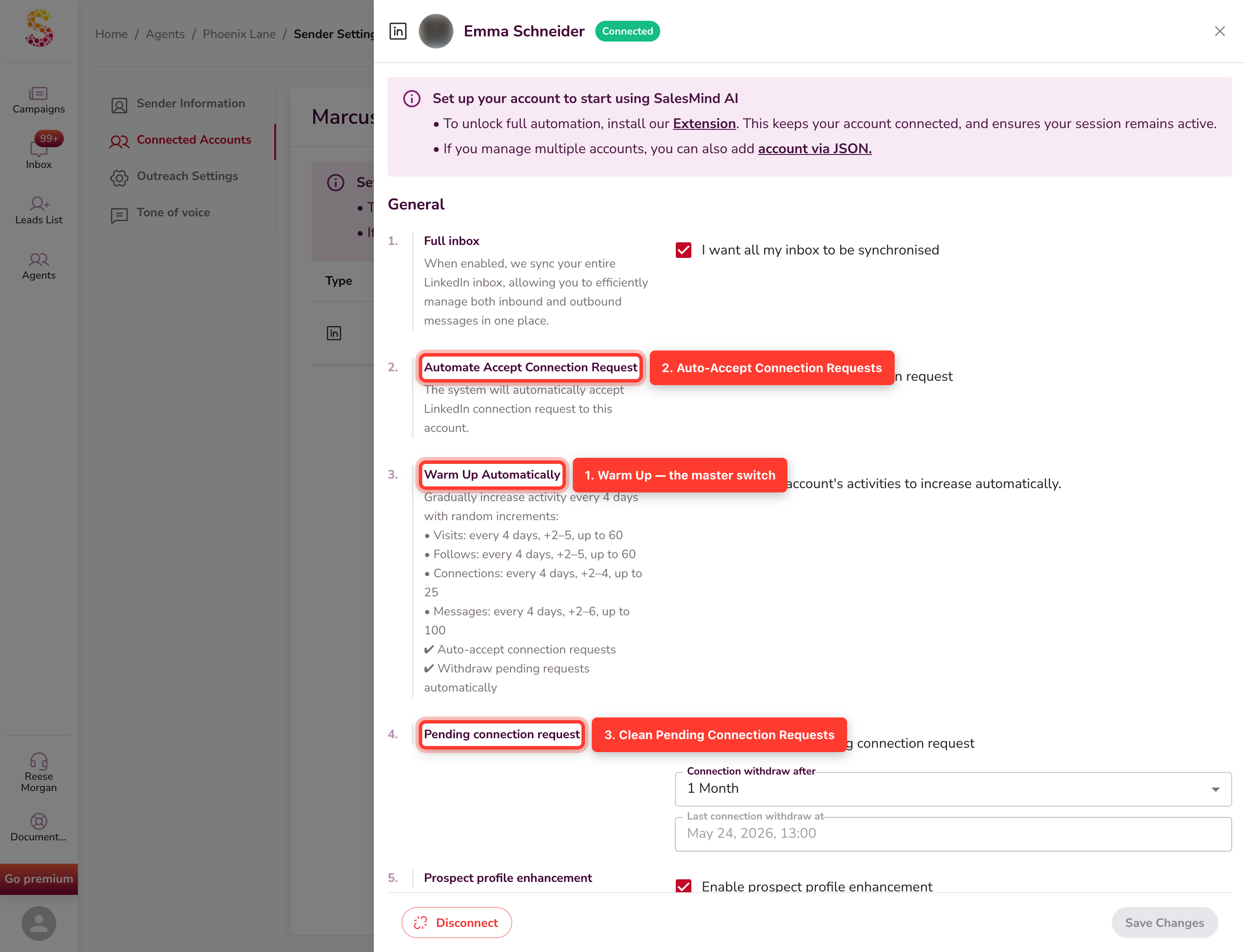
1. Warm Up — l'interrupteur principal
Ce qu'il fait : ramène vos limites quotidiennes à des valeurs de départ sûres (5 visites, 5 follows, 2 connexions, 5 messages) et les reconstruit progressivement.
Quand l'utiliser : sur chaque sender frais, chaque compte qui revient après une pause, et à chaque fois que vous atteignez les limites.
💡 Astuce : Warm Up est le réglage que nous recommandons d'activer pour presque chaque compte, presque tout le temps.
2. Acceptation automatique des demandes de connexion
Ce qu'il fait : accepte les demandes de connexion entrantes pour vous, réparties sur la journée pour que cela ne ressemble jamais à un script.
Pourquoi c'est important : un profil qui répond aux invitations paraît vivant. Un profil qui les ignore paraît abandonné — et LinkedIn le remarque.
3. Nettoyage des demandes de connexion en attente
Ce qu'il fait : retire les invitations qui n'ont pas été acceptées après deux semaines.
Pourquoi c'est important : une longue liste d'invitations en attente est un signal "spammeur" fort pour LinkedIn. Maintenir ce nombre bas vous garde invisible à leur détection.
👉 Bonus : activez Warm Up et les deux autres s'activent automatiquement. Un clic, trois protections.
Choisissez votre vitesse Warm Up : Cold, Warm ou Hot
Quand Warm Up est activé, vous choisissez à quelle vitesse rebâtir vos limites. Trois vitesses :
| Vitesse | Idéal pour | Vitesse de croissance |
|---|---|---|
| Cold (par défaut) | Comptes frais, ou comptes qui se remettent d'un avertissement | Ajoute 2–5 actions tous les 4 jours jusqu'au plafond |
| Warm | Comptes en bonne santé qui ont juste besoin d'un reset de confiance | Ajoute 3–6 actions tous les 3 jours |
| Hot | Comptes établis qui n'ont besoin que d'une brève accalmie | Ajoute 4–6 actions tous les 2 jours |
Les trois se terminent au même plafond quotidien (25 connexions, 60 visites, 60 follows, 100 messages) — elles prennent juste plus ou moins de temps pour y arriver. Si vous n'êtes pas sûr, choisissez Cold. La patience gagne toujours sur LinkedIn.
Bonus : prospection personnalisée par IA
Au-delà de ces trois interrupteurs, chaque message et demande de connexion est construit autour du profil, du poste et des centres d'intérêt du destinataire. La personnalisation augmente les taux d'acceptation et évite les schémas répétitifs et robotiques que LinkedIn signale.
Comportez-vous comme un humain
LinkedIn ne compte pas seulement les actions — il observe COMMENT vous vous comportez. Pour rester invisible à ses systèmes de détection :
- Pas de pics. Ne passez jamais d'une activité faible à élevée en une journée. QuantumOutbound monte en charge progressivement.
- Mélangez les actions. Visites, follows, connexions, messages — la variété paraît humaine. N'envoyer que des demandes de connexion ressemble à un bot.
- Misez sur la personnalisation. Les messages uniques reçoivent moins de signalements spam que les messages templatisés.
Démarrer en toute sécurité : un playbook en 5 étapes
- Commencez petit. Nouveau profil ? Activez Auto Warm Up et laissez-le monter en charge pendant deux semaines.
- Montez progressivement. Augmentez l'activité tous les 4–7 jours, jamais tous les jours.
- Activez le trio de sécurité. Warm Up, Auto-Accept, Clean Pending — voir "Les trois réglages" ci-dessus.
- Personnalisez. Utilisez les messages générés par IA, pas du copier-coller brut.
- Surveillez et ajustez. Suivez les réponses et l'engagement. Ralentissez dès que des signes d'avertissement apparaissent.
Si vous atteignez régulièrement les limites LinkedIn
Si votre sender atteint la limite quotidienne ou hebdomadaire plus d'une fois par semaine, considérez cela comme un avertissement précoce — pas comme normal. Les comptes qui plafonnent tous les jours ont beaucoup plus de chances de recevoir un avertissement ou une restriction douce dans les semaines suivantes.
Voici la séquence de récupération.
1. Réactivez Auto Warm Up pour réinitialiser votre niveau d'activité
C'est l'étape la plus puissante. Voici la marche à suivre complète.
Étape 1 — Ouvrez votre agent

Dans la barre latérale gauche, cliquez sur Agents et sélectionnez l'agent dont le sender a atteint les limites.
Étape 2 — Trouvez le sender et ouvrez son menu trois points
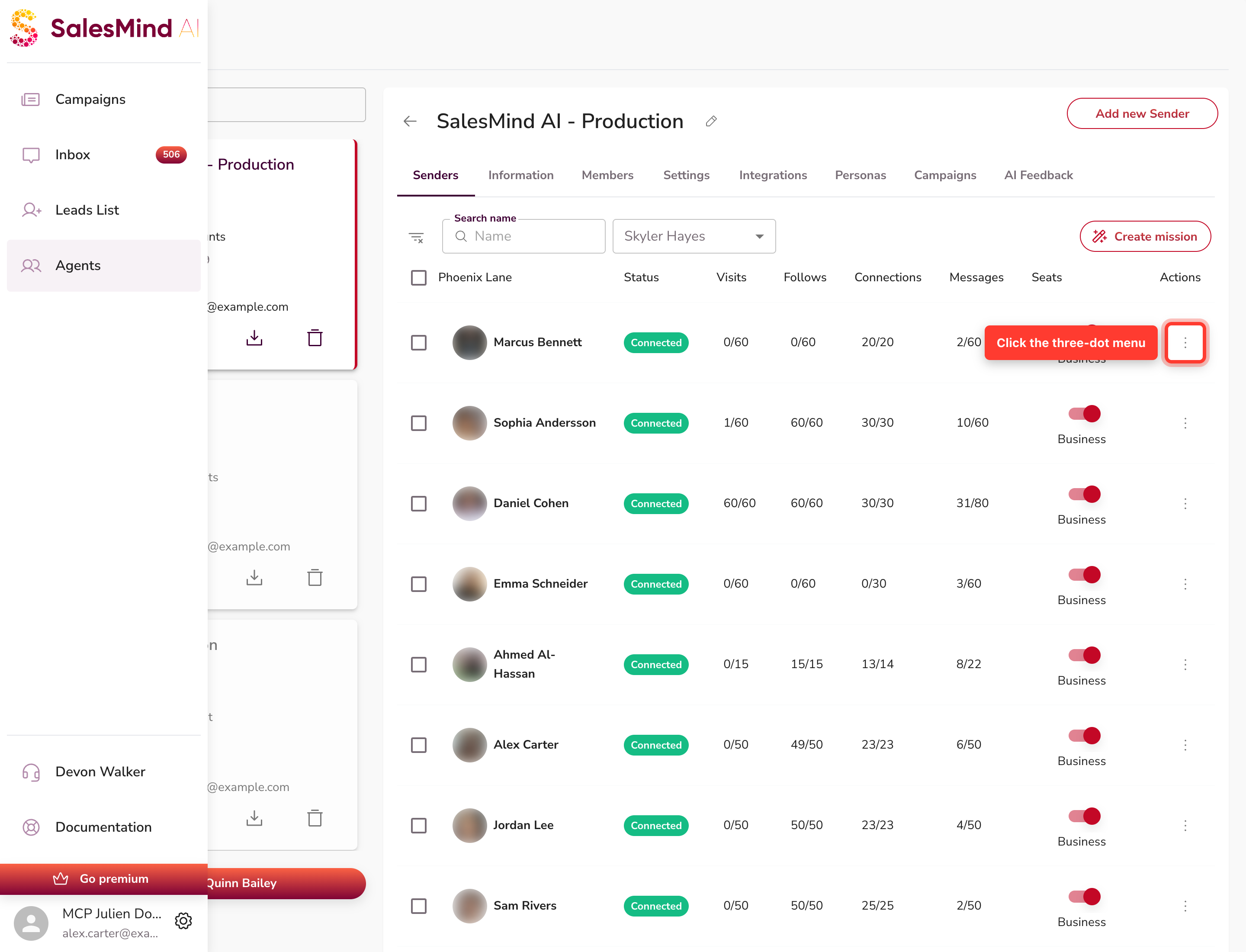
Ouvrez l'onglet Senders dans l'agent. Trouvez la ligne de votre sender plafonné. Sur le côté droit, dans la colonne Actions, cliquez sur le menu trois points (⋮).
Étape 3 — Sélectionnez "LinkedIn Settings"

Le menu s'ouvre avec sept options. Choisissez LinkedIn Settings — c'est là que vit chaque réglage de sécurité.
Étape 4 — Activez Warm Up + choisissez votre vitesse
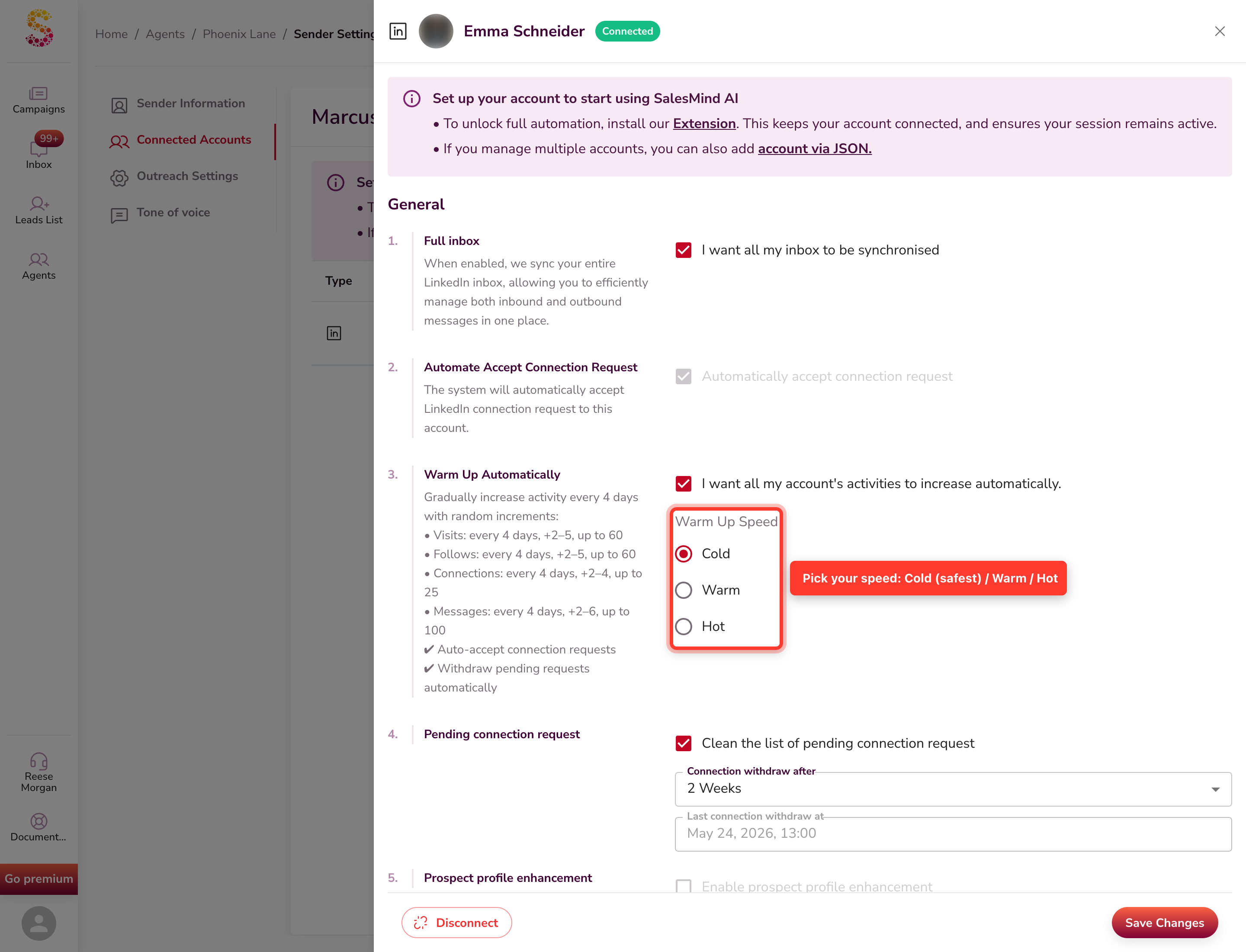
Faites défiler jusqu'à la section General. Cochez la case Warm Up Automatically. Le sélecteur Cold / Warm / Hot apparaît en dessous — choisissez Cold si vous venez de recevoir un avertissement de limite. Cliquez sur Save Changes.
C'est tout. QuantumOutbound ramène vos limites quotidiennes à des valeurs de départ sûres (5 visites, 5 follows, 2 connexions, 5 messages) et les reconstruit à la vitesse que vous avez choisie. Les curseurs se verrouillent pendant cette période afin que le compte ne puisse pas être poussé au-delà du calendrier.
💡 Astuce : Warm Up ne fait pas que ralentir les envois — il réentraîne activement la lecture que LinkedIn fait de votre compte en remplaçant la prospection à fort volume par un schéma contrôlé et progressif.
2. Interagissez manuellement avec le contenu de vos prospects
La prospection automatisée seule signale un comportement "envoi uniquement". Ajoutez une couche manuelle pendant quelques jours :
- Ouvrez 3 à 5 profils de prospects par jour depuis votre pipeline existant
- Lisez leurs derniers posts et laissez un commentaire authentique sur au moins l'un d'eux
- Réagissez à un ou deux posts de personnes déjà dans votre réseau
- Visitez quelques profils sans rien envoyer
Cela rééquilibre le signal de votre compte vers "humain engagé" — ce que LinkedIn récompense. Effet secondaire : les prospects qui voient votre commentaire avant votre demande de connexion l'acceptent à un taux plus élevé.
👉 Pourquoi c'est important : LinkedIn note désormais les comptes sur la pertinence et l'engagement, pas seulement sur le volume d'envoi. Deux jours de commentaires ciblés font souvent plus pour la récupération des limites qu'une semaine d'activité mise en pause.
3. Attendez 7 jours, puis réévaluez
Après avoir activé Auto Warm Up et ajouté de l'engagement manuel, laissez la configuration tranquille pendant une semaine complète. Ensuite :
- Vérifiez si l'avertissement de limite a disparu
- Examinez votre taux d'acceptation — s'il est toujours inférieur à 15 %, votre message ou votre ciblage a besoin de travail, pas seulement vos limites
- Si la limite continue de se déclencher, contactez le support QuantumOutbound avant de désactiver Warm Up
Si votre compte est signalé ou vous recevez un avertissement
Si LinkedIn signale votre compte ou vous envoie un avertissement, suivez ces étapes :
-
Arrêtez toute automatisation immédiatement. Mettez en pause chaque activité de prospection dans QuantumOutbound.
-
Lisez l'avertissement attentivement. LinkedIn vous dira ce qui l'a déclenché. Notez le problème spécifique.
-
Réduisez l'activité. Diminuez à une activité minimale et recommencez la montée en charge progressive.
-
Effectuez la vérification d'identité si demandée. LinkedIn peut vous demander de vérifier avec une pièce d'identité ou un passeport. Faites-le rapidement — ils restaureront l'accès.
👉 Complètement verrouillé ? Soumettez un appel à linkedin.com/help/linkedin/ask/sdsupport. LinkedIn répond généralement en 3 à 5 jours ouvrés. Consultez le guide Recovering a Restricted LinkedIn Account (lié ci-dessous) pour le parcours d'appel complet avec des modèles d'e-mails.
-
Contactez le support. Si vous ne savez pas quoi faire ensuite, contactez notre équipe pour obtenir des conseils.
Points clés à retenir
- LinkedIn signale les pics soudains, les signalements de spam et les outils d'automatisation multiples. Évitez les trois.
- QuantumOutbound vous protège avec des IPs dédiées, une programmation aux heures de bureau, un timing aléatoire, la personnalisation et une croissance progressive.
- Utilisez les trois réglages : Warm Up, Auto-Accept, Clean Pending. Choisissez la vitesse Cold si vous n'êtes pas sûr.
- Si vous atteignez régulièrement les limites : réactivez Warm Up (Cold), interagissez manuellement pendant quelques jours, attendez 7 jours.
- Si vous recevez un avertissement : arrêtez, lisez, réduisez l'activité, vérifiez votre identité si nécessaire, contactez le support.
✅ Avec QuantumOutbound, vous pouvez développer votre réseau et faire monter en charge votre prospection sans risquer votre compte.
Consultez notre guide sur comment optimiser votre profil LinkedIn pour réussir.
Comment LinkedIn en est arrivé là : une brève chronologie
Les limites de LinkedIn ont beaucoup évolué depuis le lancement. Connaître le schéma vous aide à comprendre pourquoi les règles actuelles paraissent plus strictes que celles dont vous vous souvenez.
- 2003 — LinkedIn lance sans aucune limite. Vous pouvez vous connecter avec qui vous voulez, aussi vite que vous voulez.
- ~2014 — Première limite molle : environ 3 000 invitations à vie par compte.
- ~2018 — Introduction des limites quotidiennes de demandes (~100/jour pour la plupart des utilisateurs).
- 2020 — Les limites se resserrent en silence. Les outils d'automatisation rencontrent des murs plus souvent.
- Avril 2021 — « The Great Squeeze ». LinkedIn fait tomber la limite hebdomadaire à ~100 demandes de connexion. Les playbooks de prospection de masse cassent du jour au lendemain.
- 2022 — LinkedIn force plusieurs grands outils d'automatisation (Linked Helper, autres) à quitter la plateforme via une action en justice.
- 2024 — Les demandes de connexion avec note exigent désormais Premium pour la majorité des utilisateurs.
- 2025 — La modération par IA entre en production. Au lieu d'une seule limite globale, LinkedIn note maintenant les comptes de manière dynamique avec une IA. Les limites varient d'un compte à l'autre, jour après jour. La plupart des comptes voient moins d'envois qu'avant.
Le schéma : chaque année, LinkedIn resserre la vis. L'époque d'« une règle pour tous » est révolue. Votre limite quotidienne dépend désormais de l'historique de votre compte, de votre comportement, de votre IP, de votre abonnement, de votre pays et de la qualité de vos messages — et elle peut changer d'une semaine à l'autre.
Bonne prospection !