
Overzicht
De beste verkopers weten dat prospecting nooit stopt. De Lead Search tools van Sales Navigator helpen je mensen te vinden die niet alleen passen bij je ideale klantprofiel, maar ook waardevolle connecties delen met jou of je team.
Met geavanceerde filters, TeamLink-connecties en opgeslagen zoekopdrachten kun je je richten op warme leads met het hoogste potentieel voor engagement, in plaats van elke zoekopdracht vanaf nul te beginnen.
Toegang tot Lead Filters
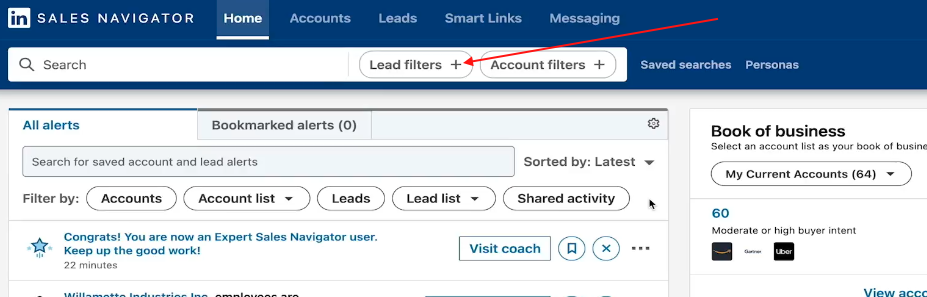
- Ga naar je Sales Navigator homepage.
- Klik bovenaan op de knop Lead Filters naast de zoekbalk.
-
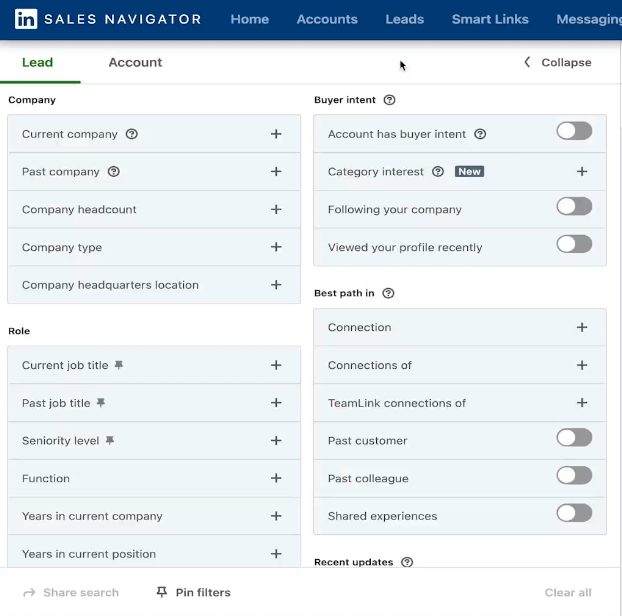
Dit opent het Geavanceerd Zoeken paneel, waar je filters kunt toepassen zoals:
-
Geografie
-
Branche
-
Functietitel of Functiegebied
-
Senioriteitsniveau
-
Huidige of Vorige Werkgever
-
Jaren in Huidige Functie
-
Trefwoorden in Geplaatste Content
Relatiefilters Gebruiken
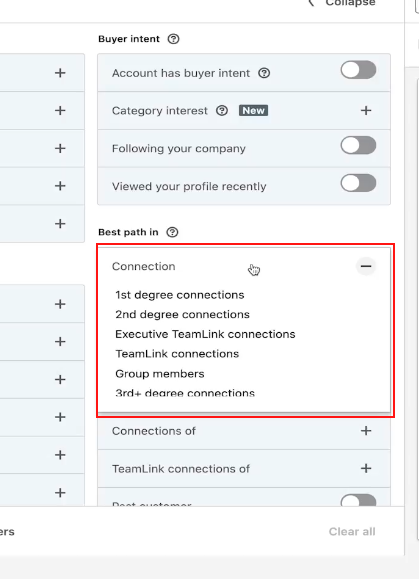
Sales Navigator stelt je in staat om leads te zoeken op basis van je relatiesterkte:
- 1e-graads connecties: Mensen die al in je netwerk zitten.
- 2e-graads connecties: Mensen die verbonden zijn met je contacten, vaak ideaal voor warme introducties.
- TeamLink-connecties: Als je bedrijf Sales Navigator Team of Enterprise gebruikt, worden hier leads getoond die verbonden zijn met de netwerken van je teamleden.
Tip: Begin met 2e-graads of TeamLink-connecties om prospects te identificeren die je kunt benaderen via een gemeenschappelijke connectie.
Persona's en Filters Combineren
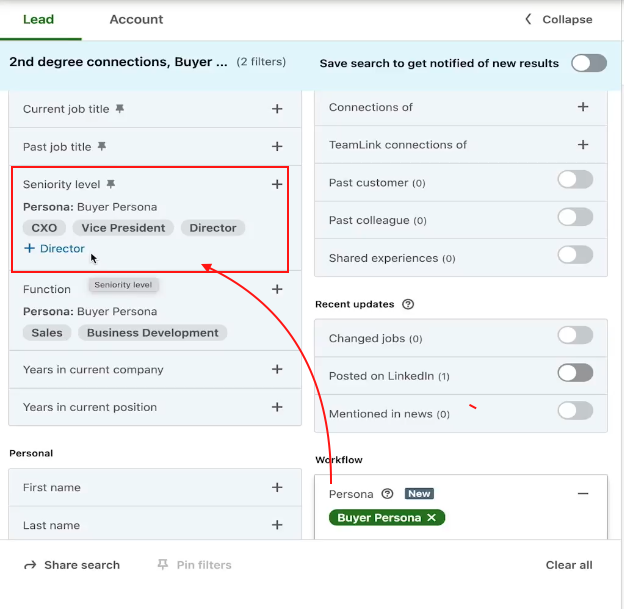
Als je al Persona's hebt gedefinieerd (bijv. "Marketing Director," "VP of Sales"), kun je deze direct toepassen binnen Lead Filters.
Dit laadt automatisch voorgedefinieerde criteria voor functiegebied, senioriteit en geografie, waardoor zoekopdrachten sneller en consistenter worden.
Je kunt verder verfijnen door trefwoorden toe te voegen of je te richten op specifieke accountlijsten om resultaten te beperken tot je opgeslagen bedrijven.
Leads Vinden via je Netwerk en Vorige Werkgevers
Je kunt ook relatiepaden gebruiken om opnieuw in contact te komen met mensen die je werk al kennen:
- Zoek onder Vorige Werkgever naar leads die eerder hebben gewerkt bij een van je tevreden klanten.
- Gebruik Huidige Werkgever + Vorige Werkgever filters samen om mensen te identificeren die van rol zijn gewisseld maar actief blijven in je doelbranche.
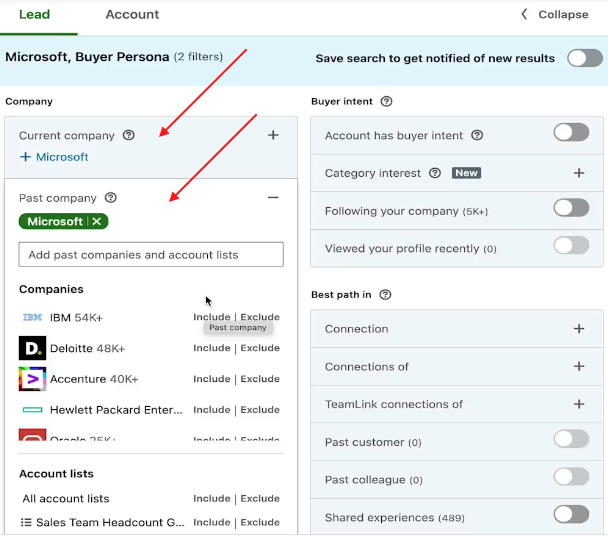
Deze leads converteren vaak sneller omdat ze al bekend zijn met je waarde.
Zoekopdrachten Opslaan en Automatiseren
Zodra je een effectieve zoekopdracht hebt opgebouwd, sla deze op om de setup later niet opnieuw te hoeven doen:
- Klik op Zoekopdracht Opslaan in de rechterbovenhoek van de resultatenpagina.
- Geef je zoekopdracht een duidelijke naam (bijv. "Marketing Leaders – Europa – SaaS").
- Zet Zoekmeldingen aan om notificaties te ontvangen wanneer nieuwe leads aan je criteria voldoen.
LinkedIn voert de zoekopdracht automatisch opnieuw uit en waarschuwt je bij nieuwe resultaten, zodat je pipeline altijd actueel blijft.
Conclusie
De geavanceerde lead filters en opgeslagen zoekopdrachten van Sales Navigator helpen je de juiste mensen sneller te vinden. Door relatiepaden, Persona's en doorlopende meldingen te benutten, kun je een continu vernieuwde lijst van hoogwaardige prospects onderhouden die klaar zijn voor betekenisvolle engagement.