
Elke AI-uitkomst in QuantumOutbound — van sequence-berichten tot lead-scores, statustags tot MBTI-metingen — kan met één klik als accuraat of inaccuraat worden beoordeeld. Voeg een optionele opmerking toe en u heeft de agent net geleerd wat "goed" is voor uw bedrijf.
Deze gids behandelt de 5 plekken waar u feedback kunt geven in uw inbox, het teamdashboard dat elke stem verzamelt, en een simpele wekelijkse gewoonte die uw AI meetbaar slimmer maakt.
1. Uw eerste feedback in 5 seconden
Open een willekeurig gesprek in uw inbox. Duimen zijn nooit ver weg.
- Vind een AI-geschreven bericht — zoek het 👍👎 cluster onder de berichtballon.
- Klik duim omhoog of omlaag — de feedback-drawer opent rechts.
- Schakel Accuraat / Inaccuraat — uw selectie is al ingesteld op basis van de geklikte duim.
- Voeg een opmerking toe (optioneel maar aanbevolen) — één regel volstaat: "Verkeerde toon voor dit ICP" of "Perfecte timing suggestie".
- Klik Verzenden — klaar.
💡 Tip: Markeer zowel accurate als inaccurate uitkomsten. Een AI die alleen "dit was fout" ziet, leert minder dan een AI die een gebalanceerde mix krijgt.

2. De 5 feedback-oppervlakken
Duimen verschijnen op vijf plekken in uw inbox. Elk legt een ander AI-uitvoertype vast.
2.1 AI-berichten (sequence + reply)
Wanneer QuantumOutbound een bericht zelfstandig verstuurt — dat wil zeggen dat de AI het heeft verzonden zonder dat u op Verzenden klikte — verschijnt na de bezorging een compact duim-cluster onder die ballon. Klik op een duim om de feedback-drawer met dat bericht vooraf geladen te openen.
| Berichttype | Wanneer verschijnt het | Duimen? |
|---|---|---|
| Sequence-bericht | Eerste contact geschreven door AI als onderdeel van een campagne | ✅ |
| Antwoordbericht | AI-concept door u beoordeeld en verzonden (Copilot-modus) | ❌ |
| Autopilot-antwoord | Automatisch verzonden door AI zonder beoordeling | ✅ |
| Autopilot-nurturing | AI plande en verstuurde zelfstandig een follow-up | ✅ |
Het Antwoordbericht is het enige zonder duimen: zodra u op Verzenden klikt, heeft u het bericht overgenomen, dus QuantumOutbound behandelt het als uw tekst — niet die van de AI. De andere drie passeren nooit uw beoordeling, dus de AI wordt beoordeeld.

2.2 AI-antwoordsuggestie (vóór verzenden)
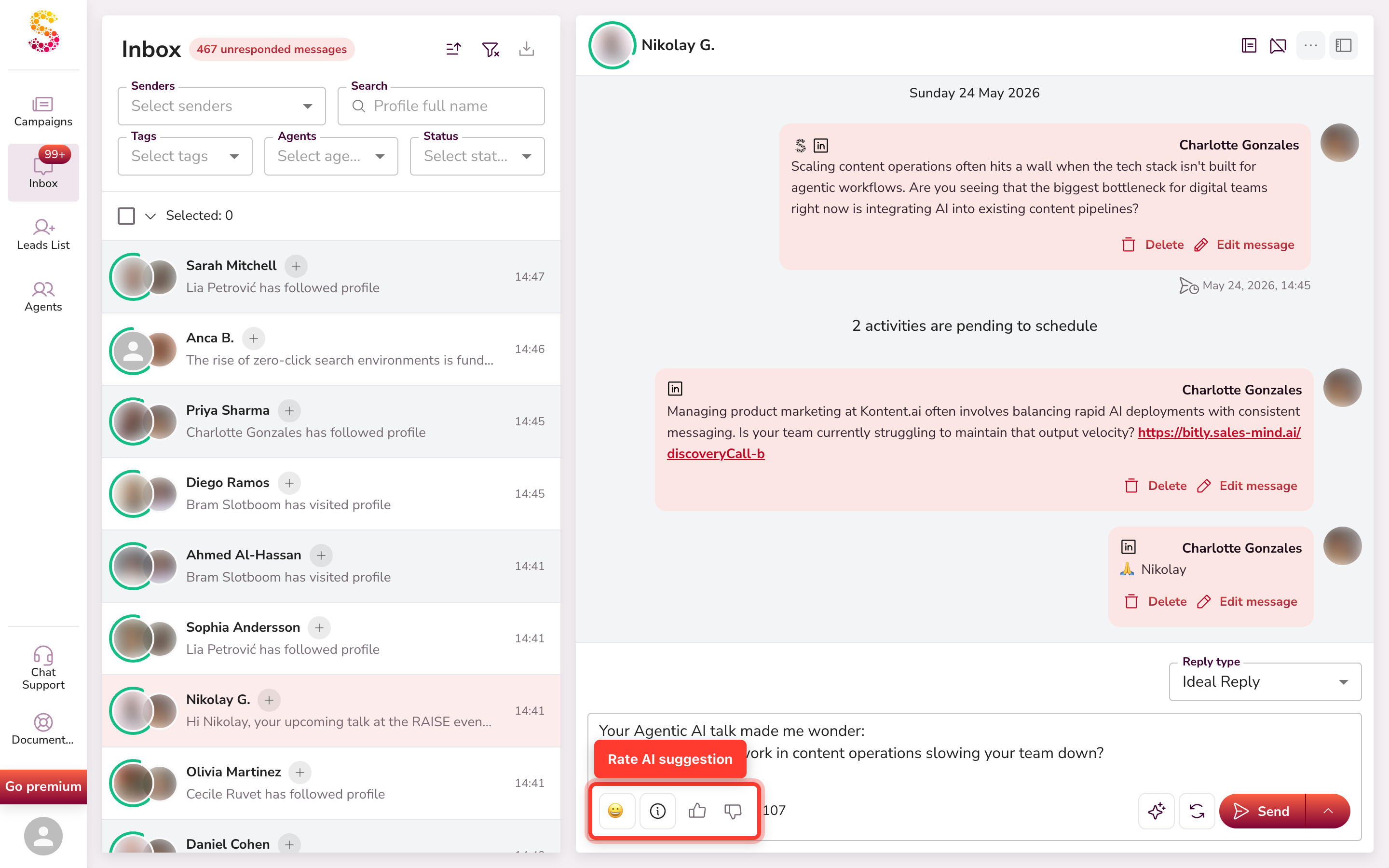
Wanneer de AI een antwoord suggereert in de composer, verschijnt een duim-cluster naast die suggestie. Gebruik het om de suggestie zelf te beoordelen, zelfs als u besluit deze niet te versturen.
2.3 Lead-status-tag
De gekleurde status-pil (Geïnteresseerd, Neutraal, Niet geïnteresseerd, enz.) naast elk gesprek — en in de profielkop — heeft een kleine "Is deze status accuraat?"-prompt in de tooltip met duimen.
Klik op een duim om de AI te vertellen of de statusclassificatie overeenkomt met het daadwerkelijke gesprek.

2.4 Lead-scoring
De scorebadge op de avatar van de prospect en de Lead Scoring-chip in het rechterprofi联赛el tonen beide duimen in hun tooltip met de vraag "Was deze score accuraat?"
Dezelfde tooltip verschijnt overal waar de avatar wordt getoond — gesprekkenlijst, gesprekskop en profielkop.


2.5 MBTI-persoonlijkheid
De MBTI-chip in het profielpaneel toont duimen in de tooltip. De AI kent een persoonlijkheidstype toe op basis van gesprekssignalen. Als de lezing niet klopt — of juist perfect is — vertelt één klik de agent om zich aan te passen.

#> 💡 Tip: Alle vijf oppervlakken openen dezelfde feedback-drawer (zie Sectie 3). De context preview toont exact wat u beoordeelt, dus u hoeft nooit te raden welke stem bij welke uitvoer hoort.
3. De feedback-drawer
Klikken op een duim opent een rechter drawer met drie secties:
- Context preview — het exacte AI-artefact dat u beoordeelt, direct weergegeven zodat beoordelaars weten waar de stem over gaat.
- Sentiment-schakelaar — Accuraat (duim omhoog) of Inaccuraat (duim omlaag). U kunt voor het opslaan nog wisselen.
- Opmerkingveld — tot 3.000 tekens vrije tekst. Het veld is herbruikbaar: sleep de rechteronderhoek.
Rechten:
| Actie | Wie mag het doen |
|---|---|
| Stem indienen | Iedereen met inboxtoegang |
| Eigen stem bewerken | Alleen de indiener |
| Eigen stem verwijderen | Alleen de indiener |
| Willekeurige stem verwijderen | Alleen Admin |
Elke gebruiker heeft zijn eigen rij per artefact — twee teamleden die hetzelfde bericht beoordelen, creëren twee onafhankelijke records.

4. AI Feedback-dashboard
Ga naar Agents > kies een agent > AI Feedback-tab.
Hier ziet u het volledige beeld van de feedback van uw team en ontdekt u welke AI-mogelijkheden de meeste aandacht nodig hebben.
4.1 KPI-kop
Vier kaarten vatten het teamsignaal in één oogopslag samen:
| Kaart | Wat het u vertelt |
|---|---|
| Totale feedback | Elke stem ooit uitgebracht op artefacten van deze agent |
| Positieve ratio | Aandeel stemmen dat Accuraat is |
| Accuraat | Ruw aantal duimen omhoog |
| Inaccuraat | Ruw aantal duimen omlaag |
4.2 Balansmelding
Een banner verschijnt wanneer uw team ten minste 5 stemmen heeft uitgebracht en de positieve ratio boven 60% of onder 40% ligt. De AI leert het beste wanneer beide signalen aanwezig zijn.
4.3 Uitsplitsing per type
Eén rij per artefacttype — Sequence-bericht, Antwoordbericht, Antwoordsuggestie, Autopilot-antwoord, Autopilot-nurturing, Lead-scoring, Lead-status, MBTI, Adaptieve microsite — met voortgangsbalk, aandeel van totaal en aantallen.
Gebruik dit om in één oogopslag te zien welke AI-mogelijkheid de meeste werk nodig heeft.
4.4 Filterbare lijst
Onder de uitsplitsing de volledige lijst van stemmen met deze filters:
- Zoeken — zoekt in commentaartekst
- Lid — beperken tot één indiener
- Type — beperken tot één artefacttype
- Sentiment — Accuraat of Inaccuraat
- Van / Tot — datumbereik
Klik op een rij voor een alleen-lezen drawer met de volledige AI-snapshot plus de opmerking.
💡 Tip: Leid nieuwe teamleden in door te filteren op hun Lid-rij. Coach hen over welk type uitvoer te markeren en wat een nuttige opmerking maakt.

5. Privacy en multi-tenant model
| Context | Wie ziet wat |
|---|---|
| In de inbox | Elke gebruiker ziet alleen eigen duimen (gevuld vs. leeg) |
| Agent-dashboard | Elk teamlid leest de stemmen van alle collega's |
| Tussen agents | Stemmen lekken nooit tussen agents — feedback op Agent A blijft in Agent A |
| Admin-weergave | Admins zien alle stemmen op alle agents waartoe ze toegang hebben |
6. Een wekelijks ritme dat werkt
Een korte gewoonte verdubbelt snel:
Dagelijks (in de inbox — 30 seconden)
Beoordeel 1–2 AI-uitkomsten per actief gesprek terwijl u eraan werkt. U leest de berichten al — één extra klik is genoeg.
Wekelijks (in het dashboard — 5 minuten)
Open de AI Feedback-tab. Scan de uitsplitsing. Kies het slechtst presterende type en schrijf 2–3 rijke commentaren op representatieve voorbeelden.
Maandelijks (met uw manager — 15 minuten)
Bekijk de trend van de positieve ratio per artefacttype. Besluit of u personabeschrijvingen wilt verfijnen, Autopilot-regels wilt aanpassen of op nieuwe patronen wilt trainen.
De agent wordt elke cyclus meetbaar beter. De meeste teams zien binnen 2–3 weken consistent feedback een zichtbare verbetering in uitvoerkwaliteit.
Volgende
Uw feedback is de ene helft van de lus. De andere helft is wat de AI ervan leert:
- Hoe de AI prospectie personaliseert
- Hoe lead-scoring werkt
- Laat de AI klinken als u