
Met QuantumOutbound-campagnes kun je LinkedIn outreach automatiseren met de juiste doelstellingen, leadbronnen en berichtensequenties. Deze gids leidt je stap voor stap door alles heen.
Vereisten
- Een gekoppeld LinkedIn-account (afzenderprofiel)
- Een website-URL of document dat je aanbod beschrijft
- Leads klaar om te importeren (of een plan voor welke bron je gaat gebruiken)
1. Een nieuwe campagne starten
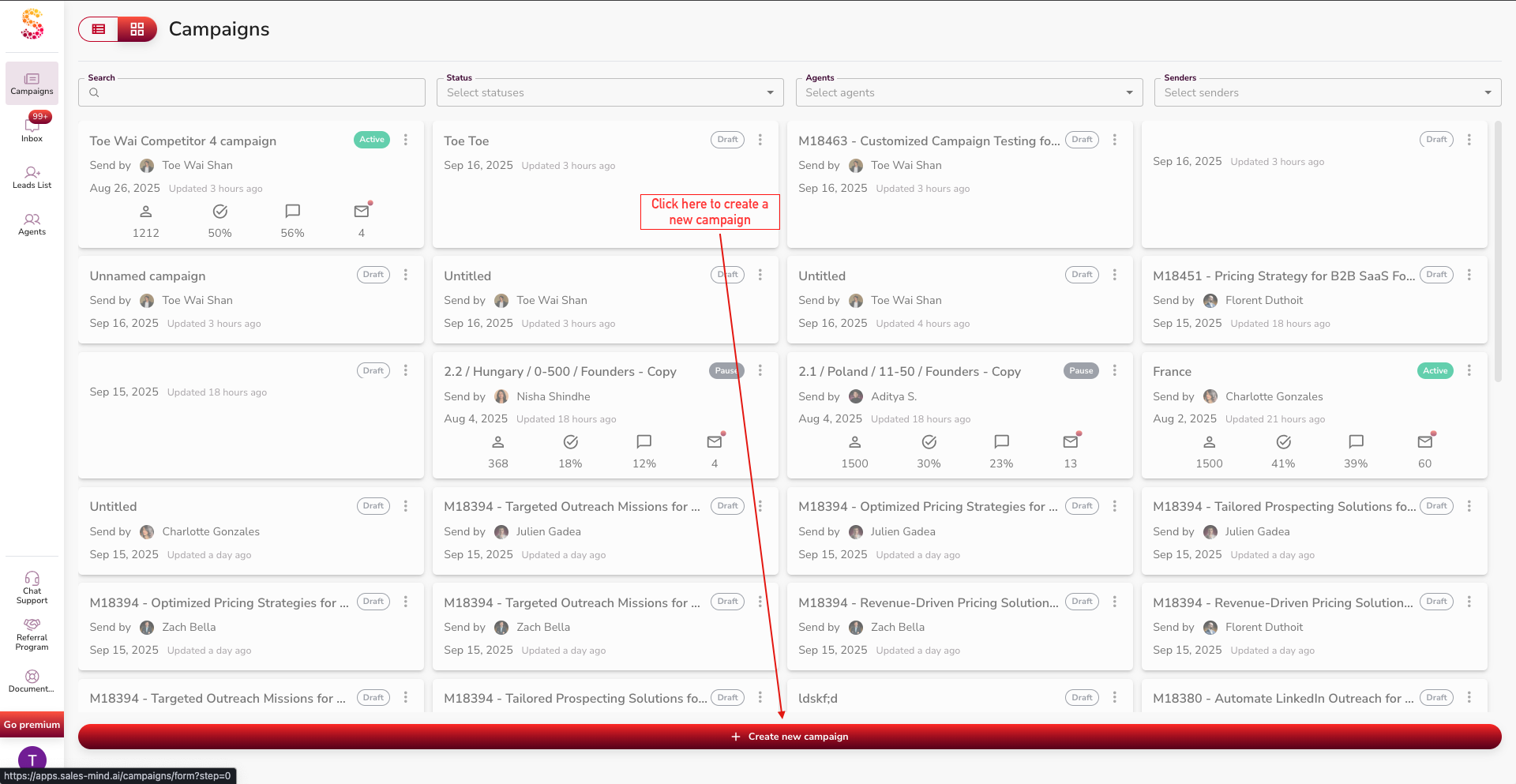
- Ga naar de pagina Campagnes en klik onderaan op Nieuwe campagne aanmaken.
- Zie je de knop niet, scroll dan naar beneden.
2. Een profiel kiezen
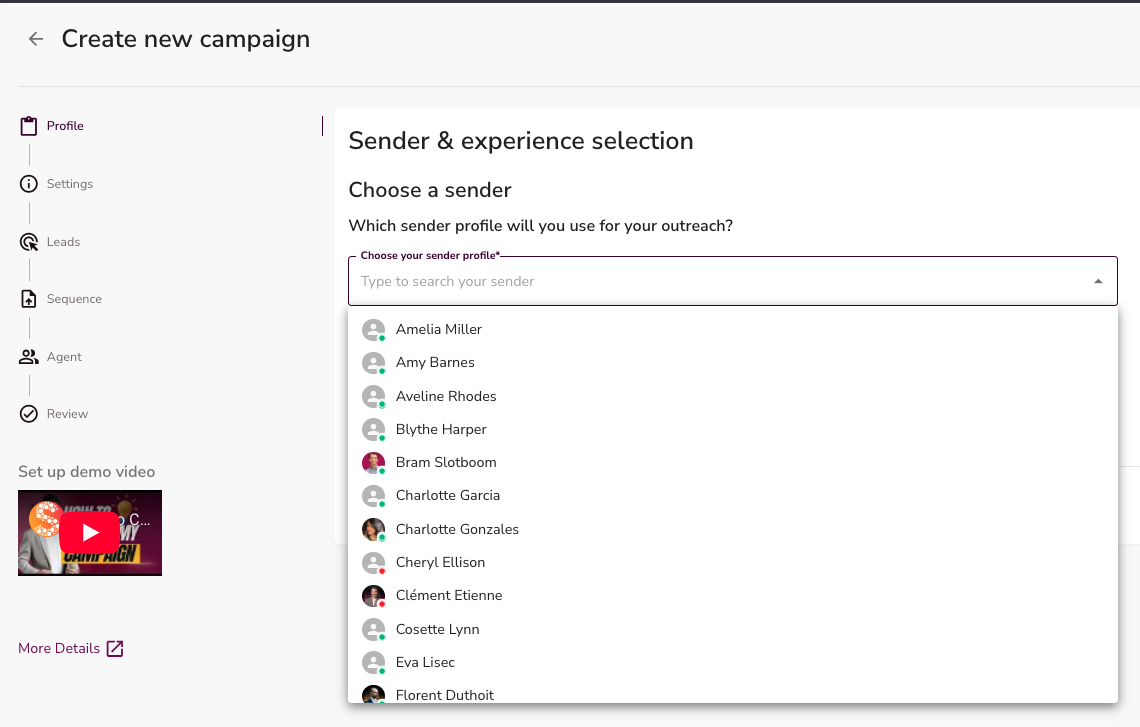
- Kies welk Afzenderprofiel je wilt gebruiken.
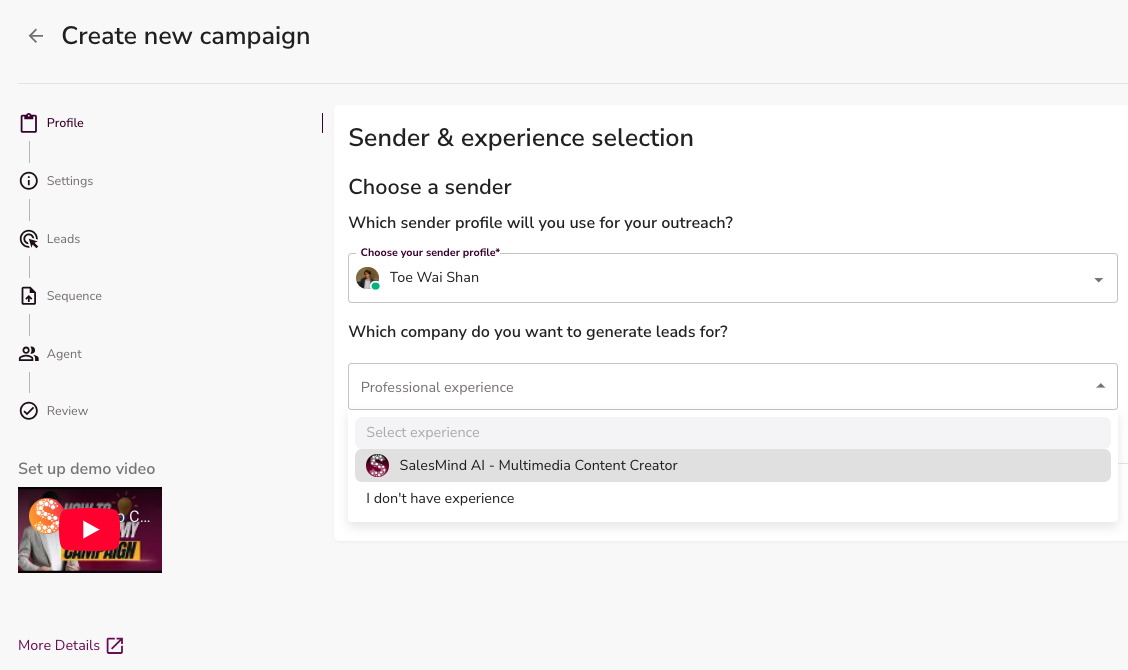
- QuantumOutbound haalt automatisch werkervaringsgegevens uit het LinkedIn-profiel.
- Als er geen ervaring verschijnt, kies dan Ik heb geen ervaring of voeg ervaring toe op LinkedIn. Klik vervolgens op Vernieuwen om de QuantumOutbound-pagina bij te werken.
3. Je doel bepalen
Kies het doel dat past bij jouw outreach:
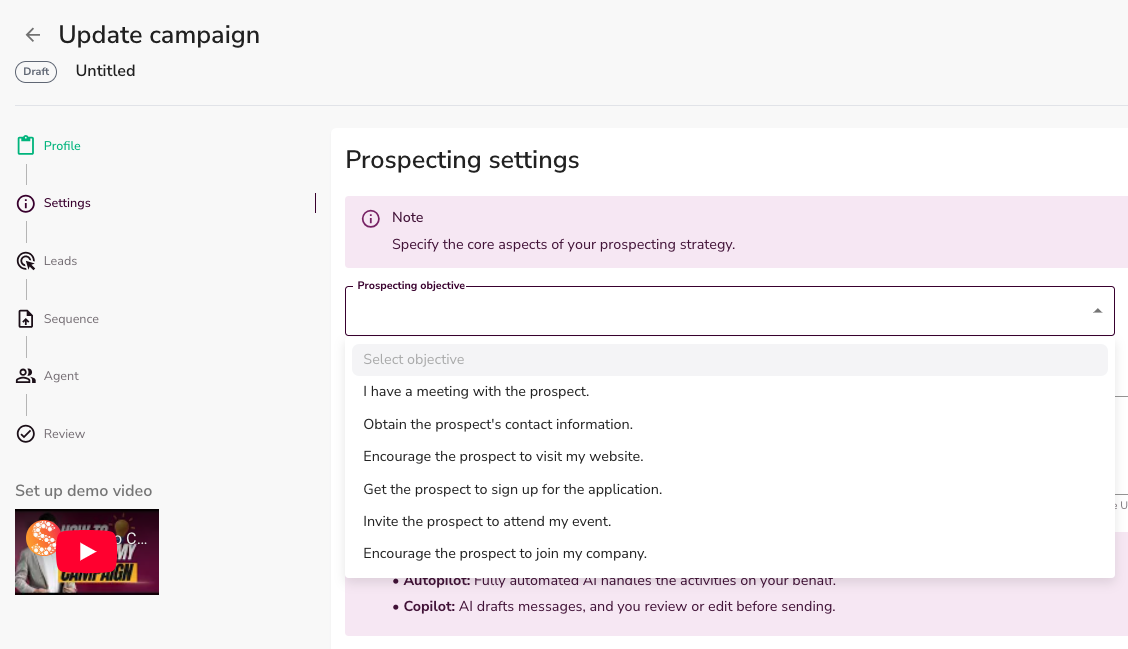
- Afspraken boeken met prospects
- Contactgegevens van prospects vastleggen
- Verkeer naar je website sturen
- Aanmeldingen voor je applicatie krijgen
- Prospects uitnodigen voor een evenement
- Prospects aanmoedigen om op een vacature te solliciteren
👉 Opmerking: Voeg hier je Website-URL toe. De AI leest deze om je product te begrijpen en betere berichten te schrijven.
Over de Website-URL
De Website-URL is waar de AI je aanbod leert kennen. Het hoeft geen afgewerkte website te zijn. Het kan zijn:
- Een Google Doc
- Een Notion-pagina
- Een eenvoudige landingspagina
- Elke link die uitlegt wat je doet
De AI gebruikt deze link om je product, de voordelen, verkooppunten, prijzen en concurrenten te leren kennen. Prospects zien deze link nooit.
4. Conversielinks instellen
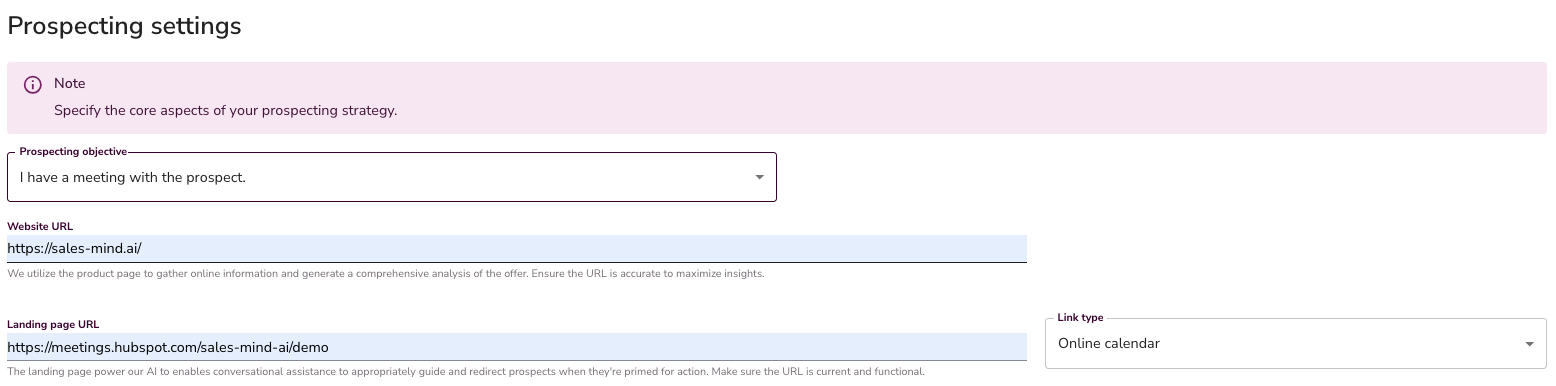
Koppel je doel aan de juiste link:
- Een afspraak boeken → agendalink
- Contactgegevens vastleggen → leeg laten of een formulier gebruiken
- Verkeer sturen → website-URL
- App-aanmeldingen → link naar aanmeldpagina
- Evenementregistratie → evenementenpagina of formulier
- Werving → vacaturebeschrijving of vacaturepagina
Over de Landingspagina-URL
De Landingspagina-URL is optioneel. Zo beïnvloedt het je berichten:
- Zonder boekingslink: De AI schrijft iets als „Heb je volgende week tijd voor een gesprek?"
- Met boekingslink: De AI schrijft iets als „Heb je tijd voor een gesprek? Hier is de link om te boeken."
👉 Opmerking: Alleen de Landingspagina-URL mag leeg blijven. De Website-URL moet altijd informatie over je bedrijf bevatten.
5. Interactie en lead-afhandeling
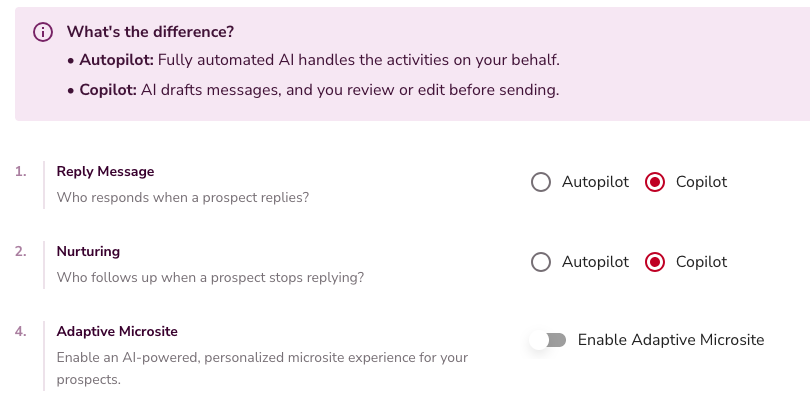
Kies hoe de AI antwoorden afhandelt:
- Copilot: De AI stelt antwoorden op, jij controleert en verstuurt.
- Autopilot: De AI stelt antwoorden op, kwalificeert en antwoordt automatisch binnen 3 tot 10 minuten.
- Beide modi handelen nurturing af: als een prospect niet binnen 7 tot 30 dagen reageert, volgt de AI op.
Adaptieve Microsite
Adaptieve Microsite is een door AI gegenereerde gepersonaliseerde pagina die voor elke lead wordt aangemaakt. Het vervangt statische outreach met dynamische content die interesse wekt, prospects kwalificeert en kopers en verkopers op één lijn houdt.
Het bevat op maat gemaakte Buyer- en Seller-weergaven, plus een ingebouwde QuantumOutbound-inbox voor directe, contextuele gesprekken. Volledig gebrand en in realtime aanpasbaar.
💡 Tip: Activeer Adaptieve Microsite om engagement te verhogen, leads sneller te kwalificeren en prospects verder in je funnel te brengen.
📖 Meer informatie: Adaptieve Microsites: hoe ze werken en hoe ze te gebruiken
6. Outreach-instellingen toepassen
- Stel actieve dagen en uren in voor outreach.
- Sluit feestdagen uit op basis van het land van de prospect.
- Houd een blacklist bij van te vermijden contacten.
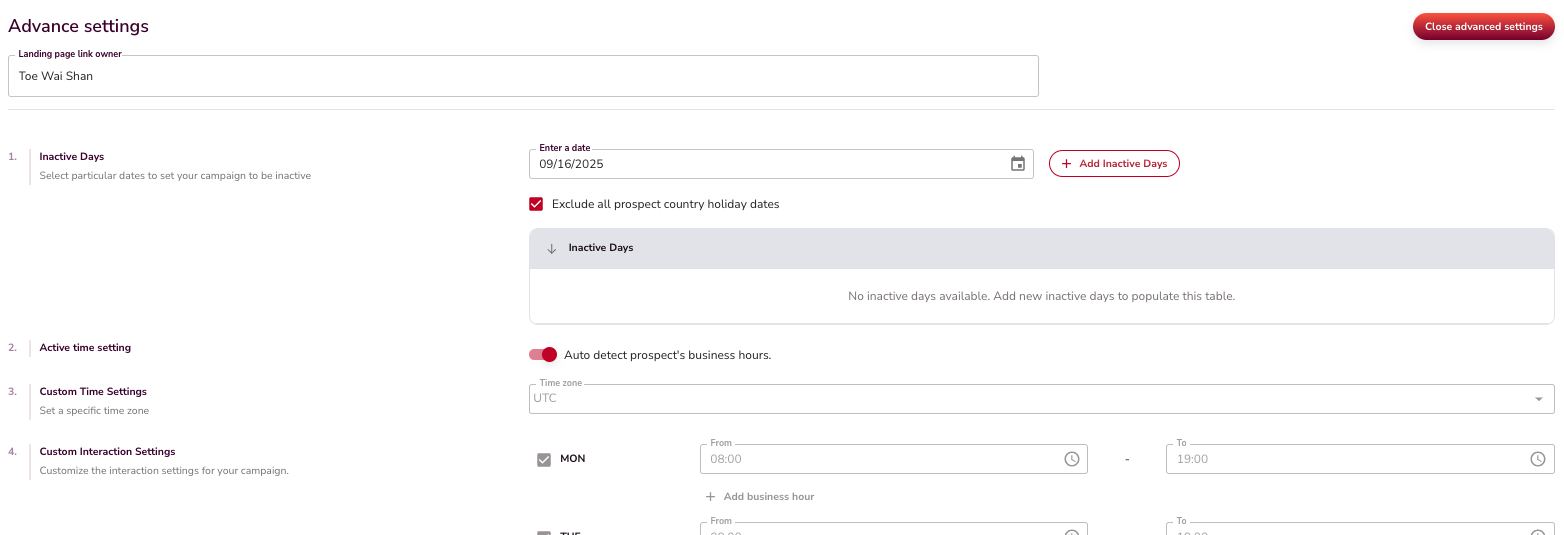
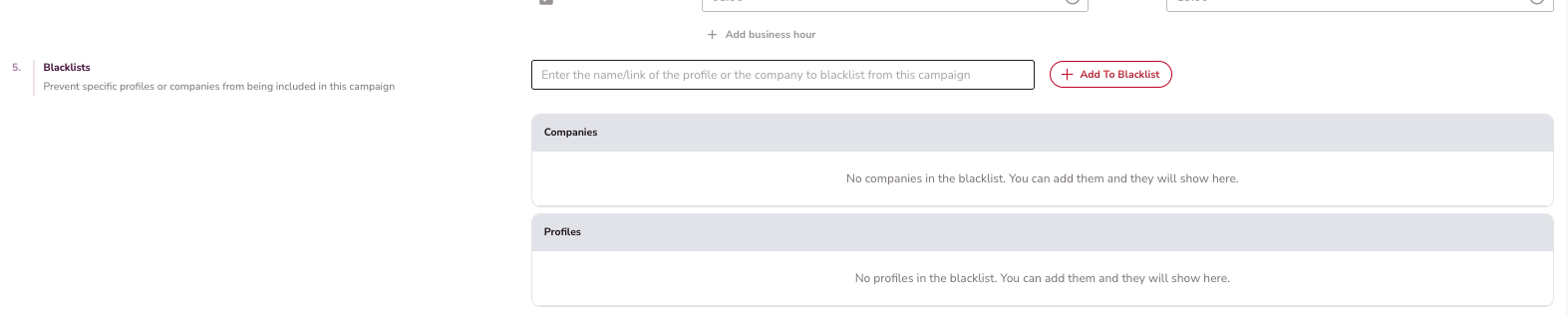
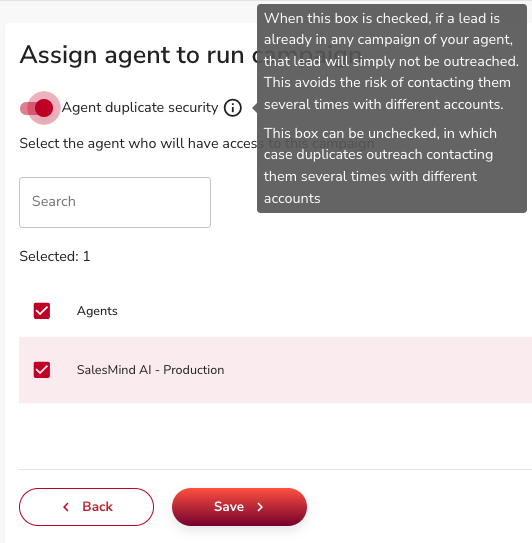
- Activeer duplicaatbeveiliging, zodat prospects niet door meerdere teamleden worden gecontacteerd.
7. Leads importeren

Kies je leadbron:
- AI Lead Finder: Bouw lijsten op met persona-sjablonen, functietitels, senioriteit, locatie en branchefilters. → Volledige gids
- Sales Navigator: Plak een opgeslagen zoek-URL (tot 1.500 leads per import). → Volledige gids
- LinkedIn People Search: Gebruik trefwoorden, logische operatoren en filters. → Volledige gids
- Company Followers: Importeer volgers van een LinkedIn-pagina of mensen die met bedrijfsposts interageren. → Volledige gids
- Evenement-deelnemers: Importeer tot 1.500 mensen van een LinkedIn-evenement. → Volledige gids
- Google Sheets: Importeer LinkedIn-profiel-URL's vanuit een openbaar sheet. → Volledige gids
- Opgeslagen lijsten: Hergebruik leadlijsten die je al hebt aangemaakt. → Volledige gids
8. De sequentie opbouwen
Je sequentie is de reeks contactmomenten die naar elke lead wordt gestuurd. Het bestaat uit drie delen: een structuur kiezen, je contactmomenten uitwerken en bepalen hoe elk bericht wordt geschreven.
Een sequentiestructuur kiezen
Bij het opbouwen van je sequentie kies je eerst een template of begin je vanaf nul:
- Templates (aanbevolen): Kant-en-klare sequenties die voorgeschreven berichten bevatten die je kunt bewerken, samen met een vast aantal stappen, contactmomenttypes en timing daartussen. Zie Kies je template om in minder dan een minuut de juiste te vinden.
- Vanaf nul opbouwen: Voeg elke stap handmatig toe, schrijf je eigen berichten en bepaal de timing zelf.
💡 Tip: Templates geven je een compleet uitgangspunt. Je kunt elk bericht en elke stap bewerken om aan te sluiten bij je stem en doelen.
De berichttaal kiezen
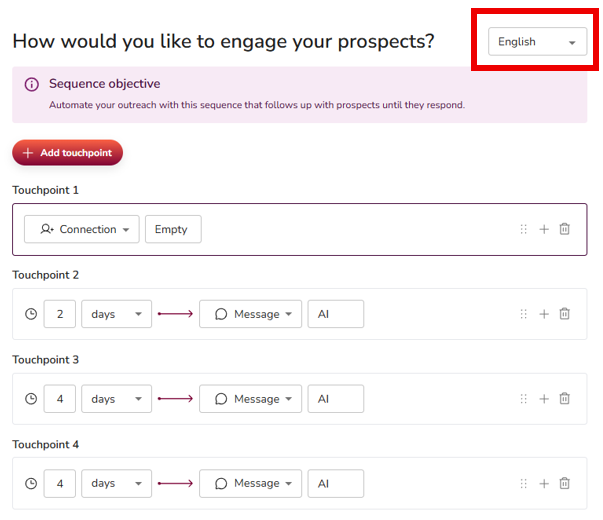
Bovenaan de sequentiestap kun je de taal kiezen waarin je berichten worden verzonden. Je hebt twee opties:
- Kies een specifieke taal (Engels, Nederlands, Spaans, Portugees, enz.): Elk bericht in de sequentie wordt in die taal naar elke lead verzonden.
- Laat het veld leeg: Het systeem gebruikt automatisch Detecteer de taal van de prospect, waarbij elke lead berichten in zijn eigen taal ontvangt op basis van zijn LinkedIn-profiel.
Deze instelling werkt op dezelfde manier of je nu je eigen sequentie hebt gebouwd of een template hebt gekozen.
💡 Tip: Je kunt de taal op elk moment wijzigen, zelfs nadat de campagne live is. Ga gewoon terug naar het Sequentie tabblad in je campagne en selecteer een andere taal.
Bouw je eigen sequentie
Start je sequentie met een Connectieverzoek (aanbevolen: laat het bericht leeg).
Waarom leeg?
- Gratis LinkedIn-accounts krijgen maar 10 gepersonaliseerde connectieberichten per week. Een leeg verzoek bespaart die credits.
- Een leeg verzoek moedigt prospects aan om je profiel te bezoeken, je content te bekijken en je oplossing te leren kennen voordat je ze ooit een bericht stuurt.
- Tegen de tijd dat je opvolging binnenkomt, weten ze al wie je bent.
⚠️ Waarschuwing: Deze strategie werkt alleen als je LinkedIn-profiel sterk en geoptimaliseerd is.
Campagnes slaan automatisch over:
- Bestaande connecties (1e netwerk) wanneer je sequentie een connectieverzoek bevat
- Contacten buiten het netwerk (2e en 3e netwerk) wanneer de sequentie alleen uit berichten bestaat
💡 Tip: Of je een connectieverzoek als stap opneemt of niet, bepaalt welk LinkedIn-netwerk je benadert - voeg er een in om prospects in het 2e en 3e netwerk te bereiken, of laat hem weg om alleen je bestaande 1e-netwerk-connecties te benaderen.
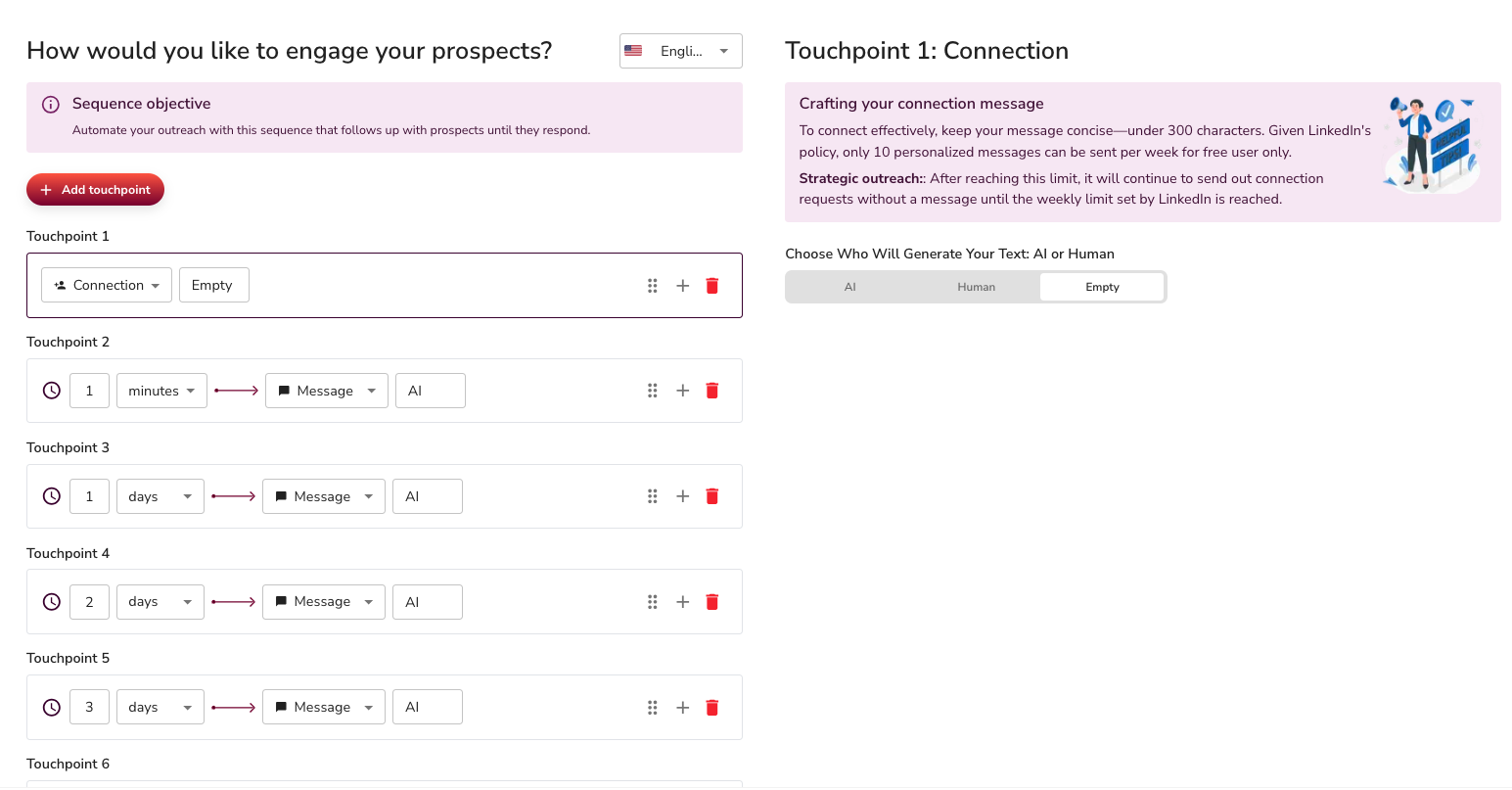
Voeg na het connectieverzoek 4 tot 6 contactmomenten toe over 1 tot 3 weken met korte, natuurlijke opvolgberichten.
Kiezen hoe elk bericht wordt geschreven
Bij elke stap beslis je wie het bericht schrijft: AI of mens. Deze keuze verandert wat je in het berichtveld zet.
- AI: Je geeft de AI instructies, niet het bericht zelf. Beschouw het tekstveld als een briefing - bullet points, gespreksonderwerpen, toonaanwijzingen, alles wat de AI vertelt wat hij moet overbrengen. Op het moment van verzenden behandelt de AI je tekst als richtlijn en herschrijft het in zijn eigen woorden, volledig gepersonaliseerd voor elke individuele lead op basis van zijn LinkedIn-profiel. Klik op Genereren om een voorbeeld te zien van wat de AI gaat produceren. Om de output te veranderen, bewerk je je instructies en klik je nogmaals op Genereren.
- Mens: Jij schrijft het exacte bericht dat verzonden wordt. Het systeem levert het woord voor woord aan elke lead - geen AI-herschrijving, geen personalisatie. Je kunt of een van onze voorgedefinieerde berichten kiezen, of je eigen typen. Gebruik deze modus wanneer je dezelfde precieze formulering aan elke afzonderlijke lead wilt sturen.
👉 Opmerking: De knop Genereren levert alleen een voorbeeld van een AI-bericht. Het heeft geen effect op Mens-berichten.
📖 Voor meer details, zie:
9. Agent en toegang beheren
- Gebruik Agent Duplicate Security om te voorkomen dat meerdere afzenders dezelfde lead benaderen.
- Deel de campagne indien nodig met andere agents of teams.
10. Beoordelen en lanceren
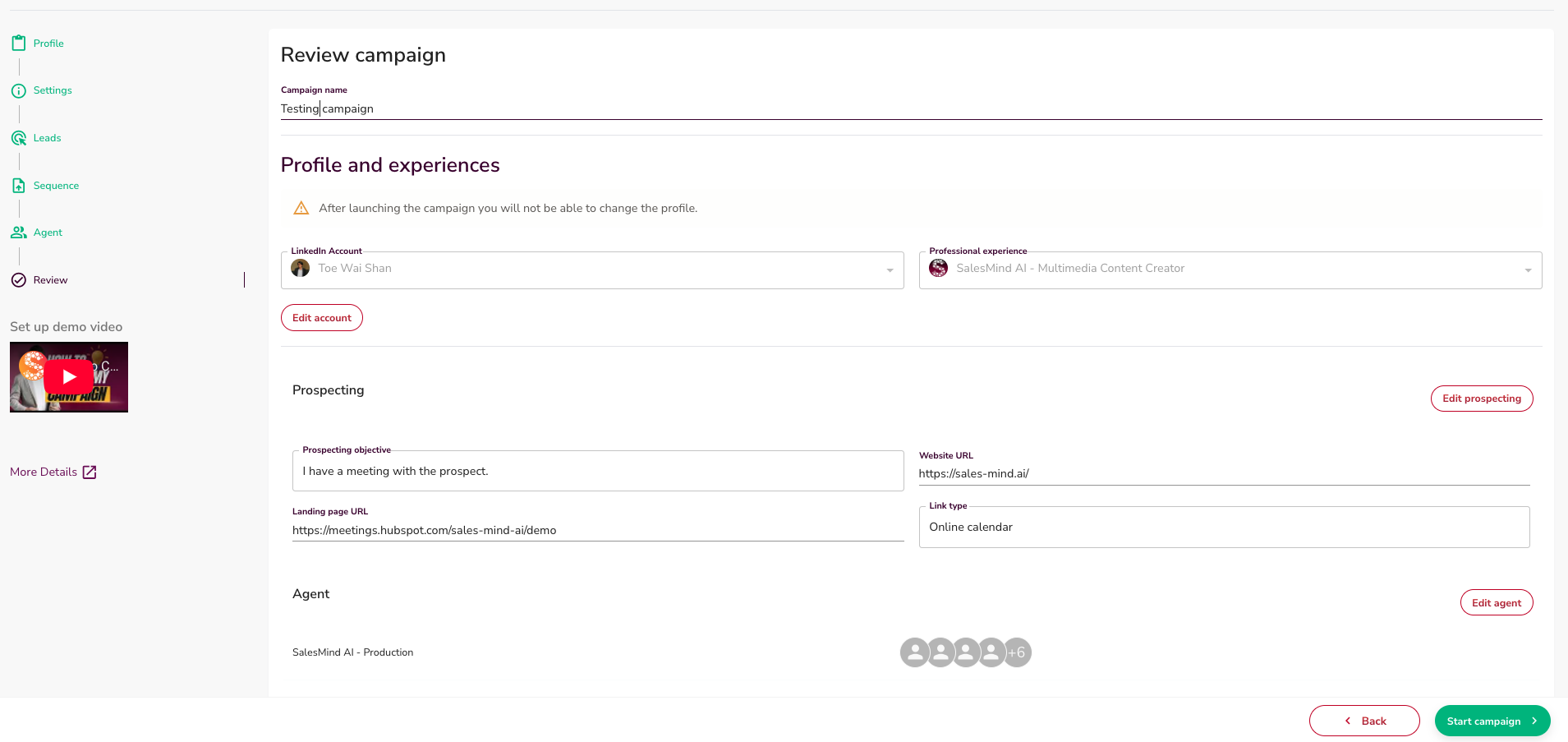
- Bekijk alle stappen op de overzichtspagina.
- Geef je campagne een naam.
- Sla op als concept of klik op Lanceren om te beginnen met verzenden.
Wat is de volgende stap?
- Leer hoe je leads importeert met AI Lead Finder
- Begrijp condities en vertragingen in je sequentie
- Stel Outreach-instellingen in voor blacklists en actieve uren