
Entendendo Restrições e Shadow Bans do LinkedIn
Às vezes, o LinkedIn limita contas para proteger a plataforma. Isso pode acontecer mesmo que você use o LinkedIn normalmente.
Existem dois tipos de limitações que você pode enfrentar:
1. Conta Restrita (Aviso de Restrição Visível)
É quando o LinkedIn te avisa abertamente:
- "Sua conta está restrita."
- "Sua conta está temporariamente suspensa."
- "Estamos analisando sua atividade."
Você verá uma mensagem na sua tela quando tentar usar o LinkedIn.
Isso geralmente acontece quando o LinkedIn quer verificar sua atividade.
➡️ Quando sua conta está restrita, QuantumOutbound não consegue reconectar até que o LinkedIn remova a restrição.
2. Conta com Shadow Ban (Sem Aviso)
Um shadow ban é diferente.
Você não recebe nenhum aviso. Você apenas percebe coisas como:
- O LinkedIn não carrega
- A caixa de entrada não abre
- As mensagens ficam carregando eternamente
- Você não consegue acessar sua conta
- Você não consegue seguir contas ou enviar solicitações de conexão
- O LinkedIn fica travado em uma página em branco ou carregando
- Seu conteúdo de repente tem alcance quase zero
Isso significa que o LinkedIn limita silenciosamente o que sua conta pode fazer.
Isso também impede que QuantumOutbound reconecte.
Como Resolver Ambos os Problemas: Envie um Recurso ao LinkedIn
Não importa qual limitação você enfrente, a solução mais rápida é enviar o formulário de recurso do LinkedIn.
👉 Formulário de Recurso: https://www.linkedin.com/help/linkedin/ask/sdsupport
Este é o formulário oficial de suporte do LinkedIn para questões de acesso à conta, confiança e segurança.
Como Recorrer da Sua Restrição (Passo a Passo)
Passo 1 - Acesse o Formulário de Suporte do LinkedIn
Abra este link:
👉 https://www.linkedin.com/help/linkedin/ask/sdsupport
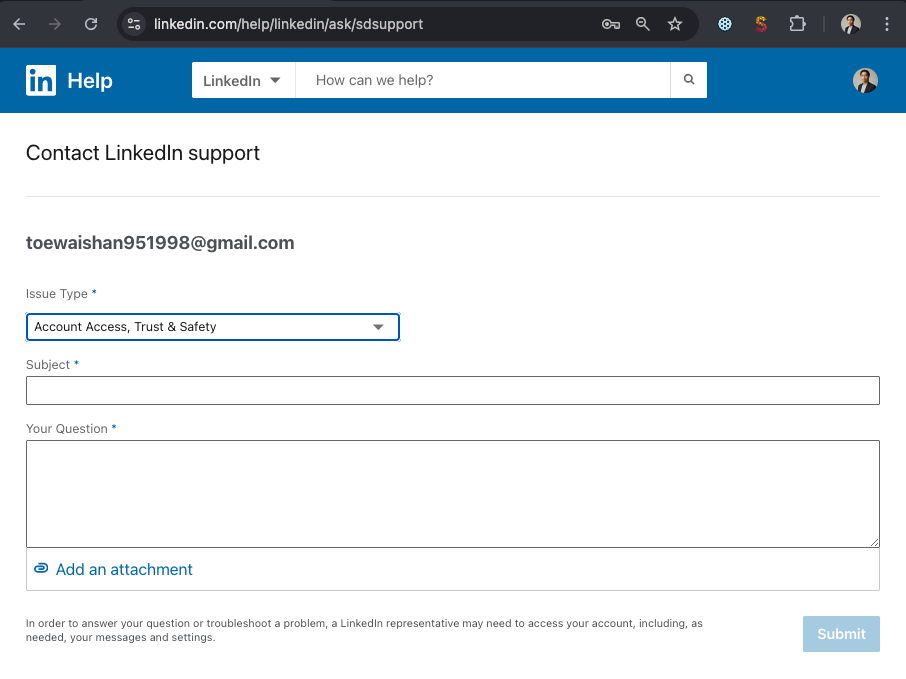
Passo 2 - Envie um Recurso
Preencha o formulário explicando que:
- Você é o proprietário da conta.
- Você usa o LinkedIn para networking profissional.
- Você gostaria que a conta fosse analisada e reativada.
Seja educado e objetivo - evite mencionar ferramentas de automação diretamente.
Modelos de Recurso Prontos para Usar
Abaixo estão seus modelos atualizados com base nas suas instruções.
Opção 1 - "Estou com problemas para fazer login na minha conta."
Assunto: Problemas para Acessar Minha Conta do LinkedIn
Sua Pergunta: Olá Suporte do LinkedIn,
Estou com problemas para fazer login na minha conta. Ela parece travada ou carrega apenas parcialmente, e não consigo acessar minhas mensagens ou feed principal.
Uso o LinkedIn diariamente para networking profissional, então peço gentilmente uma análise para restaurar o acesso normal.
Obrigado pela ajuda.
Opção 2 - "Não consigo acessar minha conta, ela está travada em uma página de carregamento."
Assunto: Minha Conta do LinkedIn Não Está Carregando Corretamente
Sua Pergunta: Olá Suporte do LinkedIn,
Minha conta não está carregando corretamente. As páginas ficam em branco ou carregando continuamente, e não consigo acessar minha caixa de entrada ou painel.
Dependo do LinkedIn para comunicação de negócios, então agradeceria sua ajuda para analisar e corrigir este problema.
Obrigado antecipadamente.
Opção 3 - "Meu negócio depende do acesso ao LinkedIn."
Assunto: Solicitação Urgente: Por Favor Analisem Minha Conta
Sua Pergunta: Olá Equipe de Suporte do LinkedIn,
Não consigo acessar minha conta corretamente, e isso está atrasando minha comunicação com clientes e prospects.
Sempre sigo as regras do LinkedIn, e acredito que este problema pode ser um mal-entendido. Vocês poderiam analisar minha conta e restaurar o acesso completo?
Obrigado pela ajuda.
Passo 3 - Aguarde a Resposta do LinkedIn
Você receberá um e-mail de confirmação e geralmente uma resposta dentro de 3 a 5 dias úteis.
Assim que sua conta for restaurada, basta fazer login novamente no LinkedIn, abrir QuantumOutbound e clicar em Conectar novamente para reconectar.
O Que Acontece Depois que o LinkedIn Restaura Sua Conta?
Assim que sua conta voltar a funcionar:
- QuantumOutbound reconecta automaticamente (cerca de 1 minuto)
- Suas campanhas reiniciam imediatamente
- Mensagens agendadas continuam normalmente
- Nenhum dado ou lead é perdido
- Sua caixa de entrada e sequências retomam sem problemas
Pontos Principais
- Mantenha-se logado no LinkedIn no seu navegador para evitar problemas de reconexão
- Se o LinkedIn te deslogar → faça login novamente
- Atualize QuantumOutbound depois
- Tudo continua assim que o LinkedIn restaurar o acesso
Uma reconexão rápida faz sua prospecção fluir novamente.
Você também pode conferir este guia para entender por que sua conta foi desconectada.
Boas Prospecções!