
Ihr Agent ist die Schaltzentrale für alle Outreach-Aktivitäten in QuantumOutbound. Diese Anleitung zeigt Ihnen, was ein Agent ist. Sie führt Sie dann durch die Einrichtung jedes Teils: Senders, Team Members, Wissensdatenbank, Integrations und Personas.
Was ist ein Agent?
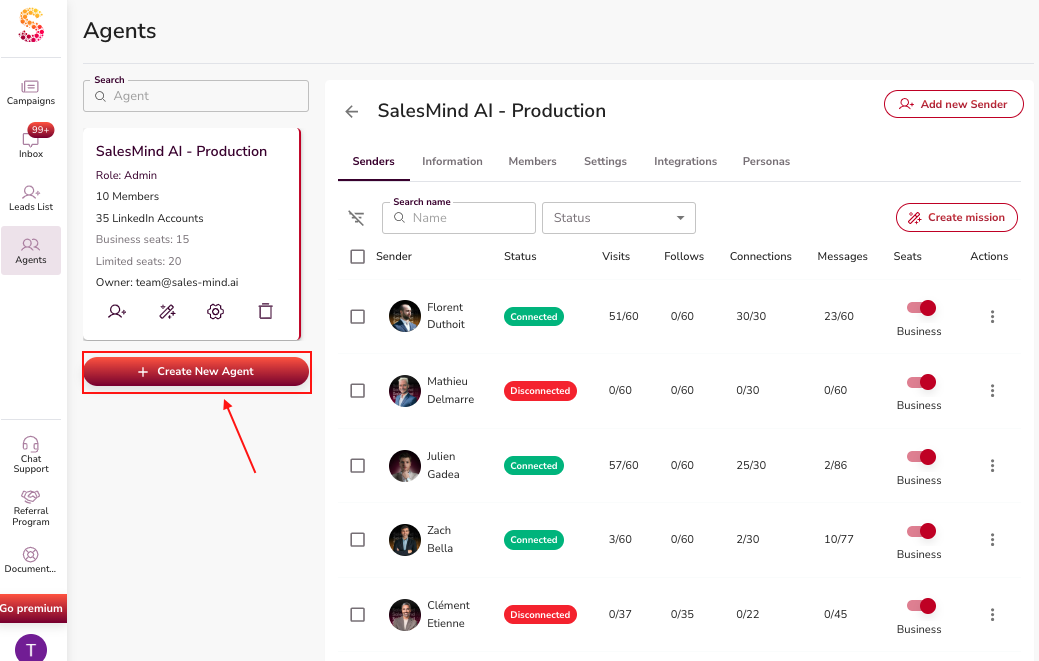
Ein Agent ist die oberste Einheit in QuantumOutbound. Stellen Sie sich ihn als Box vor. Er enthält alles, was Sie für die Outreach einer Gruppe brauchen. Diese Gruppe kann sein:
- Ihr gesamtes Unternehmen
- Eine bestimmte Abteilung (z. B. Sales vs. Recruiting)
- Oder, wenn Sie eine Agentur sind, einer Ihrer Kunden
Ihr Sales-Team kann zum Beispiel einen Agent nutzen. Ihr Recruiting-Team kann einen anderen nutzen. Agenturen nutzen oft einen Agent pro Kunde.
Im Agent richten Sie alles ein, was die Outreach prägt: Senders, Team-Rollen, Unternehmenswissen, Integrations und Personas. Richten Sie ihn gut ein, und die KI hat alles, was sie für gute Kampagnen braucht.
1. Senders
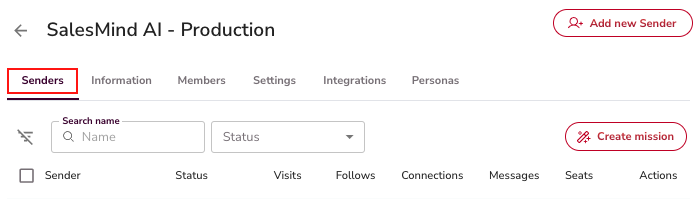
Ein Sender ist die Identität, die die Outreach ausführt. Es ist meistens ein LinkedIn-Konto. Ein Sender = die Identität einer Person (Vorname, Nachname, Kontaktdaten).
Sie können viele Senders zu einem Agent hinzufügen. Jeder Sender nutzt standardmäßig die Einstellungen des Agents. Sie können sie auf Kampagnenebene ändern. Mit der Zeit werden Senders auch mit Kanälen jenseits von LinkedIn arbeiten.
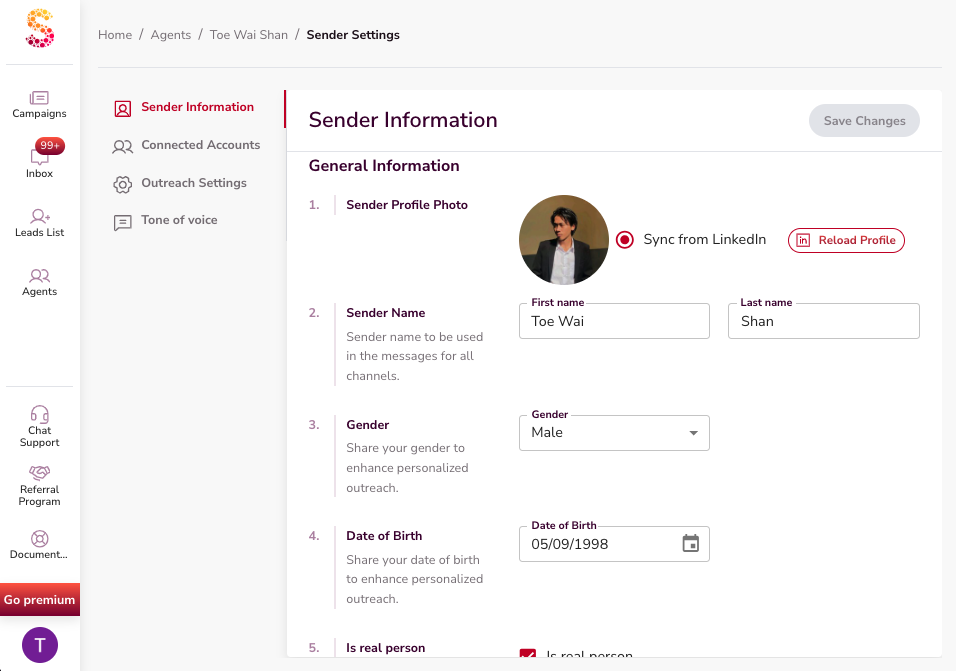
⚠️ Warnung: In Sprachen, in denen Geschlecht oder Tonfall das Schreiben beeinflussen (French, Thai usw.), achten Sie darauf, dass die Sender-Daten korrekt sind. Die KI nutzt diese Infos beim Schreiben von Nachrichten.
👉 Hinweis: Für die Schritt-für-Schritt-Einrichtung siehe den Artikel How a Teammate Becomes a Sender.
2. Team Members und Rollen
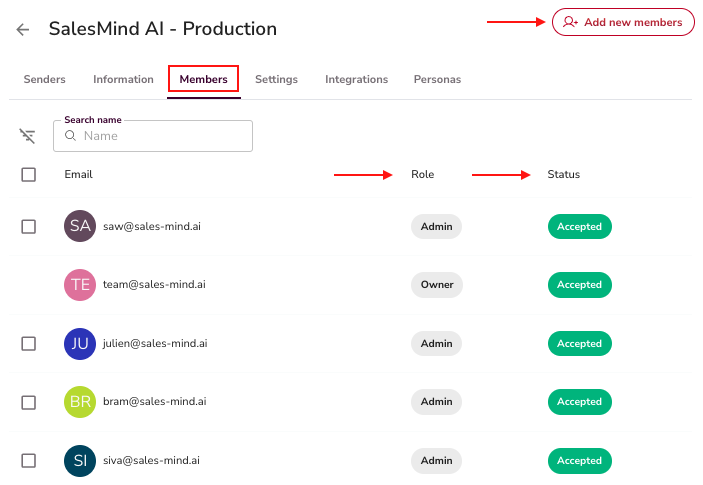
Jeder Agent hat eine Liste von Members. Jeder hat eine Rolle. Rollen wie Owner, Admin und Member steuern, was jede Person sehen und tun kann. Sie können Members jederzeit einladen, bearbeiten oder entfernen.
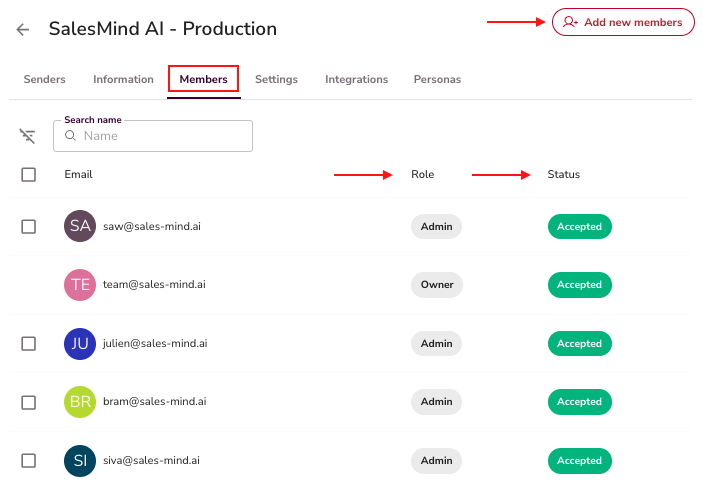
⚠️ Warnung: Sie können die Owner-Rolle nicht löschen oder verschieben.
Eine vollständige Anleitung finden Sie unter Inviting Teammates to Your Agent und Member Roles and Permissions in Agents.
3. Informationen (Wissensdatenbank)
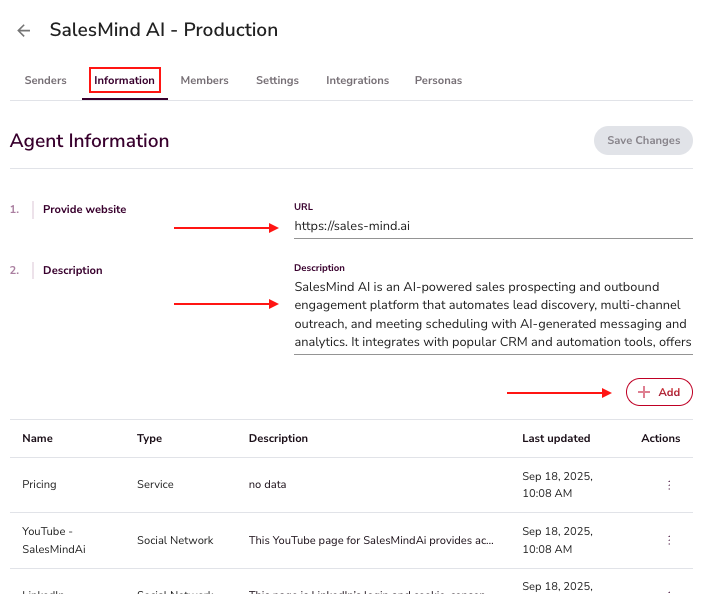
Der Info-Hub des Agents ist das, was die KI in Chats nutzt. Halten Sie ihn aktuell mit:
- Services und Funktionen (z. B. AI Lead Finder, White Label)
- LinkedIn-URLs von Wettbewerbern
- Sales-Decks, Case Studies und Testimonials
- Booking-Links und Social-Media-Seiten
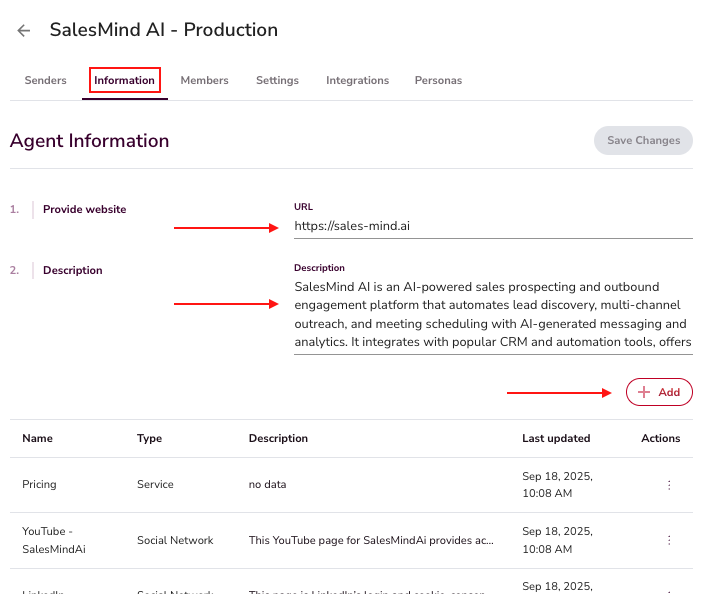
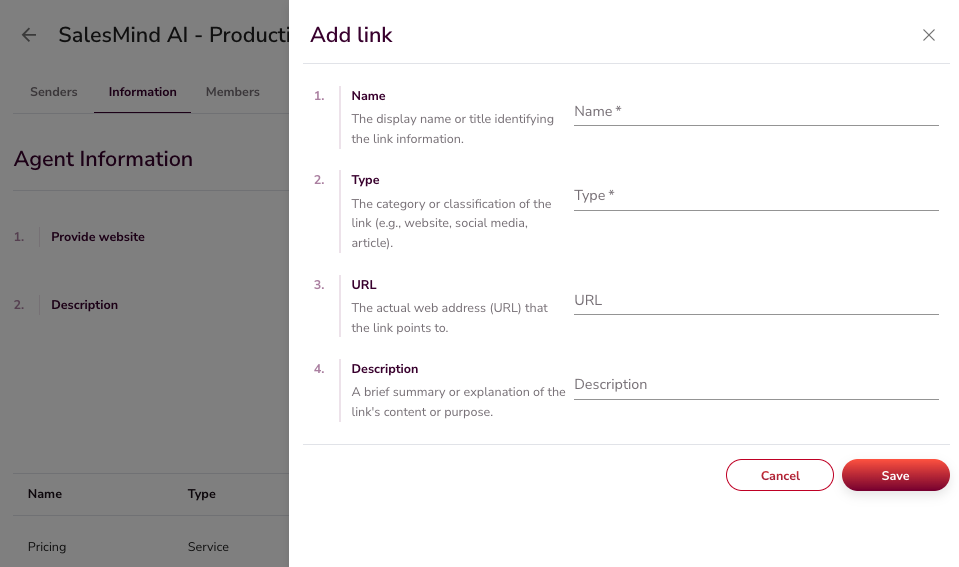
So hat die KI immer den richtigen Link zur Hand — einen Blog-Beitrag für frühes Nurturing oder einen Demo-Link, wenn ein Lead bereit ist.
💡 Tipp: Je voller Ihre Datenbank, desto besser arbeitet die KI. Fügen Sie Case Studies, Preisseiten und Kunden-Logos hinzu.
4. Settings und Integrations
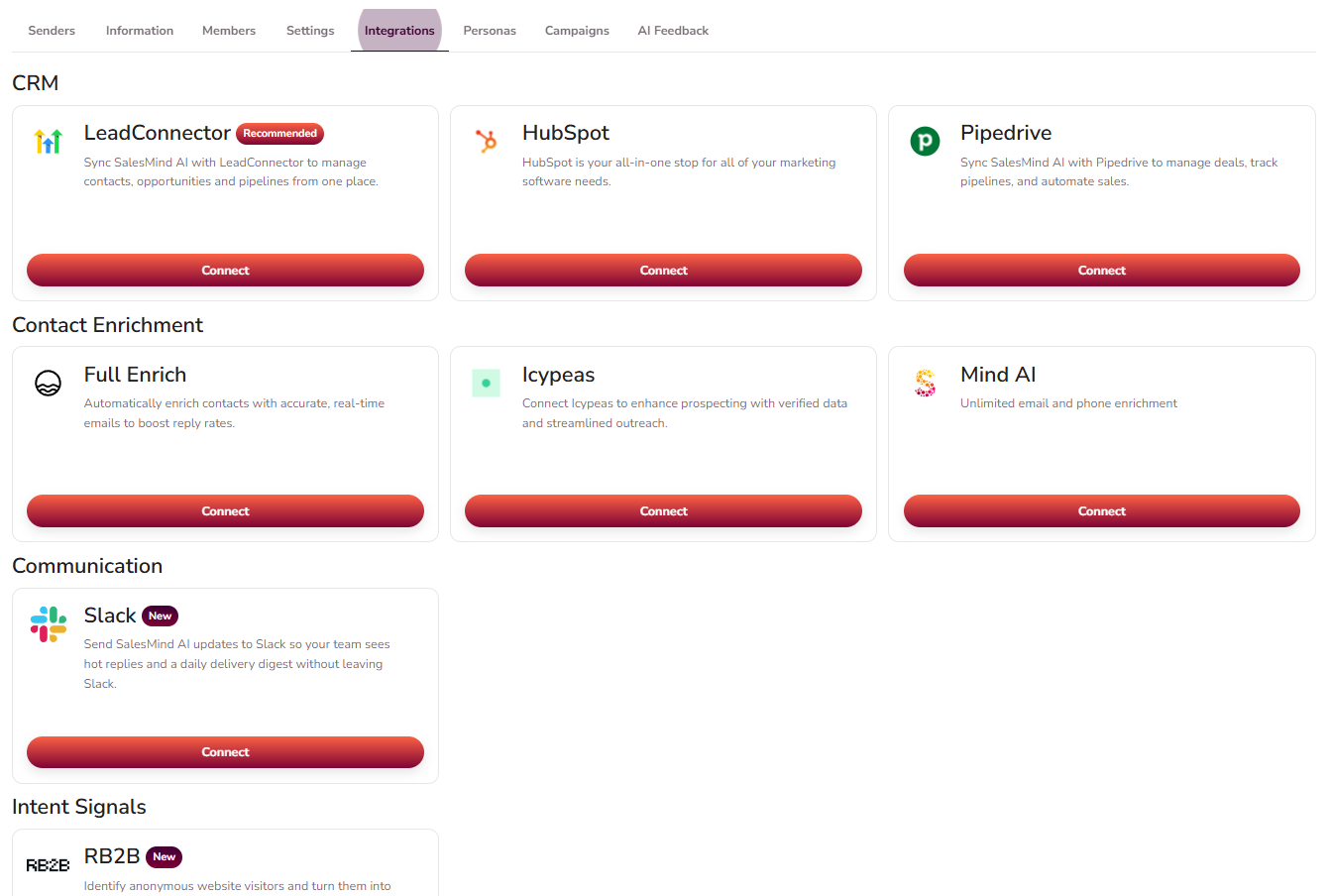
Agents verbinden sich mit externen Tools, damit QuantumOutbound mit Ihrem Sales-Stack synchron bleibt:
- Outreach Settings — Legen Sie Zeitpläne, inaktive Tage und Zeitzonen fest.
- CRM Integration — Verbinden Sie ein CRM pro Agent (LeadConnector, HubSpot, Pipedrive usw.). Die KI kann Deals und Aufgaben anlegen und Kontakte selbstständig synchronisieren.
- Kontaktanreicherung — Nutzen Sie integrierte Partner oder die unbegrenzte Anreicherung von QuantumOutbound, um fehlende E-Mails und Telefonnummern zu ergänzen.
- Zapier und Automatisierungen — Verbinden Sie Zapier im Bereich Integrations, um QuantumOutbound mit weiteren Tools Ihres Stacks zu verknüpfen.
5. Personas
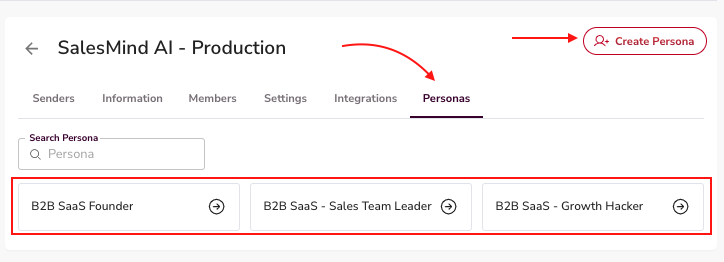
Personas sagen dem Agent, wen Sie erreichen möchten. Sie definieren Ihre idealen Kundensegmente. Jeder Agent kann viele Personas enthalten. Jede Persona nutzt 36 Details (Jobtitel, Senioritätslevel, Branche, Unternehmensgröße, Tools, Pain Points, Kaufkriterien und mehr). Die KI nutzt sie, um passende Leads zu finden, jeden zu bewerten und die richtige Nachricht zu schreiben.
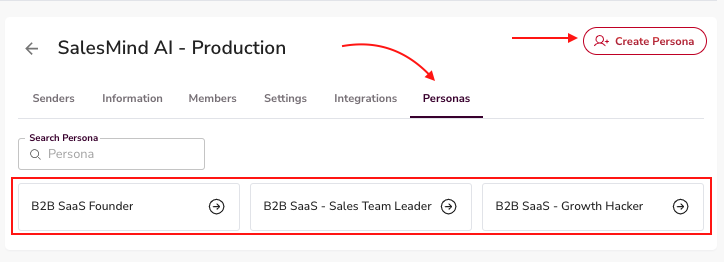
Seien Sie präzise. „B2B SaaS Founder" oder „Sales Director in einem Unternehmen mit 50–200 Mitarbeitern" funktioniert viel besser als „Entscheider". Präzise Personas lassen die KI richtig klingen.
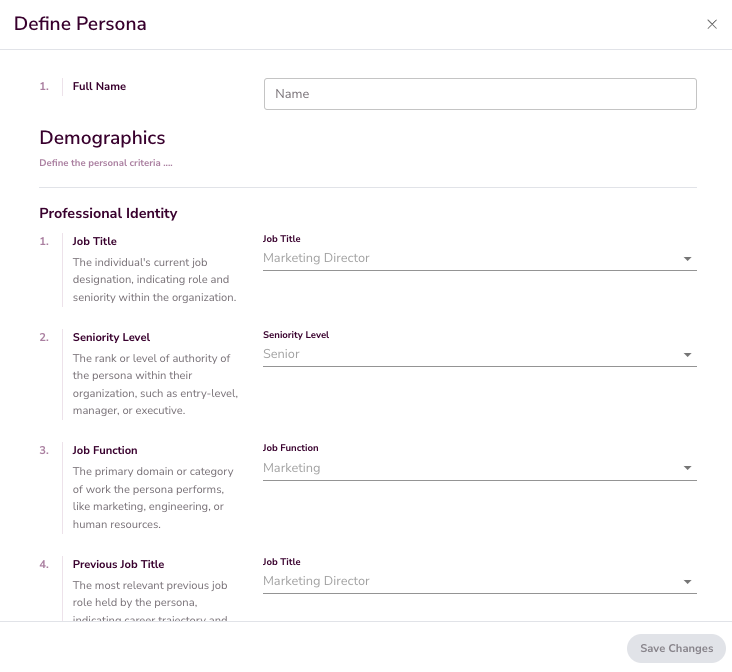
Sie müssen Personas nicht oft aktualisieren. Verfeinern Sie sie aber, wenn Kampagnendaten eintreffen. Wenn CEOs besser antworten als Owner, passen Sie die Persona entsprechend an. Besseres Targeting heißt bessere KI-Arbeit.
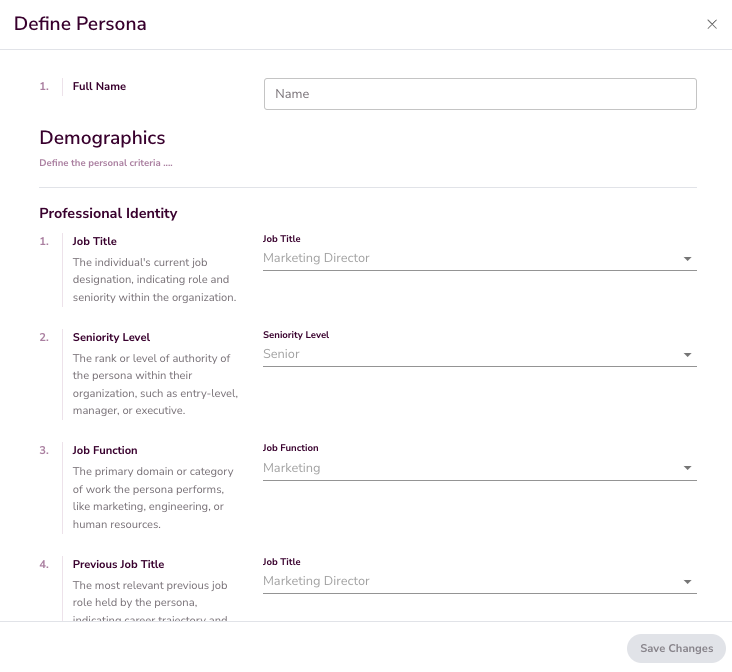
💡 Tipp: Nutzen Sie echte Kampagnendaten, um Personas im Laufe der Zeit zu verfeinern. Kleine Anpassungen an Jobtiteln und Senioritätslevels können die Antwortraten heben.
👉 Hinweis: Siehe Setting Up Your Persona für die volle Aufschlüsselung der 36 Details, einen manuellen vs. KI-Walkthrough und einen Copy-Paste-ChatGPT-Prompt, um Ihren ICP zu entwerfen.
Was kommt als Nächstes
Mit Ihrem eingerichteten Agent können Sie:
- Ihre erste Kampagne erstellen — siehe Campaign Creation: Step-By-Step Guide.
- Oder eine Mission einrichten, um viele Kampagnen auf einmal zu starten — siehe What is a Mission and How to Create One.