
Entendiendo las Restricciones y Shadow Bans de LinkedIn
A veces, LinkedIn limita cuentas para proteger la plataforma. Esto puede ocurrir incluso si usas LinkedIn de forma normal.
Hay dos tipos de limitaciones que podrías enfrentar:
1. Cuenta Restringida (Aviso de Restricción Visible)
Esto ocurre cuando LinkedIn te informa abiertamente:
- "Tu cuenta está restringida."
- "Tu cuenta está suspendida temporalmente."
- "Estamos revisando tu actividad."
Verás un mensaje en tu pantalla cuando intentes usar LinkedIn.
Esto suele ocurrir cuando LinkedIn quiere verificar tu actividad.
➡️ Cuando tu cuenta está restringida, QuantumOutbound no puede reconectarse hasta que LinkedIn elimine la restricción.
2. Cuenta con Shadow Ban (Sin Aviso)
Un shadow ban es diferente.
No recibes ninguna advertencia. Simplemente notas cosas como:
- LinkedIn no carga
- La bandeja de entrada no abre
- Los mensajes cargan indefinidamente
- No puedes acceder a tu cuenta
- No puedes seguir cuentas ni enviar solicitudes de conexión
- LinkedIn se queda en una página en blanco o cargando
- Tu contenido de repente tiene casi cero alcance
Esto significa que LinkedIn limita silenciosamente lo que tu cuenta puede hacer.
Esto también impide que QuantumOutbound se reconecte.
Cómo Solucionar Ambos Problemas: Envía una Apelación a LinkedIn
Sin importar qué limitación enfrentes, la solución más rápida es enviar el formulario de apelación de LinkedIn.
👉 Formulario de Apelación: https://www.linkedin.com/help/linkedin/ask/sdsupport
Este es el formulario oficial de soporte de LinkedIn para problemas de acceso a cuentas, confianza y seguridad.
Cómo Apelar tu Restricción (Paso a Paso)
Paso 1 - Visita el Formulario de Soporte de LinkedIn
Abre este enlace:
👉 https://www.linkedin.com/help/linkedin/ask/sdsupport
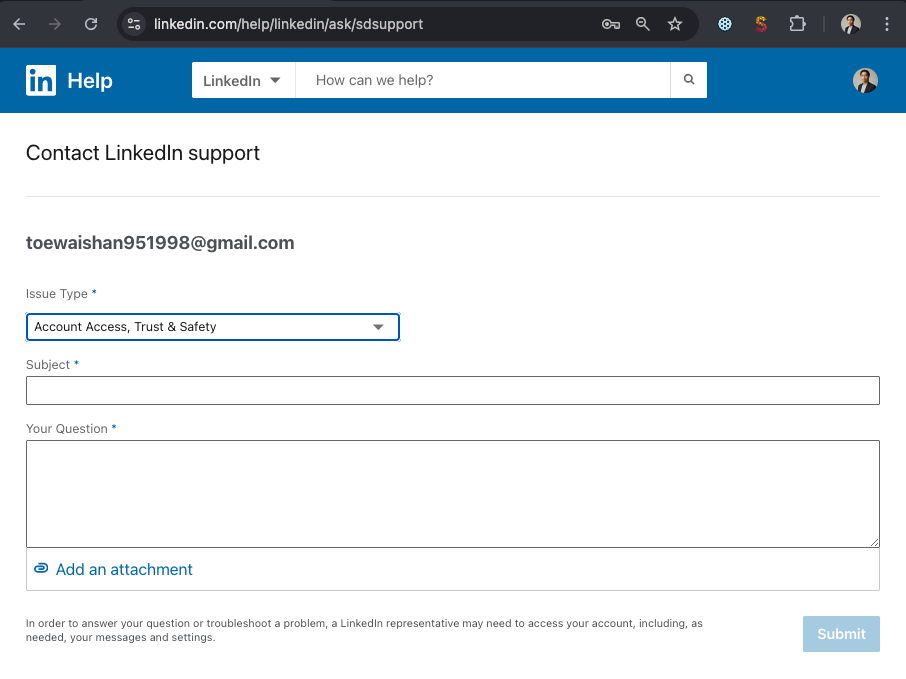
Paso 2 - Envía una Apelación
Completa el formulario explicando que:
- Eres el propietario de la cuenta.
- Usas LinkedIn para networking profesional.
- Te gustaría que la cuenta sea revisada y reactivada.
Sé educado y objetivo - evita mencionar herramientas de automatización directamente.
Plantillas de Apelación Listas para Usar
A continuación están tus plantillas actualizadas según tus instrucciones.
Opción 1 - "Tengo problemas para iniciar sesión en mi cuenta."
Asunto: Problemas para Acceder a Mi Cuenta de LinkedIn
Tu Pregunta: Hola Soporte de LinkedIn,
Tengo problemas para iniciar sesión en mi cuenta. Parece estar atascada o carga solo parcialmente, y no puedo acceder a mis mensajes ni al feed principal.
Uso LinkedIn a diario para networking profesional, por lo que solicito amablemente una revisión para restaurar el acceso normal.
Gracias por su ayuda.
Opción 2 - "No puedo acceder a mi cuenta, está atascada en una página de carga."
Asunto: Mi Cuenta de LinkedIn No Carga Correctamente
Tu Pregunta: Hola Soporte de LinkedIn,
Mi cuenta no está cargando correctamente. Las páginas se quedan en blanco o siguen cargando, y no puedo acceder a mi bandeja de entrada ni al panel principal.
Dependo de LinkedIn para la comunicación empresarial, por lo que agradecería su ayuda para revisar y solucionar este problema.
Gracias de antemano.
Opción 3 - "Mi negocio depende del acceso a LinkedIn."
Asunto: Solicitud Urgente: Por Favor Revisen Mi Cuenta
Tu Pregunta: Hola Equipo de Soporte de LinkedIn,
No puedo acceder correctamente a mi cuenta, y esto está retrasando mi comunicación con clientes y prospectos.
Siempre sigo las reglas de LinkedIn, y creo que este problema puede ser un malentendido. ¿Podrían por favor revisar mi cuenta y restaurar el acceso completo?
Gracias por su ayuda.
Paso 3 - Espera la Respuesta de LinkedIn
Recibirás un correo de confirmación y normalmente una respuesta en un plazo de 3 a 5 días hábiles.
Una vez que tu cuenta sea restaurada, simplemente vuelve a iniciar sesión en LinkedIn, abre QuantumOutbound y haz clic en Conectar nuevamente para reconectarte.
¿Qué Sucede Después de que LinkedIn Restaure tu Cuenta?
Una vez que tu cuenta funcione nuevamente:
- QuantumOutbound se reconecta automáticamente (aproximadamente 1 minuto)
- Tus campañas se reinician inmediatamente
- Los mensajes programados continúan con normalidad
- No se pierden datos ni leads
- Tu bandeja de entrada y secuencias se reanudan sin problemas
Puntos Clave
- Mantente conectado a LinkedIn en tu navegador para evitar problemas de reconexión
- Si LinkedIn cierra tu sesión → vuelve a iniciar sesión
- Actualiza QuantumOutbound después
- Todo continúa una vez que LinkedIn restaure el acceso
Una reconexión rápida hace que tu prospección fluya nuevamente.
También puedes consultar esta guía para entender por qué tu cuenta está desconectada.
¡Feliz Prospección!