
Qu'est-ce qu'une Page Lead
Une Page Lead est votre centre de commandement pour comprendre un prospect individuel dans Sales Navigator.
Elle centralise tout ce dont vous avez besoin pour préparer une conversation personnalisée et éclairée, sans quitter la plateforme.
Voyez-la comme un profil LinkedIn, repensé pour la vente : ciblé, structuré et enrichi de contexte supplémentaire qui vous aide à créer un lien et à planifier vos approches.
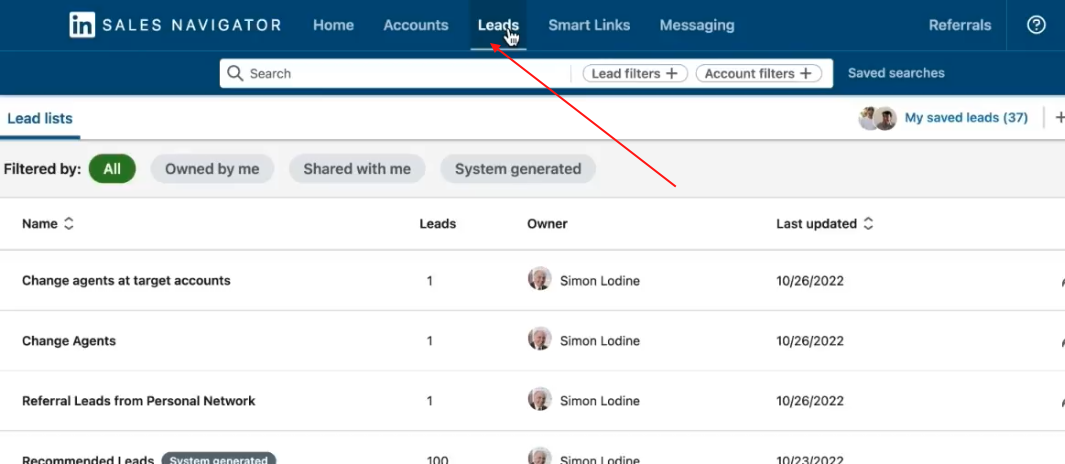
Naviguer sur la Page Lead
1. Résumé du profil
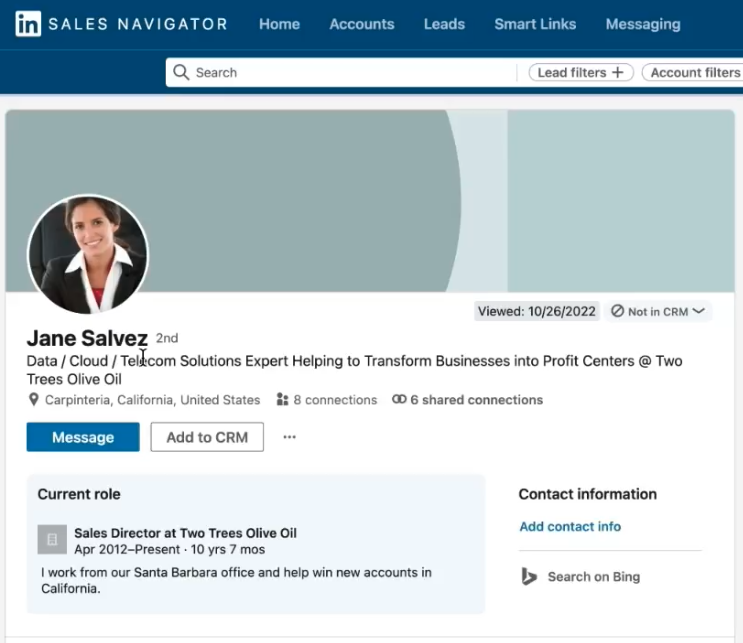
En haut de la page, vous verrez les informations de votre lead :
- Poste et titre actuels
- Nom de l'entreprise (avec un lien vers la Page Compte)
- Localisation et secteur d'activité
- Un bref résumé professionnel
Cliquez sur Voir plus pour développer les détails comme les responsabilités ou les spécialités. Cet aperçu vous donne le contexte nécessaire pour personnaliser votre accroche — montrant que vous avez fait vos recherches.
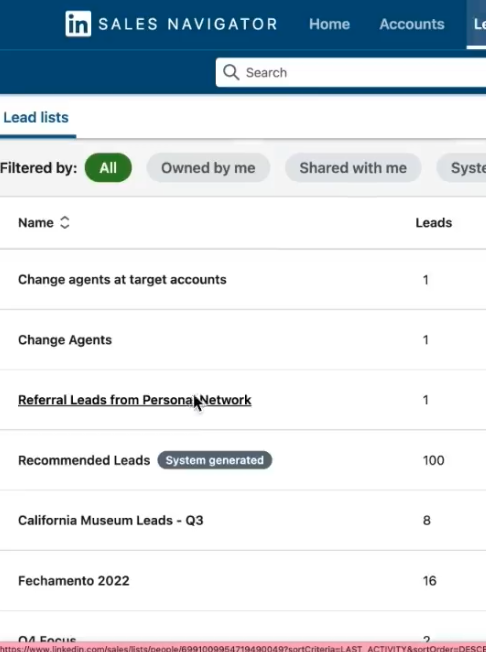
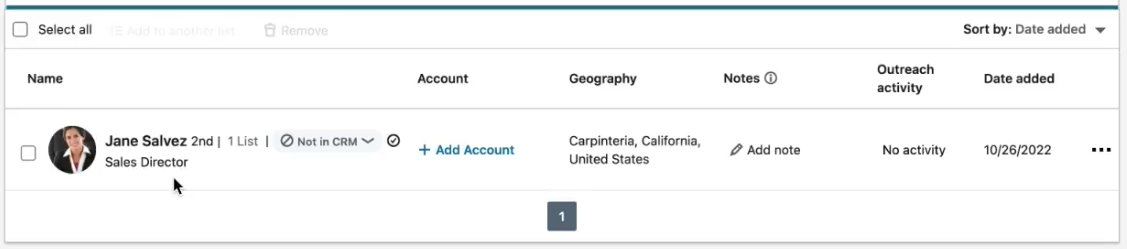
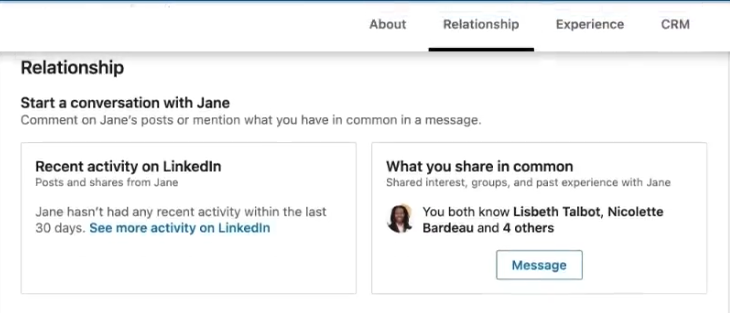
2. Informations relationnelles
Sales Navigator met en évidence les relations communes, les groupes et les centres d'intérêt partagés qui peuvent faciliter votre approche.
Vous verrez également un historique de l'activité récente de votre lead — publications, commentaires et articles partagés — pour vous aider à identifier les bons sujets de conversation.
C'est souvent ce qui fait la différence entre un message froid et un message qui obtient une réponse.
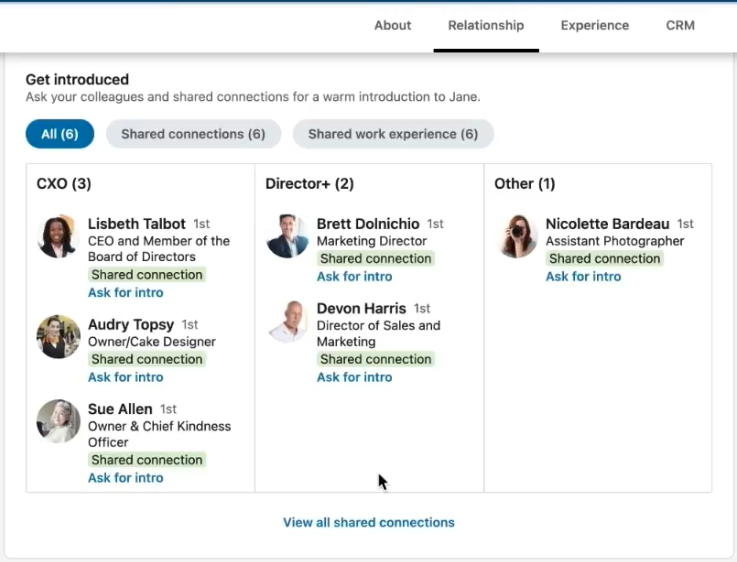
3. Section Se faire présenter
Dans la section « Se faire présenter », vous trouverez des contacts mutuels qui peuvent faciliter une mise en relation chaleureuse. Vous pouvez trier par :
- Relations communes (mises en relation de premier niveau)
- Expériences professionnelles partagées
- Connexions TeamLink (si votre entreprise utilise TeamLink)
Cliquez sur Message à côté d'un contact commun pour demander une mise en relation ou rédiger une courte note de recommandation qu'il pourra facilement transférer.
💡 Conseil de pro : Gardez vos demandes de mise en relation concises et respectueuses. Mentionnez comment votre produit pourrait aider l'équipe de leur collègue, pas simplement que vous « aimeriez entrer en contact ».
4. Expérience et parcours
En faisant défiler vers le bas, vous verrez l'historique de carrière détaillé du lead — y compris les postes précédents, les responsabilités et l'ancienneté. Cela vous aide à identifier des sujets de conversation potentiels, comme des employeurs communs ou des secteurs similaires.
Si votre compte Sales Navigator est synchronisé avec Salesforce ou Microsoft Dynamics, vous pouvez consulter ou créer les fiches CRM correspondantes directement depuis cette page.
Points clés à retenir
- Les Pages Lead regroupent les données de profil, les informations relationnelles et la synchronisation CRM en un seul endroit.
- Utilisez les informations relationnelles et d'activité pour personnaliser vos messages.
- Demandez des mises en relation chaleureuses directement via vos contacts mutuels.
- Gardez vos notes organisées pour suivre vos relations et vos relances.
Bonne prospection !